
تراکنشها
وارد کردن تراکنشها از صورتحسابهای بانکی شما اجازه میدهد تراکنشهای حساب بانکی را پیگیری کنید و آنها را با موارد ثبتشده در حسابداری خود تطبیق دهید.
همگامسازی بانکی این فرایند را خودکار میکند. با این حال، اگر نمیخواهید از آن استفاده کنید یا اگر بانک شما هنوز پشتیبانی نمیشود، گزینههای دیگر در دسترس است.
import تراکنشهای بانکی که توسط بانک شما تحویل داده میشوند؛
ثبت تراکنشهای بانکی بهصورت دستی.
توجه
گروهبندی تراکنشها بر اساس statement اختیاری است.
نمای تراکنش
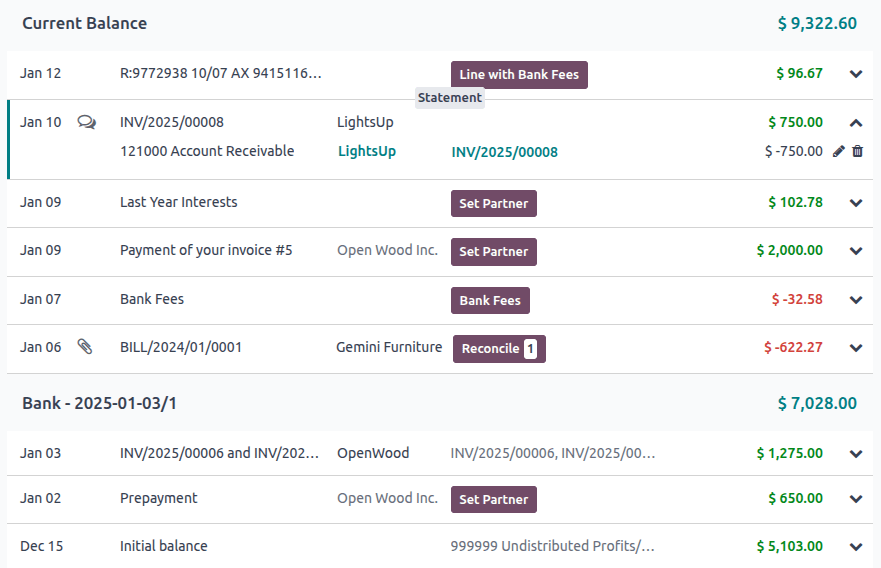
فهرست تراکنشها برای ژورنال بانکی در نمای Bank Matching نمایش داده میشود. برای دسترسی به آن، به Accounting Dashboard بروید، سپس روی نام ژورنال کلیک کنید.
روی نام ژورنال (مثلاً بانک) یا دکمهٔ تراکنشها آن کلیک کنید تا تمام تراکنشها، از جمله آنهایی که قبلاً reconcile شدهاند، نمایش داده شوند، یا
روی دکمهٔ x to reconcile کلیک کنید تا فقط تراکنشهای unreconciled نمایش داده شوند. برای گنجاندن تراکنشهای قبلاً reconcileشده، فیلتر موردی یافت نشد! را از نوار جستجو حذف کنید.
تراکنشهای unreconciled هنگامی که جمع شدهاند اطلاعات زیر را نمایش میدهند:
تاریخ تراکنش
یک دکمه متصل به چتر. آیکون این دکمه میتواند متفاوت باشد:
آیکون (comments) فقط هنگام hover نمایش داده میشود و نشان میدهد که هیچ پیوست یا فعالیتی برای تراکنش وجود ندارد.
آیکون (attachments) نشان میدهد که یک پیوست روی سند حسابداری وجود دارد.
آیکون (activities) نشان میدهد که یک فعالیت روی سند حسابداری برنامهریزی شده است.
label تراکنش
شریک تراکنش (اگر یکی تنظیم شده باشد)
تا دو دکمهٔ action، بسته به جزئیات تراکنش
موجودی تراکنش
توجه
هنگامی که چتر یک تراکنش باز است، یک برچسب آبی تراکنش مرتبط را برجسته میکند.
چتر را میتوان با کلیک روی آیکون (comments) و آیکون (close) در ... باز و بست.
هنگامی که یک تراکنش reconcile میشود، دکمههای action آن با labelهای مورد(های)ی که با آن reconcile شده یا حسابی که با دکمهٔ action Set Account با آن reconcile شده جایگزین میشوند.
تراکنشهای تکراری
تراکنشهای تکراری هنگامی رخ میدهند که یا به دلیل خطای انسانی یا خطای bank sync، همان تراکنش چندین بار ایجاد میشود. نمای تراکنش تکراری تراکنشهای تکراری احتمالی را شناسایی میکند تا بتوان آنها را انتخاب و حذف کرد. برای دسترسی به نمای تراکنش تکراری، ابتدا با رفتن به Accounting Dashboard و کلیک روی نام ژورنال بانکی به نمای Bank Matching دسترسی پیدا کنید، سپس منوی عملیات را باز کنید و روی Find Duplicate Transactions کلیک کنید.
تراکنشهای تکراری احتمالی بر اساس مبلغ، تاریخ و شمارهٔ حساب آنها شناسایی میشوند، یا (اگر تراکنش از طریق bank sync ایجاد شده باشد).
یک روز آغاز را برای مشاهدهٔ تراکنشهای تکراری احتمالی متناظر انتخاب کنید، سپس تراکنشهایی را که میخواهید حذف کنید انتخاب کنید و روی Delete Selected کلیک کنید.
توجه
هر تراکنشی که توسط bank sync ایجاد شده که ارائهدهندهٔ همگامسازی بانکی آن را بهعنوان تکراری احتمالی تشخیص میدهد در تب Provider Duplicates نمایش داده میشود. این تب فقط در صورتی قابل مشاهده است که طبق نظر ارائهدهنده، تکراری احتمالی وجود داشته باشد.
وارد کردن تراکنشها
Odoo از چندین قالب فایل برای وارد کردن تراکنشها پشتیبانی میکند:
قالب توصیهشدهٔ SEPA Cash Management (CAMT.053)
مقادیر جداشده با کاما (CSV)
اکسل (XLSX)
تبادل مالی باز (OFX)
قالب تبادل کوییکن (QIF)
بلژیک: صورتحساب کدگذاریشده حساب (CODA)
برای وارد کردن یک فایل، به Accounting Dashboard بروید، روی آیکون (ellipsis) ژورنال بانک کلیک کنید و ایمپورت کردن فایل را انتخاب کنید. سپس، فایل را انتخاب کنید و آن را آپلود کنید.
نکته
- بهصورت جایگزین، به فهرست تراکنشها از این طریق دسترسی پیدا کنید:
کلیک روی نام ژورنال بانک، سپس کلیک روی آپلود
drag-and-drop یک فایل روی ژورنال بانکی در Accounting Dashboard
drag-and-drop یک فایل روی نمای Bank Matching
برخی انواع فایل مانند CSV و XLSX، سپس نیاز به تنظیم گزینههای قالببندی لازم و نگاشت ستونهای فایل با فیلدهای Odoo مرتبط آنها دارند، که پس از آن میتوانید یک تست اجرا کنید و تراکنشهای بانکی خود را ایمپورت کنید. سایر انواع فایل بهصورت خودکار نگاشت میشوند.
همچنین ببینید
ثبت دستی تراکنشهای بانکی
همچنین میتوانید تراکنشهای بانکی خود را بهصورت دستی ثبت کنید. برای این کار، به Accounting Dashboard بروید، روی نام ژورنال بانک کلیک کنید و سپس روی جدید کلیک کنید. فیلد مخاطب برای تسهیل فرایند تطبیق اختیاری است، اما فیلدهای بر چسب و تاریخ الزامی هستند.
صورتحسابها
یک بانک statement یک سند ارائهشده توسط یک بانک یا مؤسسهٔ مالی است که تراکنشهایی را که در یک حساب بانکی خاص در یک دوره رخ داده فهرست میکند.
در Odoo حسابداری، گروهبندی تراکنشها بر اساس statement مرتبط آنها اختیاری است، اما بسته به جریان کسبوکار شما، ممکن است بخواهید آنها را برای رکوردنگاری ثبت کنید.
برای دسترسی به فهرست statementهای موجود، به Accounting Dashboard بروید، روی آیکون (dropdown menu) در کنار ژورنال بانکی یا نقدی موردنظر برای بررسی کلیک کنید، سپس روی صورتحسابها کلیک کنید.
مهم
برای اطمینان از اینکه موجودی پایانی statementهای بانکی شما در Odoo با موجودی پایانی statementهای ارائهشده توسط بانک شما همخوانی دارد، یک opening statement ایجاد کنید.
نکته
برای دسترسی به تراکنشهای یک statement، روی تراکنشها مستقیماً از نمای فهرست صورتحسابهای بانک کلیک کنید یا یک statement را باز کنید و روی دکمهٔ هوشمند سطرهای صورتحساب کلیک کنید.
ایجاد Statement
نمای Bank Matching تراکنشها را از جدیدترین تا قدیمیترین نمایش میدهد و آنها را بر اساس statement گروهبندی میکند، با هر تراکنش اخیری که به یک statement تعلق ندارد در بالا. برای افزودن تراکنشها به یک statement، روی جدیدترین تراکنشی که باید در statement گنجانده شود نشانگر را ببرید و روی دکمهٔ توضیحات که روی خط جداکنندهٔ بالایی ظاهر میشود کلیک کنید. انجام این کار یک statement از آن تراکنش تا قدیمیترین تراکنشی که هنوز بخشی از یک statement نیست ایجاد میکند.
در پنجرهٔ مسئول صدور فاکتور، مرجع statement را پر کنید، تراز آغازین و تراز پایانی آن را تأیید کنید، در صورت تمایل یک پیوست مانند یک PDF از statement اضافه کنید و روی ذخیره کلیک کنید.
نکته
تراکنشها را همچنین میتوان از نمای فهرست به statementها اضافه کرد. تمام تراکنشهای متناظر با statement بانکی را انتخاب کنید و در ستون توضیحات، یک statement موجود را انتخاب کنید یا با تایپ کردن مرجع آن، کلیک روی Create and edit...، تکمیل جزئیات statement و ذخیره کردن، یک statement جدید ایجاد کنید.
مشاهده، ویرایش و چاپ Statement
برای مشاهدهٔ یک statement موجود، روی مبلغ statement در نمای Bank Matching کلیک کنید یا روی نام statement و سپس آیکون (Internal link) در نمای فهرست Bank Matching کلیک کنید. از اینجا، میتوانید مرجع، تراز آغازین، تراز پایانی و پیوست ها را ویرایش کنید.
توجه
بهروزرسانی دستی تراز آغازین بهصورت خودکار تراز پایانی را بر اساس مقدار جدید تراز آغازین بهروزرسانی میکند.
اگر تراز آغازین با تراز پایانی صورتحساب قبلی برابر نباشد، یا اگر تراز پایانی با مانده جاری (تراز آغازین بهعلاوهٔ تراکنشهای صورتحساب) برابر نباشد، هشداری ظاهر میشود که مشکل را توضیح میدهد. برای حفظ انعطافپذیری، همچنان میتوان پیش از حل مشکل، آن را ذخیره کرد.
برای تولید و چاپ یک PDF از بانک statement، روی آیکون (gear) کلیک کنید و روی توضیحات کلیک کنید.
توجه
هنگامی که یک بانک statement برای چاپ تولید میشود، اگر هنگام ایجاد statement فایلی پیوست نشده باشد، بهصورت خودکار به پیوست ها اضافه میشود.