تجهیزات
بسیاری از کارمندان اقلام مختلفی برای استفاده در هنگام کار دریافت میکنند، مانند لپتاپ، تلفن و چاپگر. اکثر شرکتها تجهیزات خود را پیگیری میکنند، تا ببینند چه کسی از چه چیزی استفاده میکند، و همچنین رکوردی از اطلاعات مهم مربوط به تجهیزات داشته باشند، مانند شمارههای سریال، اطلاعات گارانتی و تاریخچهٔ نگهداری.
توجه
برای پیگیری تجهیزات کارمندان، اپلیکیشن نگهداری باید نصب باشد.
تجهیزات کارمند فردی
تجهیزات کارمند در رکورد کارمند پیگیری میشود. برای مشاهدهٔ همهٔ تجهیزاتی که در حال حاضر به یک کارمند تخصیص داده شدهاند، به اپلیکیشن بروید و روی رکورد کارمند مورد نظر کلیک کنید.
در بالای رکورد، یک دکمهٔ هوشمند تعداد تجهیزات ظاهر میشود، با عددی که نشان میدهد چه تعداد قلم، اگر وجود داشته باشد، در حال حاضر به آن کارمند تخصیص داده شدهاند.
روی دکمهٔ هوشمند تعداد تجهیزات کلیک کنید، و همهٔ تجهیزاتی که در حال حاضر به کارمند تخصیص داده شدهاند در کارتهای کانبان فردی ظاهر میشوند.
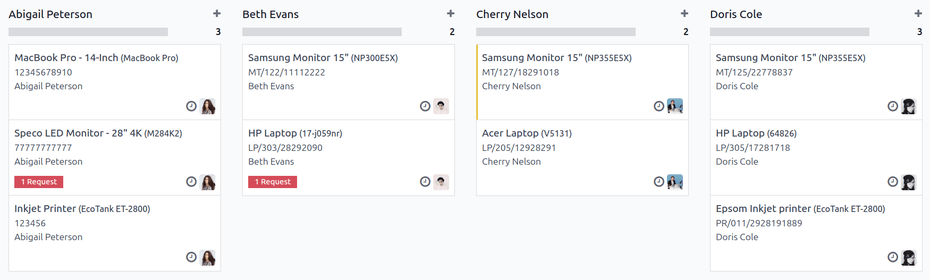
هر کارت کانبان نام و مدل تجهیزات را در خط اول، سپس شمارهٔ سریال (در صورت وجود) و در نهایت نام کارمند را نمایش میدهد. هرگونه درخواست نگهداری فعلی در پایین کارت در یک جعبهٔ قرمز ظاهر میشود.

توجه
هنگام ثبت تجهیزات، یک شمارهٔ سریال الزامی نیست.
همهٔ تجهیزات کارمند
برای مشاهدهٔ همهٔ تجهیزات برای همهٔ کارمندان، از رکورد تجهیزات یک کارمند فردی شروع کنید.
توجه
اهمیتی ندارد که کدام کارمند انتخاب شده، یا اینکه آیا تجهیزاتی به آنها تخصیص داده شده است یا خیر. این گام فقط برای رسیدن به فهرست تجهیزات استفاده میشود.
در نمای کانبان تجهیزات کارمند، فیلتر پیشفرض کارمند تخصیص دادهشده را در نوار جستجو پاک کنید. این همهٔ تجهیزات موجود در پایگاهداده را ارائه میدهد، شامل آنهایی که به کارمندان فردی و دپارتمانهای کامل تخصیص داده شدهاند.
روی نوار جستجو کلیک کنید، و کارمند را در ستون گروهبندی برمبنای انتخاب کنید. تجهیزات اکنون در یک نمای کانبان، به تفکیک کارمند، سازماندهی شدهاند.
در نمای کانبان که همهٔ رکوردهای تجهیزات کارمندان را نمایش میدهد، تجهیزات را میتوان با کلیک و کشیدن یک کارت تجهیزات به کارمند مورد نظر، دوباره تخصیص داد. این مالکیت تجهیزات را تغییر میدهد.
افزودن تجهیزات به یک رکورد کارمند
برای افزودن تجهیزات به رکورد یک کارمند، اپلیکیشن را باز کنید، روی رکورد کارمند مورد نظر کلیک کنید، سپس روی دکمهٔ هوشمند تعداد تجهیزات در بالا کلیک کنید.
همهٔ تجهیزاتی که در حال حاضر به کارمند تخصیص داده شدهاند در کارتهای کانبان فردی ظاهر میشوند. برای افزودن یک رکورد تجهیزات جدید، روی دکمهٔ جدید در گوشهٔ بالا-چپ کلیک کنید تا یک فرم خالی تجهیزات بارگذاری شود.
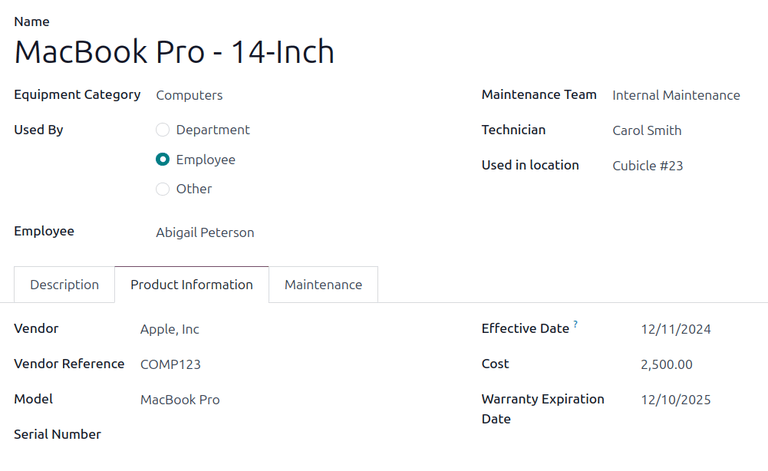
فرم تجهیزات را پر کنید برای تجهیزات کارمند.
نکته
بهجای پر کردن یک فرم تجهیزات جدید برای همان قلم، میتوان یک فرم را کپی کرد، سپس بهروزرسانی نمود.
در فرم تجهیزات، روی نماد (Actions) در گوشهٔ بالا-چپ کلیک کنید، سپس تکثیر کردن را انتخاب کنید.
یک فرم یکسان ظاهر میشود، با همهٔ اطلاعات پرشده، بهجز شماره سریال.
شماره سریال را در فرم وارد کنید، و هر تغییر لازم دیگر را، مانند کارمند تخصیصیافته، اعمال کنید.