
توافقنامهٔ سطح خدمات (SLA)
یک service level agreement (SLA) سطح پشتیبانی که یک مشتری میتواند از یک ارائهدهندهٔ خدمات انتظار داشته باشد را تعریف میکند. SLAs یک خط زمانی ارائه میدهند که به مشتریان میگوید چه زمانی میتوانند انتظار نتایج داشته باشند و تیم پشتیبانی را در هدف نگه میدارد.
توجه
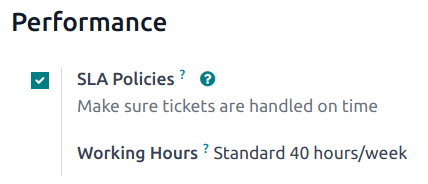
ویژگی SLA Policies بهصورت پیشفرض روی تیمهای میز خدمت تازه ایجادشده فعال است.
برای خاموش کردن ویژگی، یا ویرایش ساعتهای کاری، به بروید. روی یک تیم کلیک کنید تا صفحهٔ پیکربندی آن تیم باز شود.
از اینجا، به بخش کارایی اسکرول کنید. برای خاموش کردن ویژگی SLAs برای تیم، چکباکس سیاستهای قرارداد سطح خدمات پشتیبانی را پاک کنید.
ایجاد یک سیاست توافقنامهٔ سطح خدمات (SLA) جدید
برای ایجاد یک سیاست جدید، به بروید و روی جدید کلیک کنید.
یا، به بروید و روی یک تیم کلیک کنید. سپس، روی دکمهٔ هوشمند سیاستهای قرارداد سطح خدمات پشتیبانی در بالای صفحهٔ تنظیمات تیم کلیک کنید و روی جدید کلیک کنید.
در فرم سیاست SLA خالی، یک عنوان و یک توضیحات برای سیاست جدید وارد کنید و با استفاده از مراحل زیر فرم را پر کنید.
تعریف معیار برای یک سیاست SLA
بخش معیارها برای شناسایی تیکتهایی که این سیاست به آنها اعمال میشود استفاده میشود.
فیلدهای زیر را برای تنظیم معیارهای انتخاب پر کنید:
توجه
مگر اینکه در غیر این صورت ذکر شود، میتوان چندین انتخاب برای هر فیلد انجام داد.
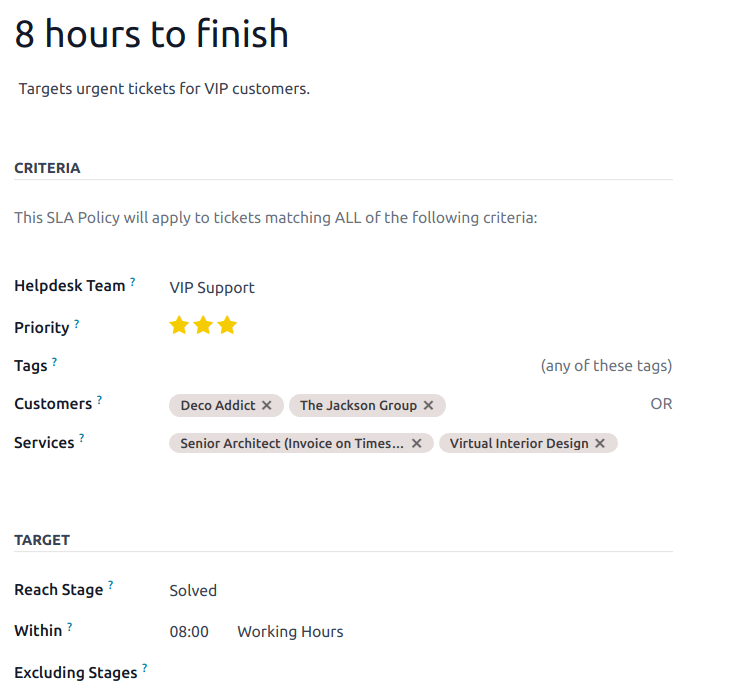
تیم سامانه پشتیبانی: یک سیاست را میتوان فقط به یک تیم اعمال کرد. این فیلد الزامی است.
اولویت: سطح اولویت برای یک تیکت با انتخاب یک، دو یا سه از آیکونهای (star) که نمایانگر سطح اولویت روی کارت Kanban یا روی خود تیکت هستند شناسایی میشود. SLA تنها پس از بهروزرسانی سطح اولویت روی تیکت برای مطابقت با معیار SLA اعمال میشود. اگر هیچ انتخابی در این فیلد انجام نشود، این سیاست فقط به تیکتهای علامتگذاریشده بهعنوان
Low Priority، یعنی آنهایی با صفر آیکون (star) اعمال میشود.برچسبها: برچسبها برای نشان دادن اینکه تیکت دربارهٔ چیست استفاده میشوند. میتوان چندین برچسب را به یک تیکت واحد اعمال کرد.
مشتریان: مخاطبین یا شرکتهای فردی را میتوان در این فیلد انتخاب کرد.
محصولات: این فیلد فقط در دسترس است اگر یک تیم اپ Timesheets را فعال کرده باشد. این اجازه میدهد تیکت مستقیماً به یک خط خاص در یک سفارش فروش پیوند داده شود، که باید روی تیکت در فیلد Sales Order Items نشان داده شود.
Example
یک تیم پشتیبانی باید به مسائل فوری برای مشتریان VIP در یک روز کاری بپردازد.
سیاست جدید، با عنوان 8 Hours to close، به تیم VIP Support اختصاص داده شده است. تنها به تیکتهایی اعمال میشود که سه آیکون (star) به آنها اختصاص داده شده، که معادل سطح اولویت Urgent است.
در همان زمان، تیکتها میتوانند به چندین مسئله مربوط باشند، بنابراین سیاست به تیکتهایی با برچسبهای Repair، Service یا Emergency اعمال میشود.
تعیین یک هدف برای یک سیاست SLA
یک target مرحلهای است که یک تیکت باید به آن برسد و زمان اختصاص دادهشده برای رسیدن به آن مرحله، بهمنظور برآورده کردن سیاست SLA. هر مرحلهای که به یک تیم اختصاص داده شود را میتوان برای فیلد رسیدن به مرحله انتخاب کرد.
زمان صرفشده در مراحل انتخابشده در فیلد به استثنای مراحل در محاسبهٔ مهلت SLA گنجانده نمیشود.
Example
یک SLA با عنوان 8 Hours to Close زمان کاری قبل از تکمیل یک تیکت را ردیابی میکند و Solved را بهعنوان رسیدن به مرحله خواهد داشت. همزمان، یک SLA با عنوان 2 Days to Start زمان کاری قبل از شروع کار روی یک تیکت را ردیابی میکند و In Progress را بهعنوان رسیدن به مرحله خواهد داشت.
برآورده کردن مهلتهای توافقنامهٔ سطح خدمات (SLA)
به محض اینکه تعیین شود که یک تیکت معیار یک سیاست SLA را برآورده میکند، یک مهلت محاسبه میشود. مهلت بر اساس تاریخ ایجاد تیکت و همچنین ساعتهای کاری هدف است.
توجه
مقدار نشاندادهشده در کنار فیلد ساعت های کاری یک سیاست SLA برای تعیین مهلت استفاده میشود. بهصورت پیشفرض، این توسط مقدار تنظیمشده در فیلد ساعات کاری شرکت زیر تعیین میشود.
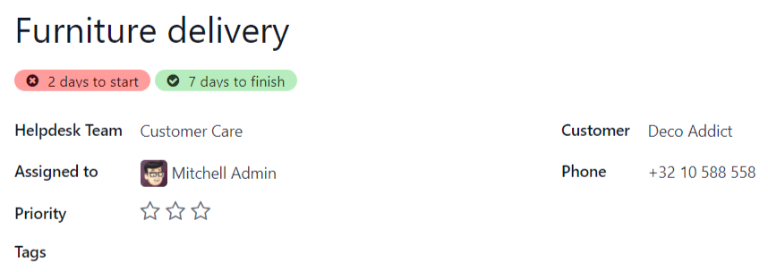
سپس مهلت به تیکت اضافه میشود، و همچنین یک برچسب که نام SLAs اعمالشده را نشان میدهد.
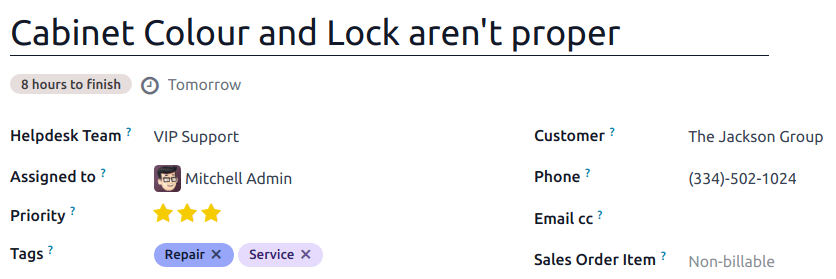
هنگامی که یک تیکت یک سیاست SLA را برآورده میکند، برچسب SLA سبز میشود و مهلت از نمای تیکت ناپدید میشود.
مهم
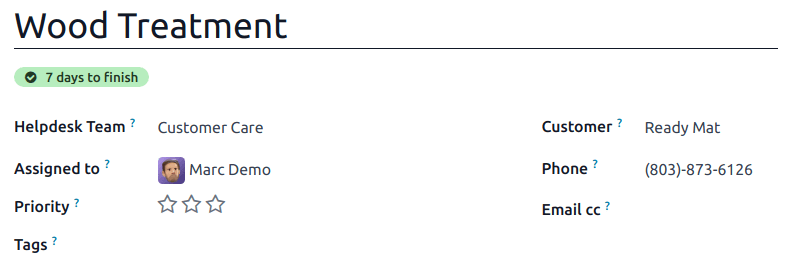
اگر یک تیکت معیار را برای بیش از یک SLA برآورده کند، اولین مهلت رخداده روی تیکت نمایش داده میشود. پس از گذشت آن مهلت، مهلت بعدی نمایش داده میشود.
اگر مهلت SLA گذشت و تیکت به رسیدن به مرحله منتقل نشده باشد، برچسب SLA قرمز میشود. پس از شکست SLA، برچسب قرمز روی تیکت باقی میماند، حتی پس از انتقال تیکت به رسیدن به مرحله.
تحلیل عملکرد توافقنامهٔ سطح خدمات (SLA)
گزارش تحلیل وضعیت قرارداد سطح خدمات پشتیبانی ردیابی میکند چقدر سریع یک SLA برآورده میشود، و همچنین عملکرد اعضای تیم فردی. با رفتن به به گزارش و جدول pivot مربوطه بروید.
نمای محوری
بهصورت پیشفرض، گزارش در یک نمای پیوت نمایش داده میشود. هر سیاست SLA در پایگاه داده با تیکتهایی که نتوانستند یک سیاست را برآورده کنند، در حال پیشرفت هستند، یا یک سیاست را برآورده کردهاند فهرست شدهاند. بهصورت پیشفرض، آنها بر اساس تیم و تعداد تیکت گروهبندی میشوند.
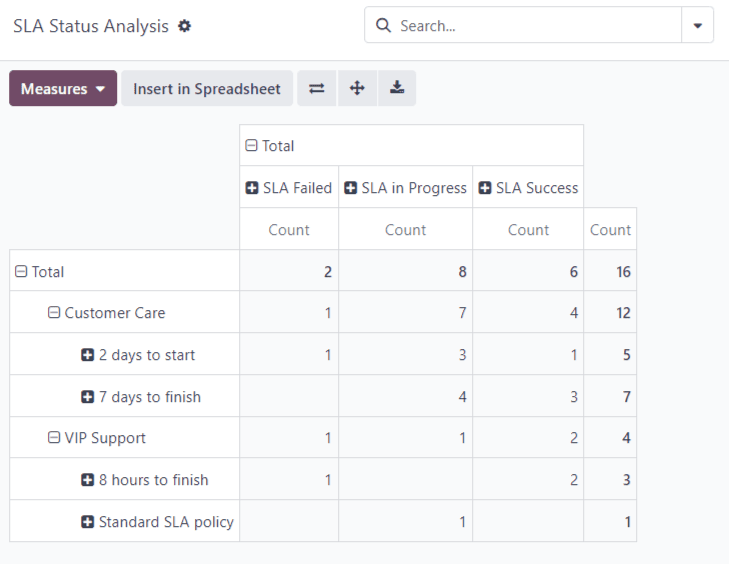
نمای pivot دادهها را جمع میکند، که میتوان با افزودن اندازهگیریها و فیلترها دستکاری کرد.
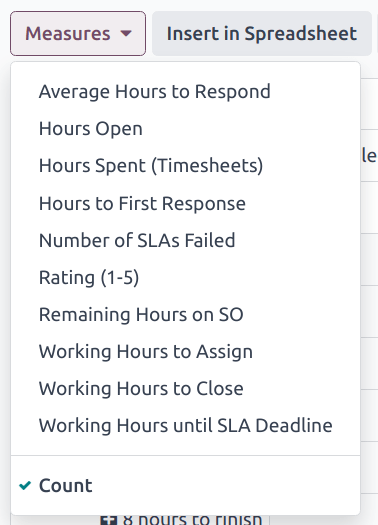
برای تغییر نمایش، یا افزودن اندازهگیریهای اضافی، روی دکمهٔ Measures کلیک کنید تا یک منوی کشویی از معیارهای گزارشدهی نمایان شود و از گزینههای در دسترس انتخاب کنید.
هر بار که یک اندازهگیری انتخاب میشود، یک آیکون (check) در منوی کشویی ظاهر میشود تا نشان دهد اندازهگیری گنجانده شده است، و یک ستون جدید مربوطه در جدول pivot برای نشان دادن محاسبات مربوطه ظاهر میشود.
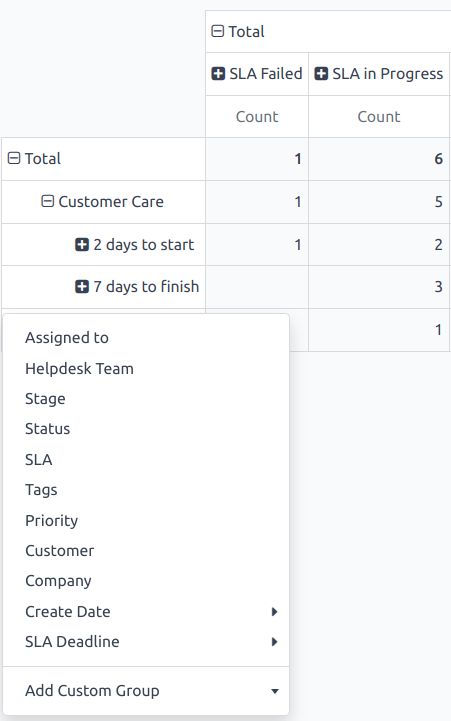
برای افزودن یک گروه به یک ردیف یا ستون، روی آیکون (plus) کنار نام سیاست کلیک کنید و سپس یکی از گروهها را انتخاب کنید. برای حذف یکی، روی آیکون (minus) کنار نام سیاست کلیک کنید.
نمای نمودار
با انتخاب آیکون (graph view) در بالای صفحه به نمای graph سوئیچ کنید. برای سوئیچ بین نمودارهای مختلف، در حین در نمای graph، related icon را در بالای نمودار انتخاب کنید.
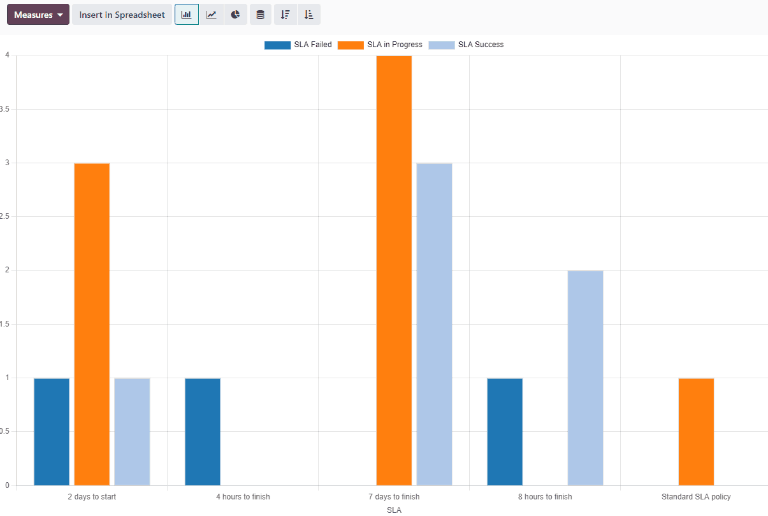
یک bar chart میتواند با مجموعه دادههای بزرگتر کار کند و دادهها را در چندین دسته مقایسه کند.
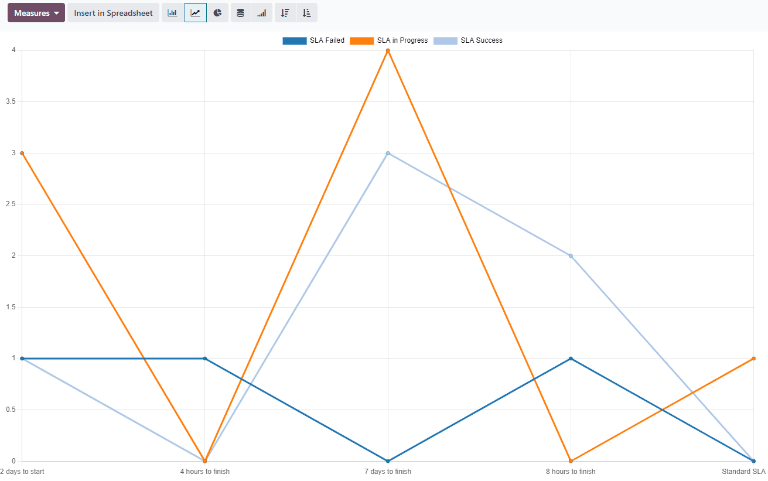
یک line chart میتواند روندهای داده یا تغییرات در طول زمان را تجسم کند.
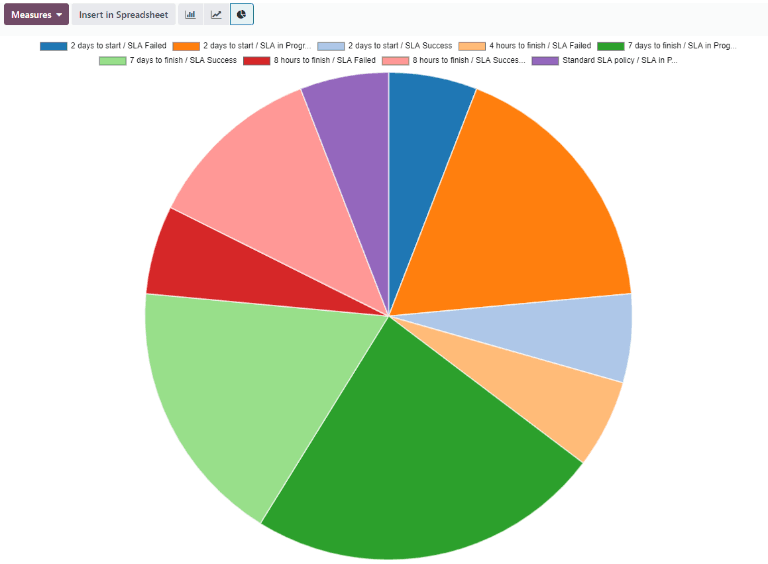
یک pie chart دادهها را بین تعداد کمی از دستهها مقایسه میکند.
نکته
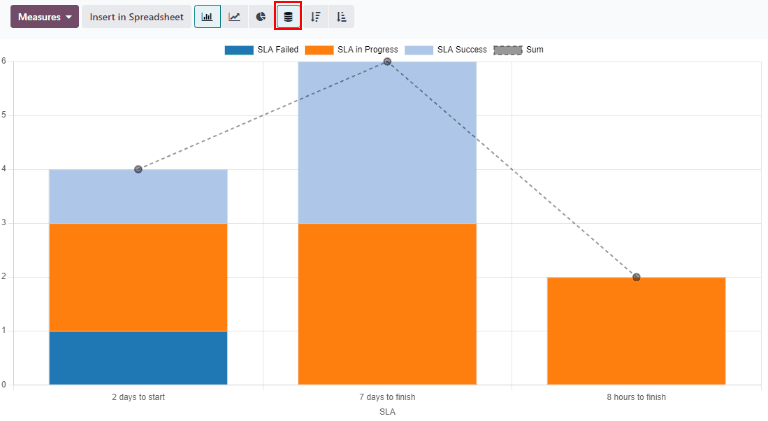
هر دوی bar chart و line chart میتوانند از گزینهٔ نمای stacked استفاده کنند. این دو یا چند گروه از دادهها را روی هم بهجای کنار هم نشان میدهد، که مقایسهٔ دادهها را آسانتر میکند. در حین مشاهدهٔ یک bar chart یا line chart، روی آیکون (stacked) کلیک کنید تا گزینهٔ نمای stacked را روشن یا خاموش کنید.
نمای کوهورت
نمای cohort برای ردیابی تغییرات در داده در طول یک دورهٔ زمانی استفاده میشود. برای نمایش گزارش تحلیل وضعیت قرارداد سطح خدمات پشتیبانی در یک نمای cohort، روی آیکون (cohort) در کنار سایر گزینههای نمایش کلیک کنید.
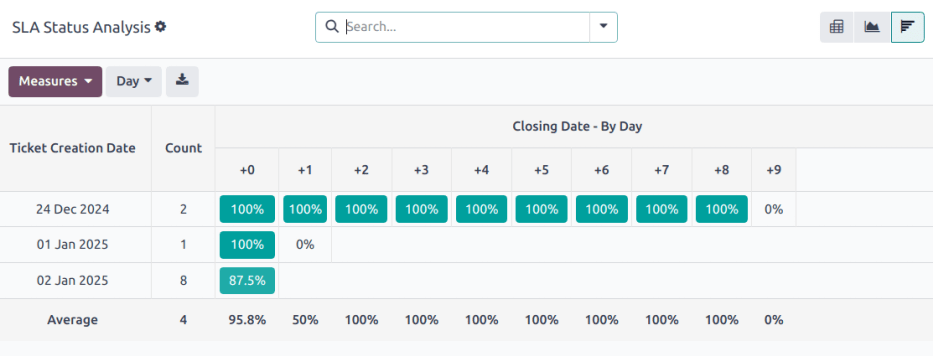
نمای cohort چرخهٔ زندگی دادهها در طول زمان را بررسی میکند.
همچنین ببینید