خدمات
برای نگهداری مناسب یک ناوگان خودرو، نگهداری منظم و همچنین تعمیرات دورهای نیاز است. زمانبندی تعمیرات و مدیریت خدمات برای کل ناوگان برای اطمینان از این که همهٔ خودروها در شرایط کاری خوب هستند هنگامی که به آنها نیاز است، ضروری است.
خدماتی مانند نگهداری منظم، نظیر تعویض روغن یا جابجایی لاستیک، میتوانند از قبل ثبت شوند. سایر تعمیرات هنگام وقوع ثبت میشوند.
ایجاد سوابق سرویس
یک سابقهٔ سرویس را به یکی از دو روش ایجاد کنید: مستقیماً در اپلیکیشن ناوگان یا از صورتحساب فروشنده در اپلیکیشن حسابداری.
از اپلیکیشن ناوگان
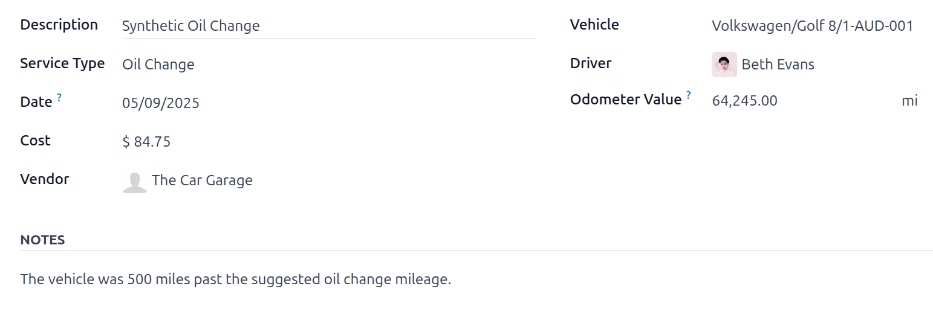
برای ثبت یک سرویس برای خودرو در اپلیکیشن ناوگان، با رفتن به به داشبورد اصلی خدمات بروید. با کلیککردن روی دکمهٔ جدید در گوشهٔ بالا-چپ، یک فرم سرویس جدید باز کنید.
اطلاعات را در فرم پر کنید. تنها دو فیلدی که باید پر شوند نوع سرویس و خودرو هستند.
فیلدهای فرم عبارتاند از:
توضیحات: توضیح مختصری از سرویس را در این فیلد وارد کنید.
نوع سرویس: با استفاده از منوی کشویی، نوع سرویس انجامشده را انتخاب کنید. اگر سرویس موردنظر وجود ندارد، نوع جدیدی از سرویس را وارد کنید و روی Create "(service type)" یا Create and edit... کلیک کنید تا نوع سرویس را اضافه کنید و آن را پیکربندی کنید.
مهم
تنها یک نوع سرویس در Odoo از پیش پیکربندی شده است: فاکتور خرید.
تاریخ: با استفاده از انتخابگر تقویم، تاریخی که سرویس انجام شد یا برای انجام برنامهریزی شده است را انتخاب کنید. با استفاده از آیکونهای (arrow) به ماه دلخواه بروید، سپس روی تاریخ کلیک کنید تا انتخاب شود.
هزینه: در صورت موجودبودن، هزینهٔ تخمینی سرویس را وارد کنید. اگر سرویس برای تعمیر آینده است، این فیلد باید خالی بماند. این فیلد با دریافت تخمینها بهروزرسانی میشود و دوباره زمانی که هزینهٔ نهایی تعمیر مشخص شد بهروز میشود.
فروشنده: با استفاده از منوی کشویی، فروشندهای که سرویس را انجام میدهد انتخاب کنید. اگر فروشنده قبلاً در سیستم وارد نشده، فروشنده را اضافه و پیکربندی کنید.
خودرو: با استفاده از منوی کشویی، خودرویی که سرویس شده را انتخاب کنید. هنگامی که خودرو انتخاب میشود، فیلد راننده پر میشود و واحد اندازهگیری فیلد مقدار ادوئومتر نمایان میشود.
راننده: رانندهٔ فعلی خودرو هنگام انتخاب خودرو بهطور خودکار این فیلد را پر میکند. اگر راننده نیاز به تغییر دارد، رانندهٔ دیگری را میتوان با استفاده از منوی کشویی انتخاب کرد.
مقدار ادوئومتر: مقدار کیلومترشمار را از زمانی که سرویس انجام شد وارد کنید. بسته به اینکه خودروی انتخابشده چگونه پیکربندی شده است، واحدهای اندازهگیری یا کیلومتر (کیلومتر) یا مایل (مایل) هستند.
نکته
برای تغییر از کیلومتر به مایل یا برعکس، روی آیکون (Internal Link) در سمت راست خودرو انتخابشده در فیلد خودرو کلیک کنید.
واحد اندازهگیری را تغییر دهید، سپس از طریق لینکهای مسیر راهبری به فرم سرویس برگردید. واحد اندازهگیری سپس در فیلد مقدار ادوئومتر بهروزرسانی میشود.
یادداشتها: هرگونه یادداشت برای تعمیر را در پایین فرم سرویس وارد کنید. برای مثال، این میتواند شامل جزئیات تخمین یا قطعات تعویضشده باشد.
از اپلیکیشن حسابداری
گاهی تعمیرات پیش از ایجاد سوابق سرویس انجام و صورتحساب میشوند. این وضعیتی رایج است وقتی تعمیرات غیرمنتظرهاند، مانند یدککشی خودروهای از کارافتاده یا انجام تعمیرات اضطراری در کنار جاده. در این شرایط، سوابق سرویس را میتوان مستقیماً از یک صورتحساب فروشنده در اپلیکیشن حسابداری ایجاد کرد.
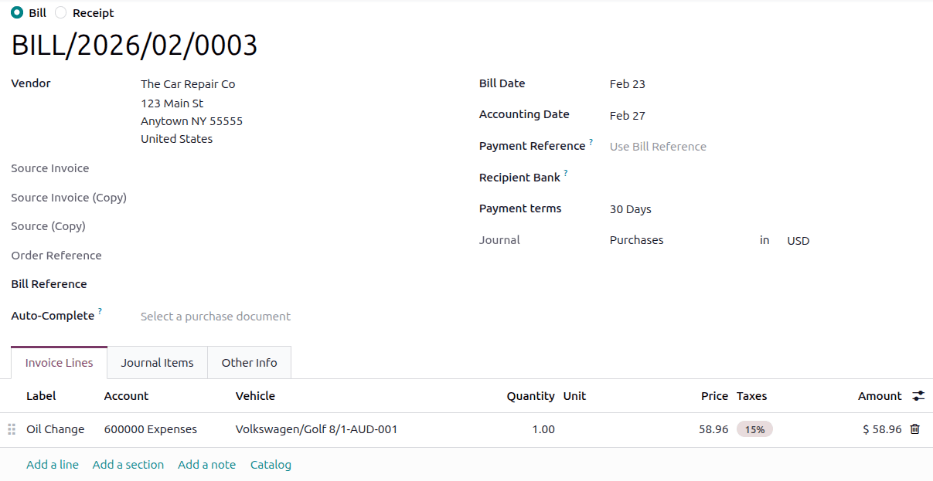
برای پیوند صورتحساب فروشنده به یک سرویس و ایجاد سابقهٔ سرویس، ابتدا اپلیکیشن حسابداری را باز کنید و در داشبورد روی خریدها کلیک کنید. روی صورتحساب فروشندهٔ مربوط به تعمیر کلیک کنید تا جزئیات صورتحساب باز شود.
در تب Invoice Lines، روی آیکون (additional options) کلیک کنید تا منوی کشویی نمایان شود. روی چکباکس کنار خودرو کلیک کنید، سپس برای بستن منوی کشویی، جای دیگری کلیک کنید.
روی فیلد خودرو کلیک کنید و خودرویی که سرویس روی آن انجام شده را انتخاب کنید.
مهم
برای افزودن خودرو به یک صورتحساب، وضعیت صورتحساب در داشبورد حسابداری باید پیشنویس باشد. اگر صورتحساب تأیید شده، روی دکمهٔ بازنشانی به پیشنویس در صورتحساب کلیک کنید، سپس خودرو را اضافه کنید.
وقتی فیلد خودرو پر شد، با رفتن به داشبورد Services را باز کنید. نوع سرویس بهطور پیشفرض بهعنوان فاکتور خرید فهرست شده است. این رکورد باید بهروزرسانی شود تا سوابق سرویس دقیق نگه داشته شوند.
روی رکورد جدید فاکتور خرید کلیک کنید تا جزئیات سرویس را مشاهده کنید. روی فیلد نوع سرویس کلیک کنید تا منوی کشویی همهٔ انواع سرویس موجود نمایان شود، و نوع صحیح سرویس را انتخاب کنید. در صورت نیاز، نوع سرویس جدیدی ایجاد کنید.
در رکورد سرویس، یک دکمهٔ هوشمند Service's Bill در بالا ظاهر میشود. روی دکمهٔ هوشمند Service's Bill کلیک کنید تا صورتحساب فروشندهٔ مربوطه را مشاهده کنید.
نکته
رنگ متن در دکمهٔ هوشمند Service's Bill نشاندهندهٔ وضعیت صورتحساب است. متن سبز نشان میدهد صورتحساب تأیید شده یا پرداخت شده است، متن نارنجی نشان میدهد هنوز پیشنویس است.
ایجاد نوع سرویس
تنها روش ایجاد انواع سرویس از فرم سرویس است.
در فرم سرویس، نام نوع سرویس جدید را در فیلد مربوطه تایپ کنید. سپس روی Create and edit... کلیک کنید تا فرم بازشوی Create Service Type ظاهر شود.
نوع سرویس واردشده در فرم سرویس بهطور خودکار فیلد نام را پر میکند که در صورت تمایل قابل تغییر است.
سپس، دستهبندی برای نوع سرویس جدید را از منوی کشویی در آن فیلد انتخاب کنید. دو گزینهٔ پیشفرض برای انتخاب قرارداد یا خدمت هستند. دستههای اضافی قابل ایجاد نیستند.
اگر سرویس فقط برای قراردادها یا خدمات اعمال میشود، دستهبندی مربوطه را انتخاب کنید. اگر سرویس برای هر دو قراردادها و خدمات اعمال میشود، این فیلد را خالی بگذارید.
پس از اتمام، روی ذخیره و بستن کلیک کنید.
ایجاد فروشنده
هنگامی که سرویسی برای اولین بار انجام میشود، معمولاً رکورد فروشنده هنوز به پایگاهداده افزوده نشده است. بهترین روش این است که جزئیات کامل فروشنده در پایگاهداده اضافه شود تا هرگونه اطلاعات لازم قابل بازیابی باشد.
فروشندگان با اپلیکیشن مخاطبین اضافه میشوند. برای جزئیات بیشتر به مستندات مراجعه کنید.
توجه
بسته به اپلیکیشنهای دیگر نصبشده، تبها یا فیلدهای متفاوتی ممکن است در فرم Create Vendor قابل مشاهده باشند.
مشاهدهٔ خدمات
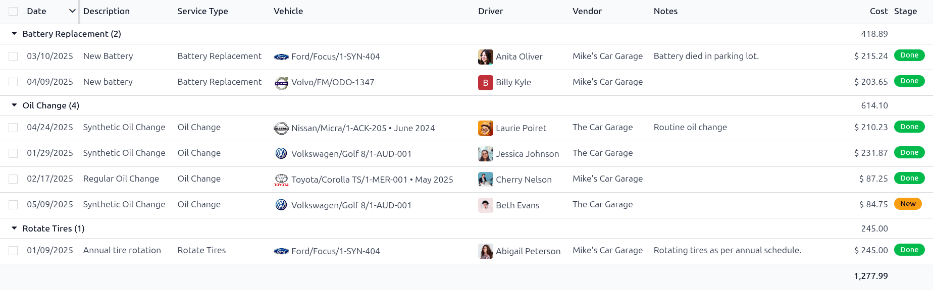
برای مشاهدهٔ همهٔ خدمات ثبتشده در پایگاهداده، شامل درخواستهای قدیمی و جدید، به بروید. همهٔ خدمات در نمای فهرستی، شامل همهٔ جزئیات هر سرویس، ظاهر میشوند.
سوابق سرویس بر اساس نوع سرویس گروهبندی میشوند. تعداد تعمیرات برای هر نوع سرویس در پرانتز پس از نام نوع سرویس ظاهر میشود.
هر سرویس فهرستشده اطلاعات زیر را نمایش میدهد:
تاریخ: تاریخی که سرویس یا تعمیر انجام شده (یا درخواست انجام شده است).
توضیحات: توضیح کوتاهی از نوع خاص سرویس یا تعمیر انجامشده برای روشنسازی سرویس مشخص.
نوع سرویس: نوع سرویس یا تعمیر انجامشده. این از فهرستی از خدمات که باید پیکربندی شوند انتخاب میشود.
خودرو: خودروی مشخصی که سرویس روی آن انجام شده است.
راننده: رانندهٔ فعلی خودرو.
فروشنده: فروشندهٔ مشخصی که سرویس یا تعمیر را انجام داده است.
یادداشتها: هرگونه اطلاعات مرتبط با سرویس یا تعمیر که برای افزودن توضیحات مستند شده است.
هزینه: مجموع هزینهٔ سرویس یا تعمیر.
مرحله: وضعیت سرویس یا تعمیر. گزینهها عبارتاند از جدید، در حال اجرا، انجام شده یا لغو شده.
در پایین ستون هزینه، مجموع هزینهٔ همهٔ خدمات و تعمیرات فهرست شده است.