
اسناد
اسناد Odoo به شما اجازه میدهد فایلها را درون Odoo ذخیره، مشاهده، و مدیریت کنید.
پوشهها و اسناد در بخشهایی سازماندهی میشوند که از درخت سمت چپ قابل دسترسی هستند. بخشهای زیر در دسترس هستند:
همه: همهٔ پوشهها و فایلهایی را که کاربر به آنها دسترسی دارد، نمایش میدهد.
شرکت: شامل پوشهها و فایلهای بهاشتراکگذاشتهشده در سراسر شرکت است. دسترسی توسط access rights تعریفشده برای پوشه و فایل تعیین میشود.
My Drive: فضای کاری شخصی کاربر برای سازماندهی و دسترسی به فایلها و پوشههایی که مالک آنها است یا آپلود کرده است.
Shared with me: شامل فایلهایی است که با کاربر به اشتراک گذاشته شدهاند اما بخشی از هیچ پوشهٔ والدی نیستند که کاربر به آن دسترسی دارد.
تازه: فایلهایی را که اخیراً تغییر داده شدهاند و کاربر مجوز مشاهده یا ویرایش آنها را دارد، نشان میدهد.
سطل آشغال: deleted files and folders را ذخیره میکند.
روی یک بخش در درخت کلیک کنید تا محتویات آن را ببینید. یک پوشه را برای باز کردن، manage it و دسترسی به فایلهای آن انتخاب کنید.
روی یک فایل کلیک کنید تا آن را باز کنید و take available actions. برای بستن فایل، Esc را فشار دهید یا روی آیکن (بستن) کلیک کنید. همچنین میتوانید یک فایل یا پوشه را برای انتقال به پوشه یا بخش دیگری بکشید و رها کنید.
نکته
از search bar برای یافتن سریع موارد خاص استفاده کنید.
chatter تغییرات روی پوشهها و فایلها را ردیابی میکند و اجازهٔ ارتباط با کاربران داخلی و مخاطبین خارجی را میدهد. برای دسترسی به آن، Details panel را باز کنید.
همچنین ببینید
پیکربندی
تأخیر حذف
بهصورت پیشفرض، مواردی که به سطل زباله منتقل میشوند، 30 روز در آنجا باقی میمانند پیش از آنکه بهطور دائم حذف شوند. برای تنظیم این تأخیر، به بروید و فیلد تأخیر حذف (روز) را ویرایش کنید.
تمرکز فایل
تمرکز فایل اجازه میدهد همهٔ فایلهای مرتبط با یک اپ خاص بهطور خودکار در پوشههای اختصاصی سازماندهی شوند. این بهصورت پیشفرض برای هر اپ هنگام نصب فعال است. برای غیرفعال کردن تمرکز فایل، تغییر پوشهٔ پیشفرض، یا پیکربندی برچسبهایی که قرار است به فایلهای مخصوص اپ اضافه شوند، به بروید و تنظیم مربوطه را زیر بخش File Centralization ویرایش کنید.
نکته
تمرکز فایل برای اسناد حسابداری قابل غیرفعالسازی نیست. یک زیرپوشه بهطور خودکار برای هر نوع ژورنال (مثلاً Sales، Purchase، Bank و غیره) ایجاد میشود و نام ژورنال بهعنوان یک برچسب روی هر سند اضافه میشود. روی دفترروزنامهها کلیک کنید تا فهرست ژورنالهایی که باید همگام شوند را ویرایش کنید و پوشهها و برچسبهای متناظر آنها را تعریف کنید.
برای فایلهای منابع انسانی، یک زیرپوشه بهطور خودکار برای هر کارمند ایجاد میشود و برچسبهای خاص بر اساس نوع سند (مثلاً قراردادها، فیشهایحقوق و غیره) به فایلها اضافه میشوند. همچنین میتوانید Employee Subfolders اضافی را بهطور خودکار با وارد کردن نامهای پوشهٔ موردنظر، جداشده با کاما، ایجاد کنید.
توجه
تغییر پوشه یا برچسبها فقط بر فایلهای جدید تأثیر میگذارد؛ فایلهای موجود بدون تغییر باقی میمانند.
هنگامی که تمرکز فایل برای یک اپ فعال است، حذف یک رکورد در آن اپ، پیوستهای آن را به سطل زباله در اپ اسناد منتقل میکند.
پوشهها
میتوانید فایلها را در پوشههای در دسترس در بخشهای شرکت یا My Drive سازماندهی کنید.
برای ایجاد یک پوشه، بخش موردنظر را در درخت انتخاب کنید، روی جدید کلیک کنید و پوشه را انتخاب کنید. در پنجرهٔ بازشو، نام پوشه را وارد کنید و روی ذخیره کلیک کنید. برای ایجاد یک زیرپوشه، ابتدا پوشهٔ والد را انتخاب کنید، سپس همان مراحل را دنبال کنید.
توجه
برخی پوشهها و زیرپوشهها بهطور خودکار بر اساس file centralization settings ایجاد میشوند.
برای مدیریت یک پوشه یا زیرپوشه، آن را انتخاب کنید و روی آیکن (عملیات) بالای درخت کلیک کنید. گزینههای زیر در منو در دسترس هستند:
دانلود: پوشه را بهصورت یک فایل .zip دانلود کنید، شامل فایلها و زیرپوشههای آن.
تغییر نام: نام پوشه را تغییر دهید.
به اشتراکگذاری: Share the folder and manage its access rights.
Add star: یک پوشه را برای دسترسی سریعتر بهعنوان مورد علاقه علامتگذاری کنید. این تنظیم مخصوص کاربر است و بر فضاهای کاری سایر کاربران تأثیر نمیگذارد. سپس میتوانید از Starred filter برای پیمایش سریع به پوشههای موردعلاقهٔ خود استفاده کنید.
Info & Tags: details پوشه و چتر را مشاهده کنید.
انتقال به سطل آشغال: پوشه و محتوای آن را به trash منتقل کنید.
Actions on Select: اقدامات سرور را که (بهصورت دکمه) برای فایلهای پوشه در دسترس هستند، تعریف کنید. روی یک اقدام کلیک کنید تا آن را اضافه یا حذف کنید. روی Add Custom Action کلیک کنید تا create a new one.
Automations: automation rules ایجاد کنید.
مهم
راهاندازی قواعد اتوماسیون نیازمند فعالسازی استودیو است، که ممکن است بر pricing plan شما تأثیر بگذارد.
AI Auto-sort: از هوش مصنوعی Odoo برای سازماندهی خودکار فایلهای پوشه و فعالسازی اقدامات بر اساس پرامپت هوش مصنوعی ارائهشده استفاده کنید. اقدامات متناظر برای پرامپت خود را در بخش پایینی پاپآپ اضافه کنید. این گزینه نیازمند نصب اپ Odoo AI است.
نکته
به نمای فهرست تغییر دهید تا:
چندین پوشه را بهیکباره مدیریت کنید.
خروجی یا Insert in spreadsheet یک یا چند پوشه.
اقداماتی مانند به اشتراکگذاری، دانلود، تغییر نام و غیره را بهسرعت اجرا کنید. نشانگر را روی یک خط پوشه نگه دارید و روی آیکن متناظر در انتهای خط کلیک کنید تا اقدام موردنظر انجام شود.
فایلها
برای آپلود یک فایل، پوشهٔ موردنظر را در درخت انتخاب کنید، روی جدید کلیک کنید و آپلود را انتخاب کنید.
نکته
در پایگاهدادههای Odoo Online، هر فایل آپلودشده نباید از 64MB تجاوز کند.
همچنین میتوانید یک فایل را از رایانهٔ خود به پوشهٔ موردنظر درون اپ اسناد کشیده و رها کنید.
لینکهای URL
برای افزودن یک لینک به یک URL (مثلاً یک ویدیو) و قابل دسترسی کردن آن از یک پوشه، روی جدید کلیک کنید و لینک را انتخاب کنید. آدرس اینترنتی را وارد کنید، یک نام اضافه کنید، و پوشه مناسب را انتخاب کنید.
صفحاتگسترده
برای ایجاد یک صفحهگسترده، روی جدید کلیک کنید و اسپردشیت را انتخاب کنید.
همچنین ببینید
مدیریت فایلها
چندین دکمه در نوار بالا هنگام باز کردن یک فایل در دسترس هستند:
منوی عملیات که شامل گزینههای توصیفشدهٔ زیر است
به اشتراکگذاری: برای share the file and manage its access rights
دانلود
گزینههای زیر در منوی عملیات در دسترس هستند:
تکثیر کردن: یک نسخه از فایل ایجاد کنید. در پنجرهٔ بازشو، پوشهٔ مقصد را انتخاب یا ایجاد کنید، سپس روی Duplicate in destination folder's name کلیک کنید.
انتقال به سطل آشغال: فایل را به trash منتقل کنید.
تغییر نام
Info & tags: details فایل و چتر را مشاهده کنید.
جابجایی: فایل را به پوشهٔ دیگری منتقل کنید. در پنجرهٔ بازشو، پوشهٔ مقصد را انتخاب یا ایجاد کنید، سپس روی Move to destination folder's name کلیک کنید.
Create shortcut: یک میانبر یک اشارهگر به یک فایل است، که اجازهٔ دسترسی از چندین پوشه را بدون تکثیر فایل میدهد. در پنجرهٔ بازشو، پوشهٔ مقصد را انتخاب یا ایجاد کنید، سپس روی Create a shortcut in destination folder's name کلیک کنید.
Manage versions: همهٔ نسخههای فایل را به ترتیب آپلود مشاهده کنید، نسخهٔ خاصی را دانلود کنید، یا در صورت نیاز یک نسخهٔ جدید آپلود کنید.
قفل: فایل را از هر گونه تغییر محافظت کنید.
Copy Links: URL فایل را برای اشتراکگذاری کپی کنید. دسترسی بر اساس access rights فایل کنترل میشود.
Split PDF: Split a PDF file.
نکته
میتوانید از email aliases مخصوص پوشه استفاده کنید تا فایلهای ارسالشده به نام مستعار بهطور خودکار در پوشهٔ متناظر ذخیره شوند.
به نمای فهرست تغییر دهید تا:
چندین فایل را بهیکباره مدیریت کنید.
خروجی یا Insert in spreadsheet یک یا چند فایل.
اقداماتی مانند به اشتراکگذاری، دانلود، تغییر نام و غیره را بهسرعت انجام دهید. نشانگر را روی یک خط فایل نگه دارید و روی آیکن متناظر در انتهای خط کلیک کنید تا اقدام موردنظر انجام شود.
تقسیم و ادغام PDFها
برای تقسیم یک PDF به صفحات منفرد یا گروههایی از صفحات، PDF را باز کنید، روی دکمهٔ عملیات کلیک کنید و Split PDF را انتخاب کنید. در صورت نیاز برای حذف یک تقسیم، روی آیکن (scissors) بین صفحات کلیک کنید، سپس روی جدا کردن کلیک کنید تا تأیید کنید.
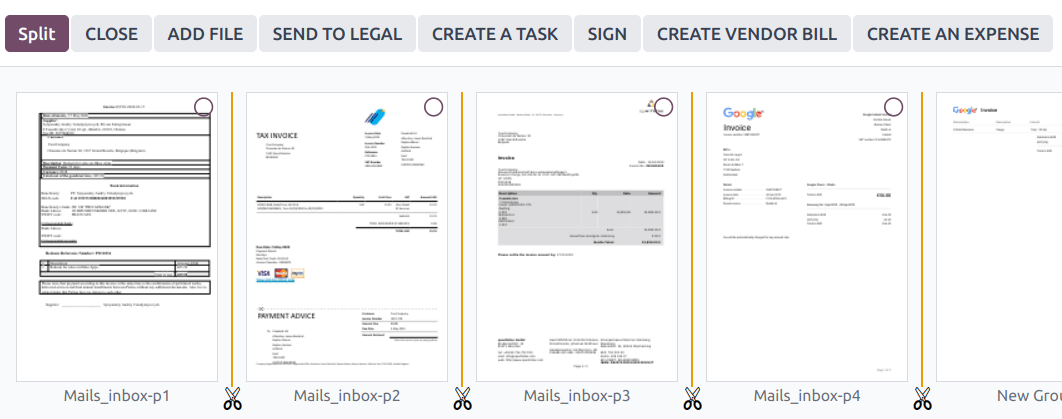
برای ادغام فایلهای PDF، این مراحل را دنبال کنید:
به پوشهٔ حاوی فایلهایی که میخواهید ادغام کنید بروید.
Ctrl را نگه دارید و روی فایلهای مربوطه کلیک کنید.
روی دکمهٔ عملیات کلیک کنید و Merge PDFs را انتخاب کنید.
در صورت نیاز، روی Add file کلیک کنید تا یک فایل PDF را از رایانهٔ خود مرور و انتخاب کنید.
روی آیکن (scissors) بین فایلها کلیک کنید.
روی جدا کردن کلیک کنید تا آنها را ادغام کنید.
توجه
PDFهای اصلی با نسخهٔ ادغامشده جایگزین میشوند.
نکته
Shift + S را فشار دهید تا همهٔ تقسیمات بین صفحات اضافه یا حذف شوند.
برای حذف یک صفحهٔ خاص، صفحه را انتخاب کنید، سپس روی حذف کلیک کنید.
درخواست فایلها
از کاربران فایل درخواست کنید بهعنوان یادآوری برای آنها تا فایلهای خاصی را آپلود کنند. برای انجام این کار، این مراحل را دنبال کنید:
روی جدید کلیک کنید و درخواست را انتخاب کنید.
یک نام سند وارد کنید و فردی را که از او درخواست میکنید در فیلد درخواست به انتخاب کنید.
در صورت نیاز، یک تاریخ سررسید در تنظیم کنید، پوشه که فایل باید در آن اضافه شود را ویرایش کنید، برچسبها اضافه کنید، و یک پیام بنویسید.
روی درخواست کلیک کنید.
یک جانگهدار برای فایل گمشده در پوشهٔ انتخابشده ایجاد میشود. پس از در دسترس بودن فایل، روی جانگهدار کلیک کنید تا آن را آپلود کنید.
نکته
همچنین میتوانید یک سند را از list of scheduled activities درخواست کنید.
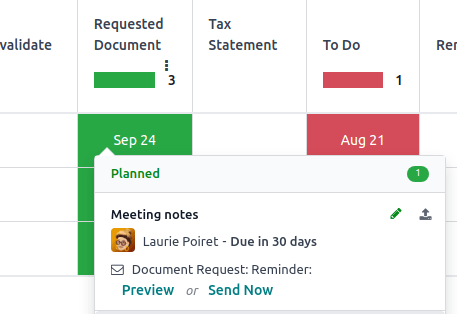
برای دیدن فهرست همهٔ فایلهای درخواستشده، به نمای فعالیت اپلیکیشن اسناد تغییر دهید و به ستون Requested Document بروید. روی تاریخ یک فایل درخواستشده کلیک کنید تا جزئیات آن را ببینید. سپس میتوانید:
یک فایل را با استفاده از دکمهٔ (آپلود) آپلود کنید؛
فعالیت را با استفاده از دکمهٔ (ویرایش) ویرایش کنید؛
فعالیت را با استفاده از دکمهٔ (لغو) لغو کنید؛
یک ایمیل یادآور ارسال کنید. در صورت نیاز روی پیشنمایش کلیک کنید تا محتوای ایمیل یادآور را پیشنمایش کنید، سپس ارسال فوری.
برای ارسال یک ایمیل یادآور برای همهٔ فایلهای درخواستشده، روی آیکن (ellipsis) در ستون Requested Document کلیک کنید و Document Request: Reminder را انتخاب کنید.
پانل جزئیات
برای مشاهدهٔ اطلاعات و برچسبهای یک پوشه یا فایل، پوشه یا فایل را انتخاب کنید، سپس روی آیکن (برای پوشهها) یا دکمهٔ عملیات (برای فایلها) کلیک کنید و Info & Tags را انتخاب کنید.
نکته
بهعنوان جایگزین، برای پوشهها، میتوانید روی دکمهٔ (Info & Tags) در گوشهٔ بالا-راست کنار آیکنهای نما کلیک کنید.
پانل جزئیات اجازهٔ موارد زیر را میدهد:
تغییر پوشهٔ فایل یا نام پوشه.
مشاهدهٔ اندازهٔ فایل یا پوشه و تعداد مورد پوشه.
تغییر مالک و مخاطب فایل یا پوشه. بهصورت پیشفرض، فردی که یک فایل یا پوشه را ایجاد میکند بهعنوان مالک آن تنظیم میشود و حقوق دسترسی کامل به آن اعطا میشود. برای تغییر آن، کاربر موردنیاز را از فهرست کشویی انتخاب کنید. مخاطب فردی است که فقط بیننده access rights به فایل یا پوشه دارد، مثلاً یک تأمینکنندهٔ موجود در پایگاه داده.
به chatter دسترسی پیدا کنید.
برای بستن پانل جزئیات، روی دکمهٔ (حذف) در گوشهٔ بالا-راست کلیک کنید.
توجه
برای مشاهدهٔ یک فایل از پروفایل کاربری خود، یک کاربر باید بهعنوان مخاطب تنظیم شده باشد و حداقل بیننده access داشته باشد.
نام مستعار ایمیل
میتوانید از یک نام مستعار ایمیل برای ذخیرهٔ خودکار فایلهای ارسالشده به نام مستعار ایمیل در یک پوشهٔ خاص استفاده کنید. برای راهاندازی یک نام مستعار ایمیل برای یک پوشه، این مراحل را دنبال کنید:
اطمینان حاصل کنید که یک custom alias domain در تنظیمات عمومی پیکربندی شده است.
پوشهای را که فایلها باید در آن ذخیره شوند انتخاب کنید.
روی (Info & Tags) در گوشهٔ بالا-راست کنار آیکنهای نما کلیک کنید.
در پانل جزئیات، نام مستعار ایمیل موردنظر را وارد کنید.
بهاختیار، یک نوع فعالیت و مسئول مشخص کنید تا یک activity هنگام دریافت یک فایل از طریق نام مستعار ایجاد شود.
بهاختیار، Tags را برای اعمال خودکار به فایلهای ایجادشده از طریق نام مستعار انتخاب کنید.
توجه
ایمیلهای ارسالشده به نام مستعار بدون پیوست به فایل تبدیل میشوند، با استفاده از موضوع ایمیل بهعنوان نام فایل.
همچنین ببینید
رکوردهای پیوندخورده
برای پیوند فایل به یک رکورد خاص، مدل مناسب را از منوی کشویی متصل به (که با جانگهدار No linked model قابل تشخیص است) انتخاب کنید، سپس رکورد موردنظر را انتخاب کنید.
توجه
اگر file centralization برای یک اپ خاص فعال باشد، افزودن یک فایل به اپ اسناد با آپلود یک پیوست بهطور خودکار رکورد متناظر را در Linked to field فایل اضافه میکند.
اشتراکگذاری و حقوق دسترسی
توجه
فقط در صورتی میتوانید پوشهها و فایلها را به اشتراک بگذارید و حقوق دسترسی آنها را ویرایش کنید که حقوق ویرایش داشته باشید.
حقوق دسترسی را میتوان روی موارد زیر تنظیم کرد:
پوشهها: پوشه را انتخاب کنید، روی آیکن (gear) کلیک کنید، و به اشتراکگذاری را انتخاب کنید.
فایلها: فایل را باز کنید و روی به اشتراکگذاری در نوار بالا کلیک کنید.
نکته
به نمای فهرست تغییر دهید تا حقوق دسترسی چند فایل یا پوشه را بهیکباره به اشتراک بگذارید یا مدیریت کنید.
برای اعطای دسترسی به کاربران یا مخاطبین خاص، این مراحل را دنبال کنید:
در فیلد (دعوت افراد)، کاربران یا مخاطبینی را که میخواهید به آنها دسترسی اعطا کنید از منوی کشویی انتخاب کنید یا آدرس ایمیل آنها را وارد کنید.
توجه
پیش از اعطای دسترسی به مخاطبین خارجی، Access through link باید ابتدا فعال شود.
فیلد نقش را روی بیننده یا ویراستار تنظیم کنید.
در صورت تمایل، کلید اطلاع رسانی را خاموش کنید تا از ارسال یک ایمیل اعلان جلوگیری شود.
روی به اشتراکگذاری کلیک کنید تا دسترسی اعطا شود (با یا بدون اعلان) یا Copy Links تا لینک اشتراکگذاری در کلیپبورد کپی شود.
نکته
برای حذف یک مجوز یا تنظیم تاریخ انقضا برای آن، نشانگر ماوس را روی مخاطب مربوطه نگه دارید و بهترتیب روی دکمهٔ (حذف) یا (گاهشمار) کلیک کنید.
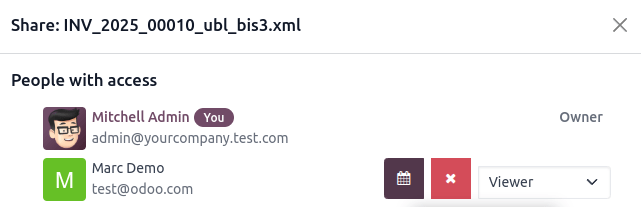
برای پیکربندی General access برای کاربران داخلی یا Access through link، بیننده، ویراستار یا هیچکدام (برای محدود کردن کامل دسترسی) را انتخاب کنید. برای Access through link، میتوانید همچنین مشخص کنید که آیا پوشه یا فایل باید Discoverable باشد (یعنی از طریق مرور قابل دسترسی). روی ذخیره کلیک کنید تا تغییرات اعمال شوند، سپس Copy Links تا لینک اشتراکگذاری در کلیپبورد کپی شود.
توجه
هر URL پوشه و فایل شامل حقوق دسترسی اختصاصدادهشده به آن است. وقتی یک لینک به یک پوشه را به اشتراک میگذارید، گیرندگان به یک پورتال اختصاصی هدایت میشوند، جایی که میتوانند فایلهای آن پوشه را مشاهده کنند، بهجز موارد دارای دسترسی محدود.
Portal users میتوانند به پوشهها و فایلهایی که مجوز مشاهده یا ویرایش آنها را دارند از طریق پورتال مشتری با کلیک روی کارت اسناد دسترسی پیدا کنند.
مدیریت فایلها در سراسر اپها
میتوانید فایلها را در اپ اسناد ذخیره کنید یا فایلهای موجود را از هر رکوردی پیوست کنید.
برای ذخیرهٔ یک پیوست در اپ اسناد، نشانگر را روی یک پیوست در چتر رکورد نگه دارید و روی آیکن (Add to Documents) کلیک کنید.
برای پیوست یک فایل به یک رکورد از چتر رکورد، روی آیکن Add from Documents کلیک کنید، فایل موردنظر را انتخاب کنید، و روی Add from Documents کلیک کنید تا فایل خام اضافه شود، یا Paste Link(s) تا یک لینک به فایل درج شود (و access rights سند حفظ شود).
برای درج یک فایل از اسناد در Odoo rich-text editor،
/fileرا تایپ کنید، سپس فایل موردنظر را انتخاب کنید و روی Add from Documents کلیک کنید تا فایل خام اضافه شود، یا Paste Link(s) تا یک لینک به فایل درج شود (و access rights سند حفظ شود).
دیجیتالیسازی فایل با هوش مصنوعی
فایلهای در دسترس در پوشهٔ Finance را میتوان دیجیتالی کرد. فایل را انتخاب کنید، روی ایجاد فاکتور خرید، ایجاد فاکتور مشتری یا ایجاد سند مرجوعی مشتری کلیک کنید، سپس روی Send for Digitization کلیک کنید.
همچنین ببینید