
هند
نصب
ماژولهای زیر را نصب کنید تا همه ویژگیهای بومیسازی هند را دریافت کنید:
نام |
نام فنی |
توضیحات |
|---|---|---|
Indian - Accounting |
|
fiscal localization package پیشفرض |
Indian E-invoicing |
|
|
Indian E-waybill |
|
|
Indian E-waybill Stock |
|
|
Indian - Accounting Reports |
|
ارسال GST Return هند و گزارشهای Tax هند را اضافه میکند. |
شرکت
برای پیکربندی اطلاعات شرکت خود، اپلیکیشن Settings را باز کنید، به بخش شرکتها اسکرول کنید، روی بروزرسانی اطلاعات کلیک کنید و موارد زیر را پیکربندی کنید:
نام شرکت
نشانی، شامل خیابان، شهر، وضعیت، کد پستی و کشور
PAN: برای تعیین نوع مودی مالیاتی ضروری است.
GSTIN: برای تولید e-Invoices، E-waybills و ارسال GST returns لازم است.
پیکربندی GSP
برای استفاده از سرویسهای e-Invoicing، E-Way bill و GST return filing در Odoo، BVM IT Consulting Services India Private Limited را بهعنوان GSP پیکربندی کنید. برای این کار، این مراحل را دنبال کنید:
در صورت نیاز ماژول Indian - Accounting (
l10n_in) را ارتقا دهید.به بروید.
به بخش Select GSP Provider اسکرول کنید و فیلد GSP را به BVM IT Consulting تنظیم کنید.
به پورتال NIC e-invoice وارد شوید و پورتال NIC E-Way bill و برای هر کدام یک کاربر API جدید ایجاد کنید.
به بروید، به بخش Indian Integration اسکرول کنید و نام کاربری و گذرواژه جدید را برای ویژگیهای e-Invoicing و E-Way bill وارد کنید.
پیکربندی هند
بخش Indian Integration ویژگیهای ضروری مالیاتی و انطباقی را برای سادهسازی عملیات مالی فراهم میکند. برای فعالسازی این ویژگیها، به بروید و به بخش Indian Integration اسکرول کنید.
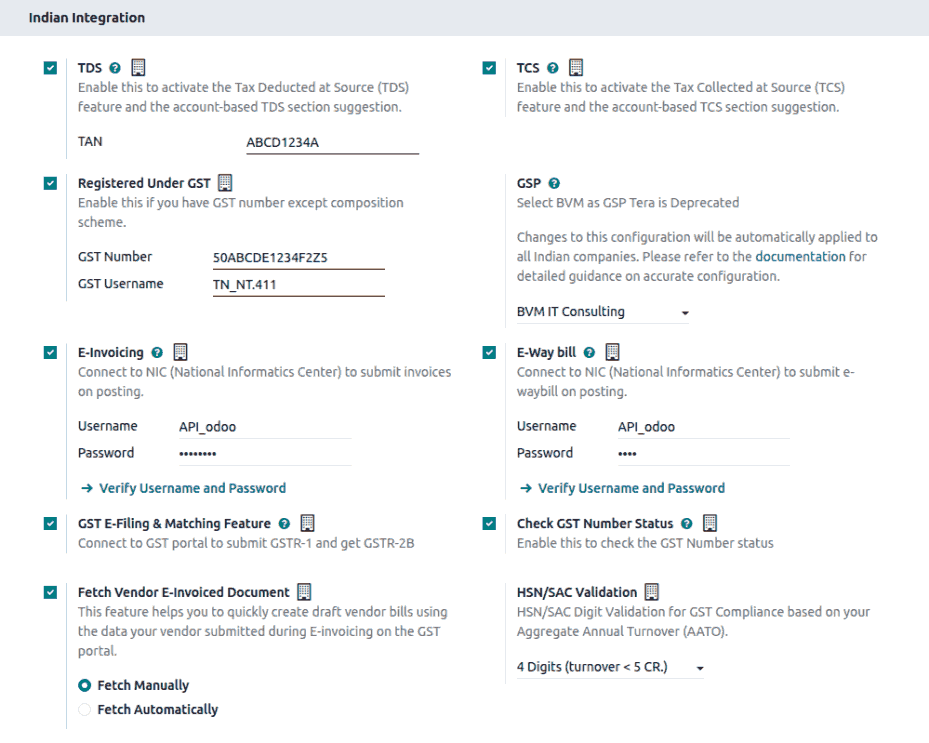
TDS/TCS: این را فعال کنید تا عملکرد TDS/TCS به همراه پیشنهادات بخش TDS/TCS مبتنی بر حساب فعال شود.
Registered Under GST: اگر کسبوکار شما تحت GST ثبت شده است، این را انتخاب کنید تا به ویژگیهای مرتبط با GST دسترسی پیدا کنید، شامل e-invoice، e-waybill، GST e-filing، fetch vendor e-invoiced document و check GST number status.
E-Invoicing: به پورتال e-invoice NIC متصل میشود تا فاکتورها را ارسال کند.
E-Way bill: به پورتال e-waybill NIC متصل میشود تا e-waybills تولید کند.
GST E-Filing & Matching: این ویژگی را فعال کنید تا GST return filing را تسهیل کند و با پورتال GST برای ارسال GSTR-1 و دریافت GSTR-2B متصل شود.
Check GST Number Status: فعال کنید تا GSTIN Status را بررسی کنید.
Fetch Vendor E-Invoiced Document: در ایجاد پیشنویس صورتحسابهای فروشنده با استفاده از دادههای e-invoice ارسالشده توسط فروشندگان در پورتال GST کمک میکند.
مهم
چکباکس Production Environment را تیک بزنید تا استفاده از سرویسهای هند در محیط production آغاز شود. اگر میخواهید از محیط testing استفاده کنید، چکباکس را بدون تیک نگه دارید.
سیستم e-Invoice
Odoo با الزامات سیستم Indian Goods and Services Tax (GST) e-Invoice سازگار است.
راهاندازی
ثبتنام NIC e-Invoice
شما باید در پورتال NIC e-Invoice ثبتنام کنید تا اعتبارنامههای API خود را دریافت کنید. به این اعتبارنامهها برای پیکربندی اپلیکیشن حسابداری Odoo خود نیاز دارید.
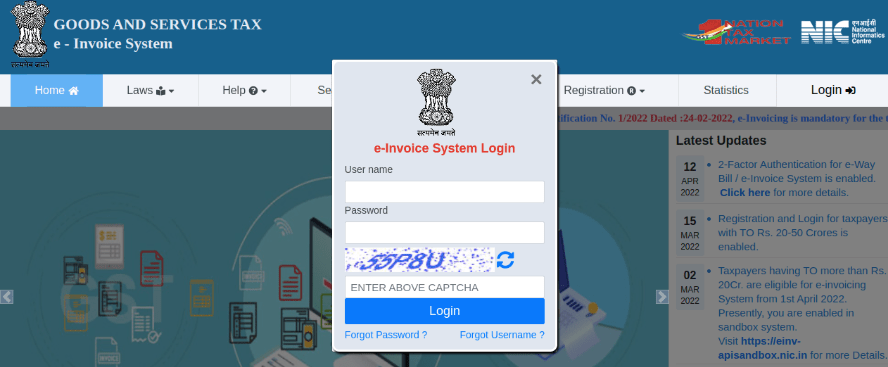
با کلیک روی ورود به سیستم و وارد کردن نام کاربری و گذرواژه خود، به پورتال NIC e-Invoice وارد شوید؛
توجه
اگر قبلاً در پورتال NIC ثبتنام کردهاید، میتوانید از همان اعتبارنامههای ورود استفاده کنید.
از داشبورد، به بروید؛
پس از آن، باید یک کد OTP در شماره موبایل ثبتشده خود دریافت کنید. کد OTP را وارد کنید و Verify OTP را کلیک کنید؛
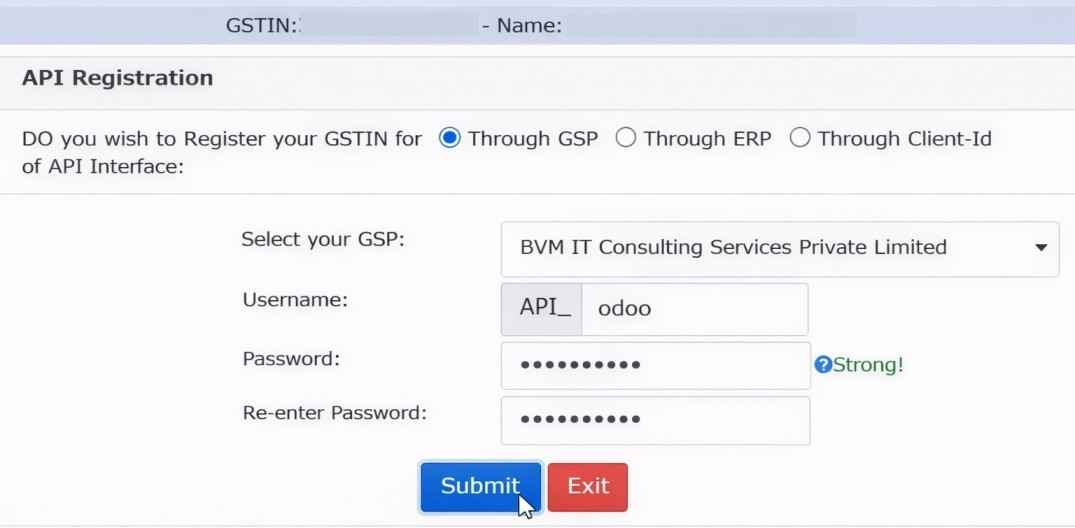
Through GSP را برای رابط API انتخاب کنید، BVM IT Consulting Services India Private Limited را بهعنوان GSP تنظیم کنید و یک نام کاربری و گذرواژه برای API خود تایپ کنید. پس از انجام، تایید را کلیک کنید.
پیکربندی در Odoo
برای فعالسازی سرویس e-Invoice در Odoo، ویژگی E-Invoicing را فعال کنید و نام کاربری و گذرواژه که قبلاً برای API تنظیم کردهاید را وارد کنید.
علاوه بر این، اطمینان حاصل کنید که فیلد GSP پیکربندی شده است در تنظیمات Accounting.
گردش کار
تولید e-Invoice
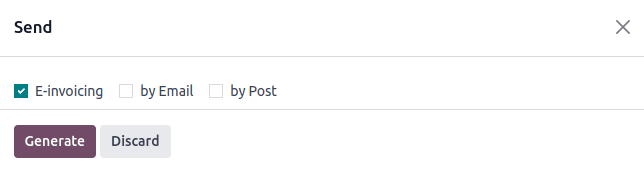
پس از تأیید فاکتور، روی دکمه ارسال کلیک کنید تا wizard باز شود. E-Invoicing را انتخاب کنید، سپس روی دکمه ایجاد کلیک کنید. Odoo فایل JSON-signed فاکتور را به پورتال NIC e-Invoice آپلود میکند.
توجه
میتوانید فایل JSON-signed را پیدا کنید و وضعیت e-Invoicing را در چتر بررسی کنید.
گزارش PDF فاکتور
پس از اعتبارسنجی و ارسال فاکتور، گزارش PDF فاکتور میتواند چاپ شود. گزارش شامل IRN، Acknowledgement (شماره و تاریخ) و QR code است. اینها گواهی میدهند که فاکتور یک سند مالیاتی معتبر است.
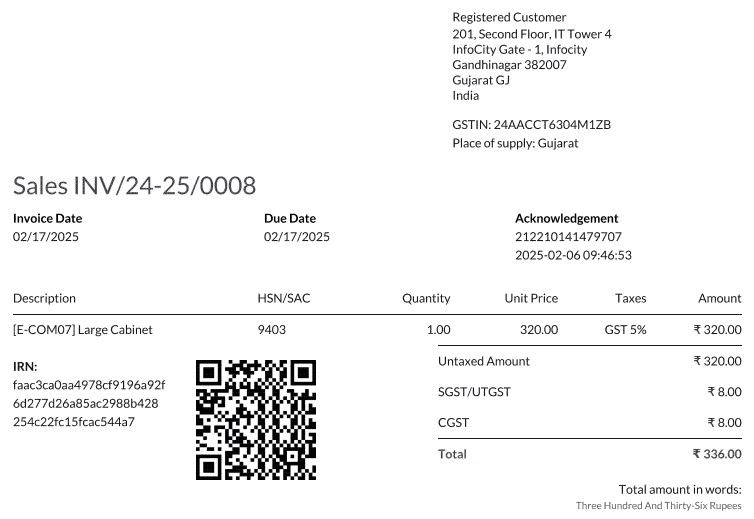
لغو e-Invoice
برای لغو یک e-Invoice، روی دکمه لغو درخواست فاکتور مربوطه کلیک کنید. در پنجره Cancel E-Invoice، Cancel Reason و Cancel Remarks را پر کنید.
توجه
میتوانید وضعیت e-Invoicing را در چتر پیدا کنید.
مدیریت خطوط منفی در e-Invoices
خطوط منفی معمولاً برای نمایش تخفیفها یا adjustments مرتبط با محصولات خاص یا تخفیفهای global استفاده میشوند. پورتال دولتی ارسال دادهها با خطوط منفی را ممنوع میکند، که به این معنی است که آنها باید بر اساس کد HSN و GST rate تبدیل شوند. این بهطور خودکار توسط Odoo انجام میشود.
Example
مثال زیر را در نظر بگیرید:
جزئیات محصول |
|||||
|---|---|---|---|---|---|
نام محصول |
HSN Code |
Tax Excluded |
مقدار |
GST Rate |
جمع |
Product A |
123456 |
1,000 |
1 |
18% |
1,180 |
Product B |
239345 |
1,500 |
2 |
5% |
3,150 |
تخفیف روی Product A |
123456 |
-100 |
1 |
18% |
-118 |
این نمایش تبدیلشده است:
جزئیات محصول |
||||||
|---|---|---|---|---|---|---|
نام محصول |
HSN Code |
Tax Excluded |
مقدار |
تخفیف |
GST Rate |
جمع |
Product A |
123456 |
1,000 |
1 |
100 |
18% |
1,062 |
Product B |
239345 |
1,500 |
2 |
0 |
5% |
3,150 |
در این تبدیل، خطوط منفی به تخفیفهای مثبت تبدیل شدهاند که محاسبات دقیق بر اساس HSN Code و GST rate را حفظ میکنند. این یک نمایش سادهتر و استانداردتر در رکوردهای E-invoice را تضمین میکند.
اعتبارسنجی GST e-Invoice
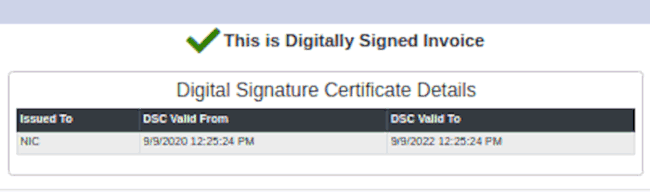
پس از ارسال یک e-Invoice، میتوانید بررسی کنید که آیا فاکتور از وبسایت سیستم GST e-Invoice خود امضا شده است.
فایل JSON را از فایلهای پیوست دانلود کنید. میتوان آن را در چتر فاکتور مربوطه پیدا کرد؛
پورتال NIC e-Invoice را باز کنید و به بروید؛
فایل JSON را انتخاب کنید و آن را ارسال کنید؛
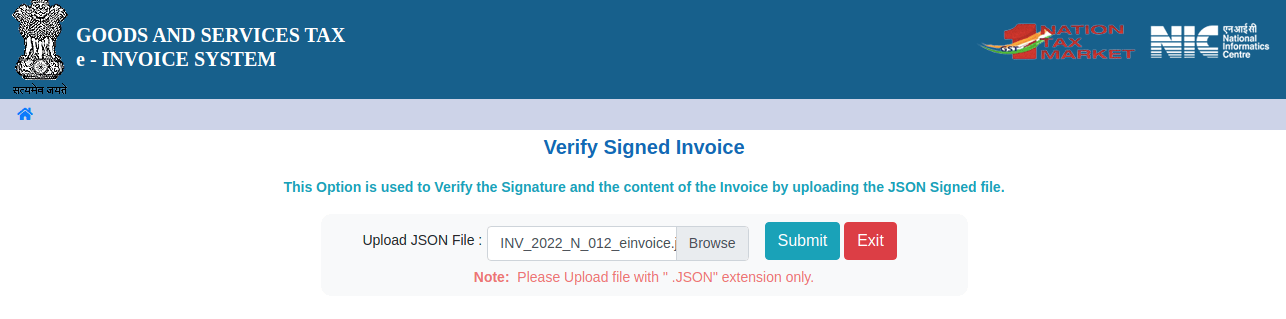
اگر فایل امضا شده باشد، یک پیام تأیید نمایش داده میشود.
E-Way bill
راهاندازی
Odoo با الزامات سیستم Indian Goods and Services Tax (GST) E-waybill سازگار است.
ثبتنام API در NIC E-Way bill
شما باید در پورتال NIC E-Way bill ثبتنام کنید تا اعتبارنامههای API خود را ایجاد کنید. به این اعتبارنامهها برای پیکربندی اپلیکیشن حسابداری Odoo خود نیاز دارید.
با کلیک روی ورود به سیستم و وارد کردن نام کاربری و گذرواژه خود، به پورتال NIC E-Way bill وارد شوید؛
از داشبورد خود، به بروید؛
Send OTP را کلیک کنید. پس از دریافت کد در شماره موبایل ثبتشده خود، آن را وارد کنید و Verify OTP را کلیک کنید؛
بررسی کنید که آیا BVM IT Consulting Services India Private Limited از قبل در فهرست GSP/ERP ثبتشده وجود دارد. اگر چنین است، از نام کاربری و گذرواژهای که برای ورود به پورتال NIC استفاده میکنید استفاده کنید. در غیر این صورت، گام بعدی را دنبال کنید.
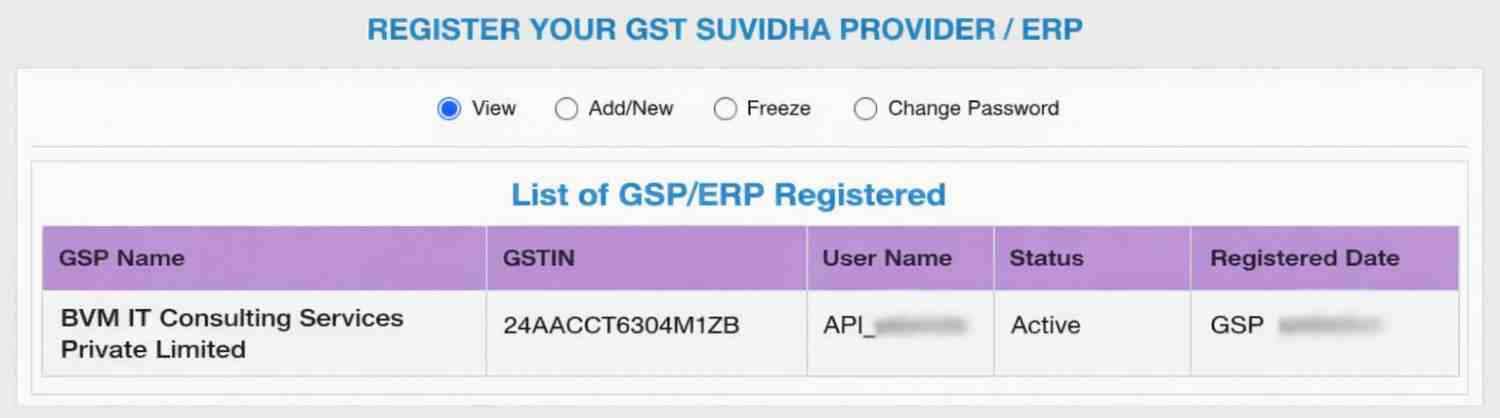
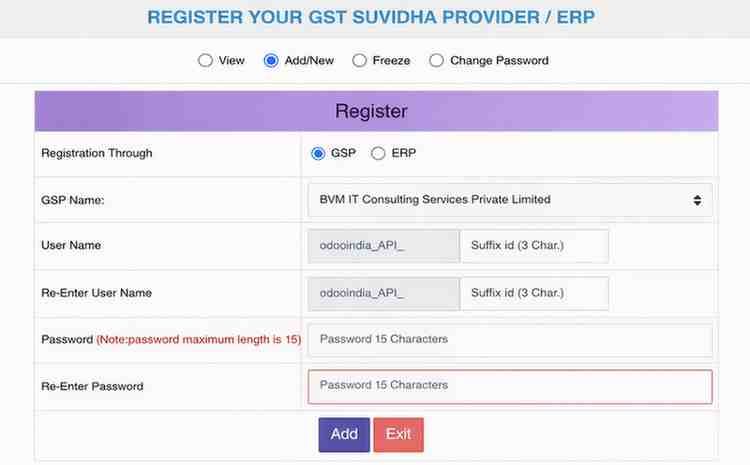
افزودن/New را انتخاب کنید، BVM IT Consulting Services India Private Limited را بهعنوان GSP Name خود انتخاب کنید، یک نام کاربری و گذرواژه برای API خود ایجاد کنید و افزودن را کلیک کنید.
پیکربندی در Odoo
برای فعالسازی سرویس E-Way bill در Odoo، ویژگی E-Way bill را فعال کنید و نام کاربری و گذرواژه را وارد کنید.
علاوه بر این، اطمینان حاصل کنید که فیلد GSP پیکربندی شده است در تنظیمات Accounting.
گردش کار
تولید E-Way bill
برای تولید یک E-Way bill، فاکتور مشتری/صورتحساب فروشنده را تأیید کنید و Create e-Waybill را کلیک کنید. جزئیات لازم را وارد کنید و Generate e-Waybill را برای ادامه کلیک کنید.
توجه
میتوانید فایل JSON-signed را در فایلهای پیوست در چتر پیدا کنید.
گزارش PDF فاکتور
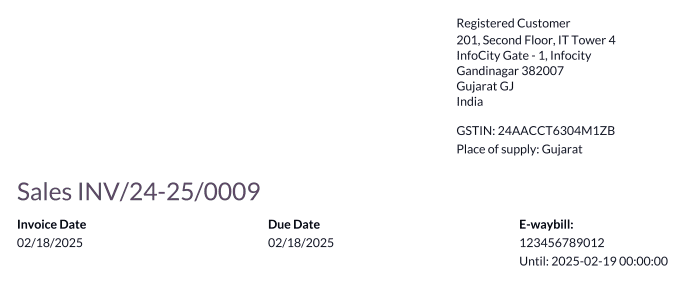
پس از ارسال E-Way bill میتوانید گزارش PDF فاکتور را چاپ کنید. گزارش شامل E-Way bill number و E-Way bill validity date است.
لغو E-Way bill
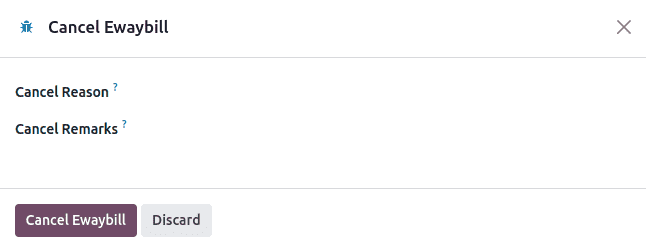
برای لغو یک E-Way bill، روی e-Waybill در فاکتور/صورتحساب مربوطه کلیک کنید، سپس Cancel e-Waybill را کلیک کنید. در پنجره Cancel Ewaybill، Cancel Reason و Cancel Remarks را پر کنید.
توجه
وقتی شما درخواست لغو E-Way bill میدهید، Odoo بهطور خودکار فایل JSON-signed را به پورتال دولتی ارسال میکند. میتوانید فایل JSON را در چتر بررسی کنید.
ایجاد E-waybill از receipts و delivery orders
توجه
اطمینان حاصل کنید که ماژول E-Way bill Stock نصب شده است و راهاندازی E-Way bill کامل است.
برای ایجاد E-Way bills از receipts و deliveries در اپلیکیشن Inventory، این مراحل را دنبال کنید:
به یا بروید و یک delivery order/receipt موجود را انتخاب کنید یا یک مورد جدید ایجاد کنید.
Create E-waybill/Challan را کلیک کنید.
توجه
برای ایجاد یک E-way bill:
یک delivery order باید در حالت انجام شده باشد (یعنی اعتبارسنجیشده)
یک receipt باید حالت آماده یا انجام شده داشته باشد.
Generate e-Waybill را کلیک کنید تا E-Way bill اعتبارسنجی شود و به پورتال NIC E-Way bill ارسال شود.
نکته
برای استفاده از E-Way bill بهعنوان یک challan برای تحویل کالا بدون ارسال به پورتال NIC E-Waybill، Use as Challan را کلیک کنید.
برای چاپ E-waybill یا challan، روی آیکون (gear) کلیک کنید و Ewaybill / Delivery Challan را انتخاب کنید.
بررسی وضعیت GSTIN هند
Indian - Check GST Number Status به شما اجازه میدهد وضعیت یک GSTIN را مستقیماً از Odoo بررسی کنید.
برای بررسی وضعیت شماره GST یک مخاطب، به فرم مشتری/فروشنده دسترسی پیدا کنید و Check GSTIN Status را در کنار فیلد GSTIN کلیک کنید.
برای بررسی وضعیت یک شماره GST واردشده در یک فاکتور/صورتحساب، به فاکتور/صورتحساب دسترسی پیدا کنید و دکمه (تازه سازی) در کنار فیلد GST Status را کلیک کنید.
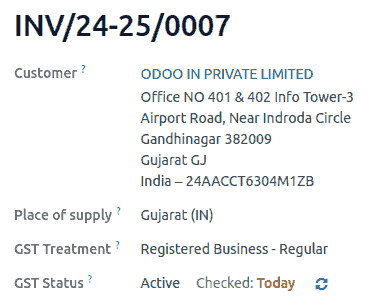
یک اعلان برای تأیید بهروزرسانی وضعیت نمایش داده میشود و وضعیت GSTIN و تاریخ اعتبارسنجی در چتر مخاطب ثبت میشود.
ارسال GST Return هند
فعالسازی دسترسی API
برای ارسال GST Returns در Odoo، ابتدا باید دسترسی API را در پورتال GST فعال کنید.
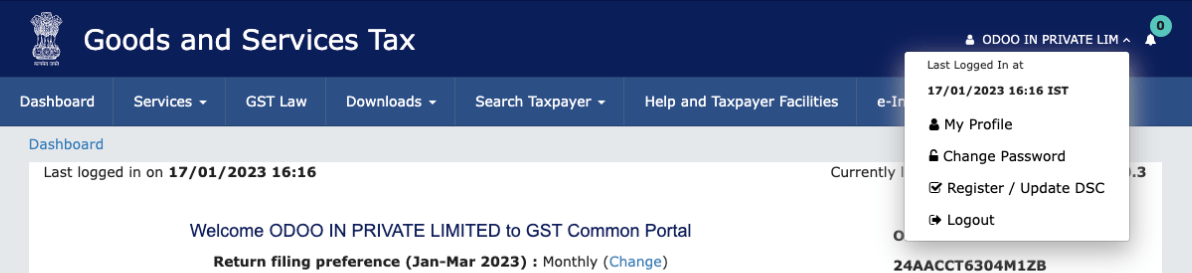
با وارد کردن نام کاربری و گذرواژه خود به پورتال GST وارد شوید و در منوی پروفایل خود به پروفایل من بروید؛
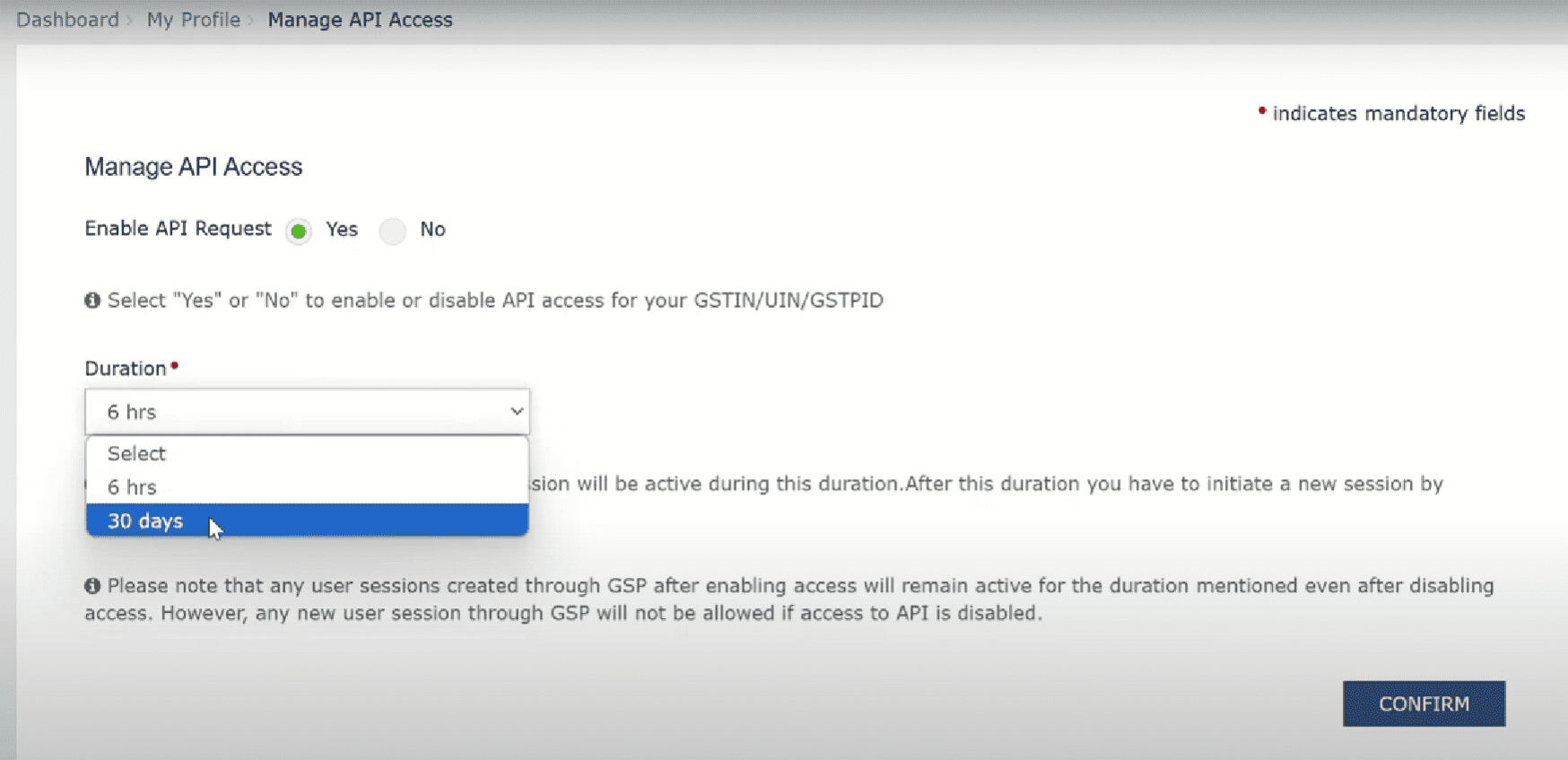
Manage API Access را انتخاب کنید و بله را کلیک کنید تا دسترسی API فعال شود؛
توجه
توصیه میشود مدت زمان را به 30 days تنظیم کنید تا از نیاز به reauthentication مکرر token جلوگیری شود.
این کار یک منوی drop-down مدت زمان را فعال میکند. مدت زمان مورد علاقه خود را انتخاب کنید و تایید را کلیک کنید.
سرویس GST هند در Odoo
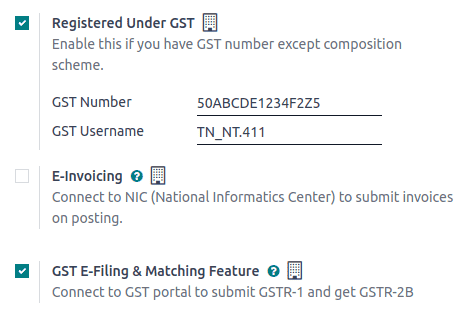
پس از فعالسازی دسترسی API در پورتال GST، GST E-Filing & Matching Feature را فعال کنید تا شروع به استفاده از سرویس GST کنید. سپس در بخش Registered Under GST، GST Username لازم را پر کنید.
علاوه بر این، اطمینان حاصل کنید که فیلد GSP پیکربندی شده است در تنظیمات Accounting.
ارسال GST Return
برای ارسال یک GST return، اطمینان حاصل کنید که GST E-Filing & Matching Feature فعال است. سپس به داشبورد Accounting بروید و Tax Returns در ژورنال Tax Returns را کلیک کنید. در پنجره Accounting Periods، فیلدهای زیر را پر کنید.
تاریخ ابتدای دوره: تاریخ شروعی که از آن دورههای tax return ایجاد میشوند.
پایان سال مالی: تاریخ پایان سال مالی (مثلاً 31 March).
GSTIN Periodicity: تناوب ارسال return (مثلاً ماهانه).
نکته
بهعنوان جایگزین، به بروید، Report: را کلیک کنید و GSTR-1 (IN) را انتخاب کنید. سپس روی بازگشت ها کلیک کنید تا return ارسال شود.
توجه
برای تطبیق صورتحسابهای فروشنده با دادههای پورتال GST، به بروید، Report: را کلیک کنید و GSTR-2B را انتخاب کنید، سپس مغایرتگیری را کلیک کنید.
ارسال GSTR-1 tax return
برای ارسال یک GSTR-1 tax return، این مراحل را دنبال کنید:
روی گزارش مناسب GSTR-1 برای دوره موردنظر کلیک کنید تا نمای filing باز شود.

توجه
توصیه میشود return را پنج روز پیش از تاریخ filing ارسال کنید تا از هر گونه جریمه جلوگیری شود.
Odoo بهطور خودکار پیش از ارسال، بررسیهای اعتبارسنجی را انجام میدهد تا انطباق با الزامات پورتال GST که باید پیش از filing رفع شوند را تضمین کند.
توجه
انواع زیر از مسائل اعتبارسنجی میتوانند مطرح شوند:
Apply Appropriate Tax: IGST برای تراکنشهای intra-state قابل اعمال نیست.
Wrong CGST/SGST on Inter-State Transactions: CGST/SGST نمیتواند روی تراکنشهای inter-state اعمال شود.
Fiscal Year Reversed Move: Credit Notes برای فاکتورهای صادرشده در یک سال مالی معین، پس از November 30th نباید در GSTR-1 گنجانده شوند؛ مالیات را از این خطوط حذف کنید.
Invalid HSN Codes: - برای محصولات (غیر از خدمات)، کدهای HSN نباید با
99شروع شوند. - برای خدمات، کدهای HSN باید با99شروع شوند.Missing HSN Codes: برخی از خطوط محصول کدهای HSN برای اقلام ژورنال ندارند.
Invalid UQC Codes: Unit Quantity Code (UQC) باید با استانداردهای Indian GST مطابقت داشته باشد.
Missing Document Summary: خطوط Document summary برای GSTR-1 الزامی هستند. این بررسی همیشه در ابتدا بهعنوان Anomaly علامتگذاری میشود. پس از بررسی summary با کلیک روی بررسی مربوطه، به Reviewed تغییر میکند.
Missing E-Invoice: برخی فاکتورها به یک e-invoice پیوند داده نشدهاند.
Unlinked Unregistered Credit Notes: Credit Notes بدون ارجاع به یک فاکتور صادر شدهاند.
بررسیهای اعتبارسنجی چهار مرحله دارند:
برای بررسی: بررسی نیاز به بازبینی دارد.
Reviewed: بررسی بازبینی شده است.
Supervised: بررسی تحت نظارت است و یک supervisor تخصیص داده شده است.
Anomaly: بررسی شکست خورده است.
روی هر بررسی منفرد کلیک کنید تا مسئله متناظر را مشاهده و حل کنید.
نکته
یک tax return فقط زمانی میتواند اعتبارسنجی شود که همه بررسیها در مرحله Reviewed یا Supervised باشند.
پس از بازبینی بررسیها، تایید اعتبار را کلیک کنید. سپس مرحله بازبینی به رنگ سبز نمایش داده میشود.
GSTR-1 (IN) را کلیک کنید تا گزارش را بازبینی کنید.
روی تایید کلیک کنید و در پنجره Submission Instructions روی Push Data کلیک کنید تا گزارش به پورتال GST ارسال شود.
در طول این گام، اعتبارنامههای پورتال GST باید بررسی شوند. هنگامی که دادهها در حال ارسال هستند، مرحله ارسال در progress bar به رنگ نارنجی ظاهر میشود. پس از تأیید دریافت توسط پورتال GST، مرحله به رنگ سبز در میآید. اگر خطایی رخ دهد، مرحله ارسال به رنگ قرمز تغییر میکند.
توجه
روی آیکون (ellipsis) در خط GSTR-1 مربوطه کلیک کنید تا گزینههای اضافی نمایش داده شوند:
Generate XLSX: گزارش GSTR-1 را بهعنوان یک فایل XLSX دانلود کنید.
تنظیم مجدد: حالت فعلی را پاک کنید و return را به مرحله ابتدایی برگردانید.
بررسی وضعیت را کلیک کنید تا وضعیت فعلی را از پورتال GST دریافت کنید. پس از دریافت تأیید، مرحله بازبینی در progress bar به رنگ سبز در میآید. سپس Mark as Filed را کلیک کنید تا return نهایی و بهعنوان filed ارسال شود.
مهم
هنگامی که یک return بهعنوان Filed علامتگذاری شود، نمیتواند reset شود یا دوباره filed شود.
دریافت reconciliation مالیاتی GSTR-2B
گزارش GSTR-2B مربوطه را برای دوره موردنظری که نیاز به تطبیق دارد انتخاب کنید.
در نمای بررسیهای اعتبارسنجی، Fetch E-Invoice را کلیک کنید تا دادههای vendor e-invoice برای دوره reconciliation دریافت شود. این بررسی در ابتدا بهعنوان Anomaly علامتگذاری میشود و پس از دریافت به Reviewed تغییر میکند. سپس تایید اعتبار را کلیک کنید تا تأیید شود و مرحله بازبینی به رنگ سبز علامتگذاری شود.
مهم
بررسی Fetch E-Invoice فقط زمانی به رنگ سبز در میآید که دادههای e-invoice دو روز پس از پایان دوره reconciliation ماه گذشته دریافت شوند.
رفتن و آوردن GSTR-2B را کلیک کنید تا همه فاکتورها از پورتال GST دریافت شوند. پس از دریافت دادهها، مرحله رفتن و آوردن در progress bar به رنگ سبز در میآید. برای مشاهده دادههای خام گزارش، GSTR-2B (IN) را کلیک کنید.
فاکتورهای دریافتشده بهطور خودکار با E-invoices تطبیق داده میشوند. روی View Bills کلیک کنید تا نتایج تطبیق دقیق را مشاهده کنید.
توجه
مرحله همخوانی وضعیت reconciliation را نشان میدهد:
نارنجی: بهطور جزئی تطبیق داده شده (برخی صورتحسابها نیاز به اصلاح دارند).
سبز: بهطور کامل تطبیق داده شده (همه صورتحسابها تطبیق داده شدهاند).
در صورت عدم تطبیق، صورتحسابهای متأثر را اصلاح کنید، سپس روی آیکون (ellipsis) کلیک کنید تا به گزینههای اضافی دسترسی پیدا کنید:
Re-Match: فرآیند تطبیق را پس از انجام اصلاحات دوباره اجرا کنید.
تنظیم مجدد: تطبیق را به مرحلهٔ همخوانی بازنشانی کنید.
پس از اینکه همه صورتحسابها بهطور کامل تطبیق داده شدند، روی آیکون (ellipsis) کلیک کنید و Mark as Complete را انتخاب کنید. مرحله Complete در progress bar به رنگ سبز در میآید و reconciliation صورتحساب نهایی میشود.
گزارشهای مالیاتی
گزارش GSTR-1
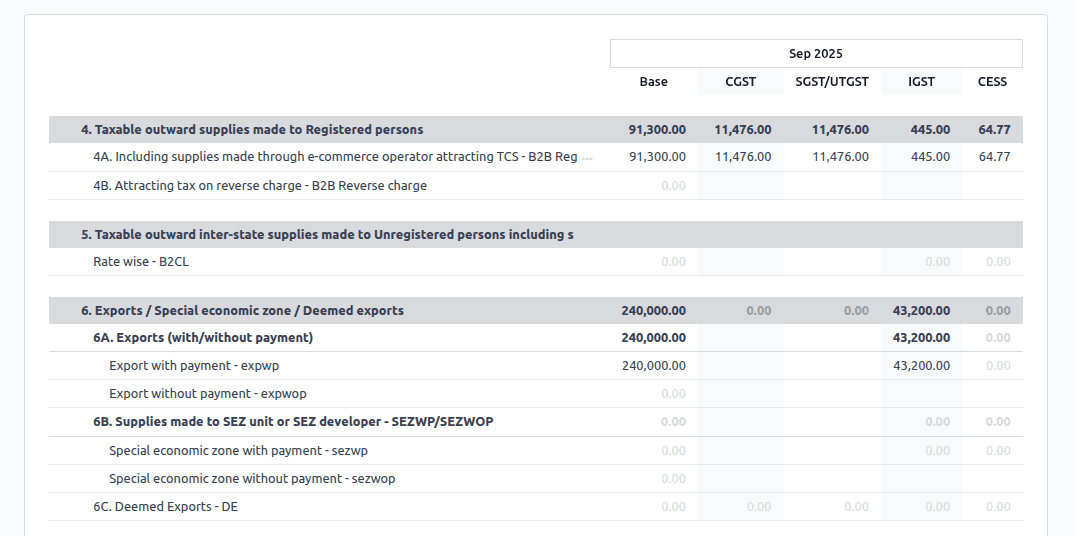
گزارش GSTR-1 به بخشهایی تقسیم میشود. این مبلغ پایه، CGST، SGST، IGST و CESS را برای هر بخش نمایش میدهد.
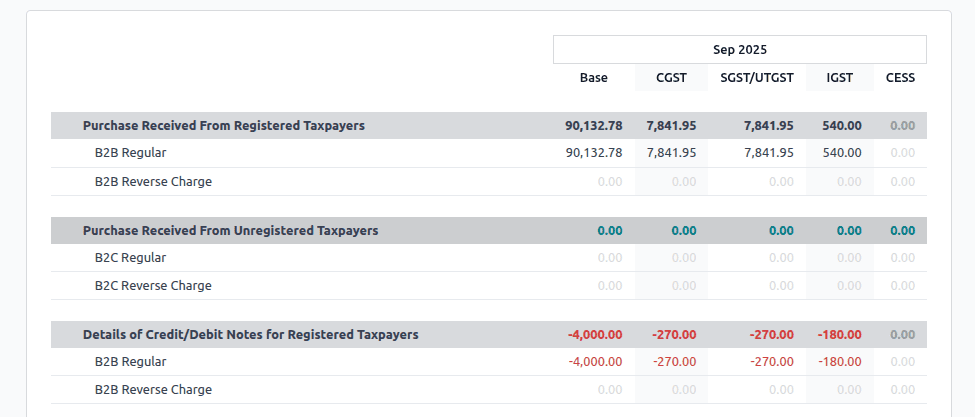
گزارش GSTR-2B
گزارش GSTR-2 به بخشهایی تقسیم میشود. این مبلغ پایه، CGST، SGST، IGST و CESS را برای هر بخش نمایش میدهد.
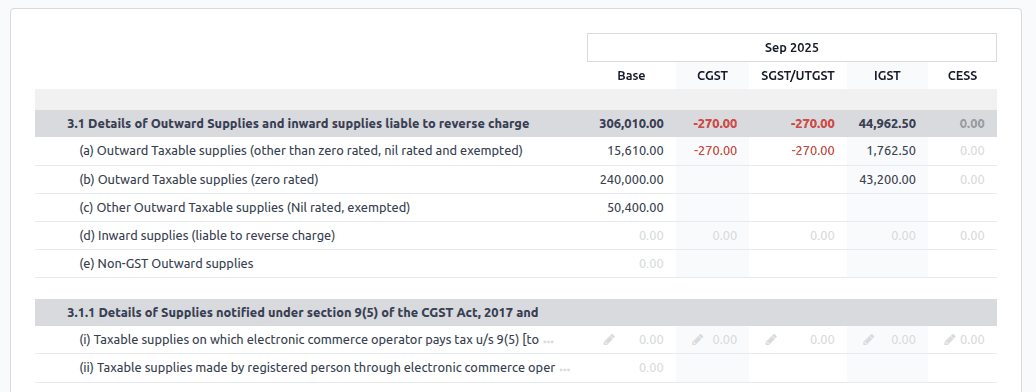
گزارش GSTR-3B
گزارش GSTR-3B شامل بخشهای مختلفی است:
جزئیات supply ورودی و خروجی مشمول reverse charge؛
ITC واجد شرایط؛
مقادیر supply ورودی exempt، Nil-rated و non-GST؛
جزئیات inter-state supplies انجامشده برای اشخاص ثبتنشده.
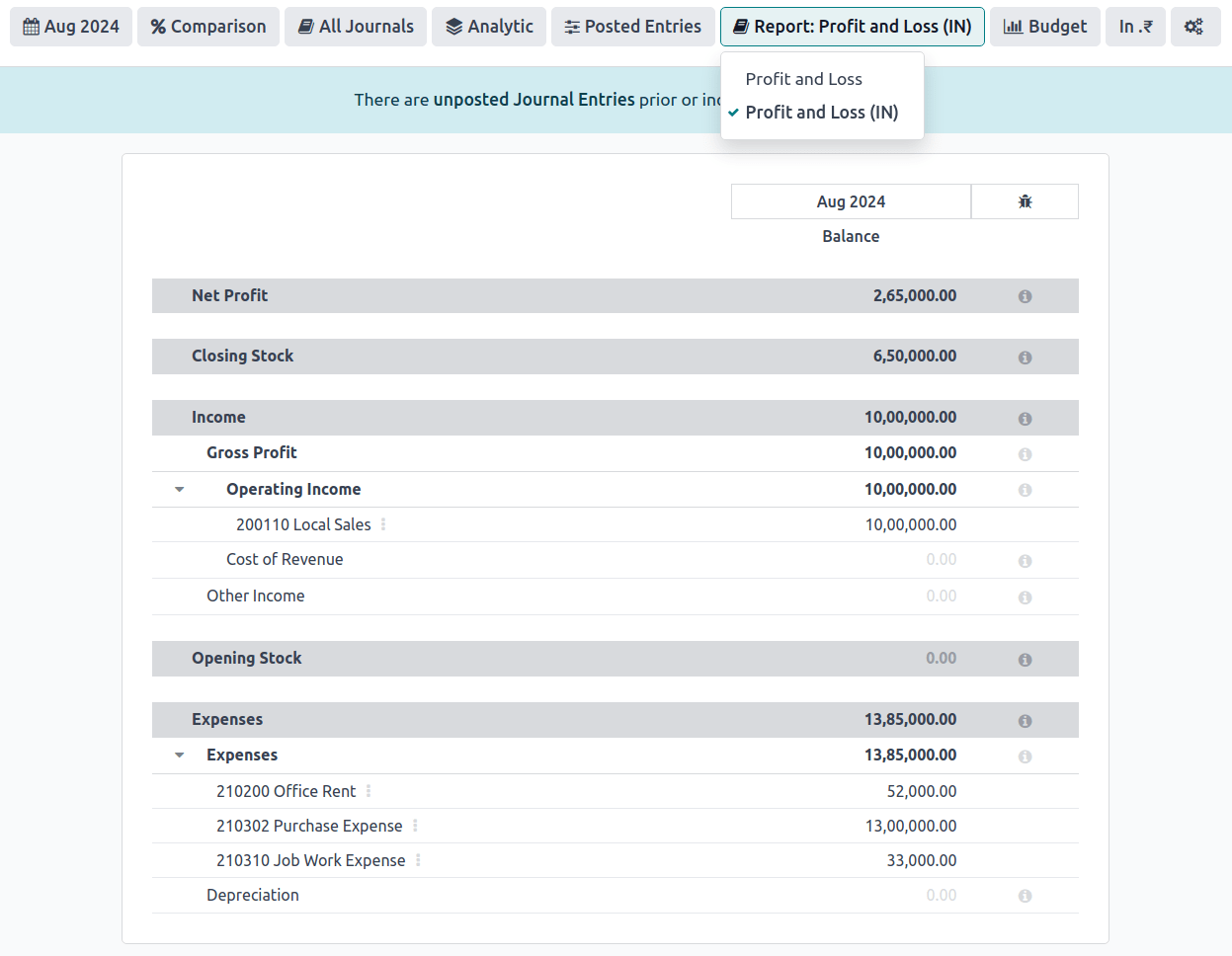
گزارش Profit and Loss (IN)
این یک گزارش سود و زیان است که balances را برای Opening Stock و Closing Stock نمایش میدهد. این به کاربرانی که از حسابداری Continental استفاده میکنند کمک میکند تا cost of goods را بهدقت تعیین کنند (یعنی Opening Stock + خریدها در طول دوره - Closing Stock).
هشدار آستانه TDS/TCS
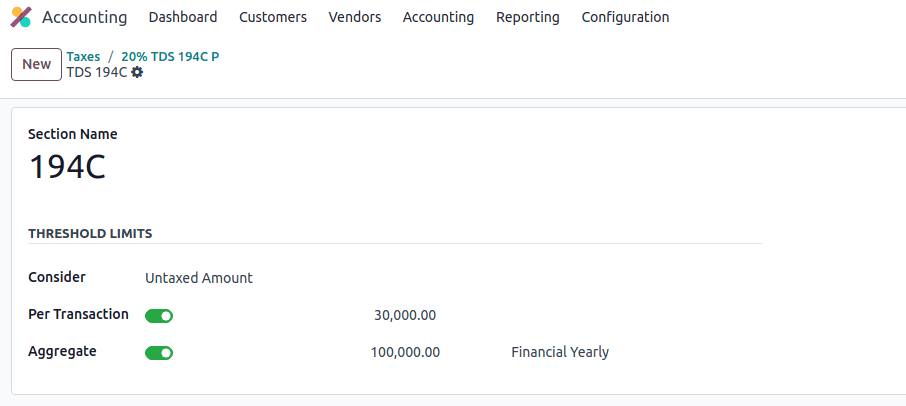
TDS و TCS مقررات مالیاتی تحت قانون هند هستند که هنگام تجاوز مبالغ تراکنش از آستانههای مشخص فعال میشوند. این هشدار وقتی مقدار فاکتورها یا صورتحسابها از این محدودیتها فراتر میرود، به کاربران اطلاع میدهد و اعمال TDS/TCS مناسب را پیشنهاد میدهد.
برای پیکربندی Odoo برای راهنمایی شما در زمان اعمال TDS/TCS، فیلد TDS/TCS section را در حساب متناظر در chart of accounts تنظیم کنید. Odoo یک banner نمایش میدهد که هنگام ثبت یک فاکتور یا صورتحساب، بخش TDS/TCS را که ممکن است مالیات تحت آن قابل اعمال باشد پیشنهاد میدهد.
پیکربندی
به بروید
در بخش Indian Integration، در صورت نیاز ویژگی TDS یا TCS را فعال کنید.
به بروید.
روی نمایش در حساب موردنظر کلیک کنید و فیلد TDS/TCS Section را تنظیم کنید.
توجه
بخشهای TDS/TCS با محدودیتهای آستانه پیشپیکربندی شدهاند. اگر باید این محدودیتها را اصلاح کنید، به بروید. در تب تنظیمات پیشرفته، روی آیکون (internal link) فیلد بخش کلیک کنید.
اعمال TCS/TDS روی فاکتورها و صورتحسابها
بر اساس حساب استفادهشده در فاکتور مشتری یا صورتحساب فروشنده، Odoo محدودیت آستانه TCS/TDS را بررسی میکند. اگر محدودیت مشخصشده در TCS/TDS Section حساب فراتر رود، Odoo یک هشدار نمایش میدهد که اعمال TCS/TDS مناسب را پیشنهاد میدهد. هشدار پس از اعمال TCS/TDS ناپدید میشود.
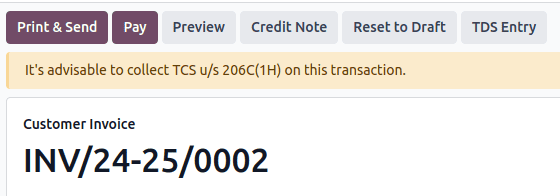
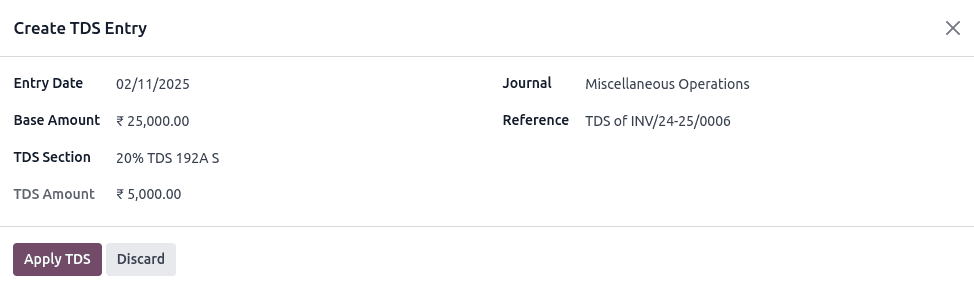
TCS مستقیماً در مالیات روی خطوط فاکتور قابل اعمال است. برای اعمال TDS، روی دکمه smart TDS Entry در صورتحساب فروشنده/پرداخت کلیک کنید. پنجره popup امکان مشخص کردن جزئیات TDS را میدهد. سند را تأیید کنید تا TDS اعمال شود.
در Odoo، aggregate total برای شرکایی که شماره PAN مشترکی دارند، در همه شعبههای شرکت محاسبه میشود.
Example
Branch |
Customer |
Invoice |
Transaction Amount (₹) |
PAN Number |
|---|---|---|---|---|
IN - MH |
XYZ Enterprise - GJ |
فاکتور 1 |
₹50,000 |
ABCPX1234E |
IN - MH |
XYZ Enterprise - GJ |
فاکتور 2 |
₹30,000 |
ABCPX1234E |
IN - MH |
XYZ Enterprise - MH |
فاکتور 3 |
₹40,000 |
ABCPX1234E |
IN - DL |
XYZ Enterprise - GJ |
Invoice 4 |
₹20,000 |
ABCPX1234E |
IN - GJ |
XYZ Enterprise - MH |
Invoice 5 |
₹60,000 |
ABCPX1234E |
Aggregate total = 50,000 + 30,000 + 40,000 + 20,000 + 60,000 = ₹200,000
aggregate total برای همه مشتریان (XYZ Enterprise - GJ, MH, DL) با شماره PAN مشترک ABCPX1234E در همه شعبهها ₹200,000 است.