
اکوادور
با بومیسازی اکوادور، اسناد الکترونیکی را میتوان با استفاده از XML، fiscal folio، electronic signature و اتصال مستقیم به مرجع مالیاتی SRI تولید کرد.
اسناد پشتیبانیشده عبارتند از فاکتورها، credit notes، debit notes، purchase liquidations و withholdings.
بومیسازی همچنین شامل خودکارسازی برای پیشبینی آسان مالیات تکلیفی برای اعمال به هر فاکتور خرید است.
همچنین ببینید
نکته
SRI: Servicio de Rentas Internas، سازمان دولتی که پرداخت مالیات را در اکوادور اجرا میکند.
گواهی SRI: سند یا اعتبارنامه دیجیتالی صادرشده توسط SRI که برای انطباق با قوانین مالیاتی اکوادور حیاتی است.
EDI: Electronic Data Interchange، که به انتقال الکترونیکی اسناد اشاره دارد.
RIMPE: Regimen Simplificado para Emprendedores y Negocios، نوع مودی مالیاتی واجد شرایط برای SRI.
ماژولها
ماژولهای زیر را نصب کنید تا همه قابلیتهای بومیسازی اکوادور را داشته باشید:
نام |
نام فنی |
توضیحات |
|---|---|---|
Ecuadorian - Accounting |
|
fiscal localization package پیشفرض ویژگیهای حسابداری را برای بومیسازی اکوادور اضافه میکند، که حداقل پیکربندی مورد نیاز برای کار یک شرکت در اکوادور طبق دستورالعملهای تعیینشده توسط SRI را نشان میدهد. نصب ماژول بهطور خودکار بارگذاری میکند: chart of accounts، مالیاتها، انواع سند و انواع پشتیبانی مالیاتی. علاوه بر این، تولید فرمهای 103 و 104 خودکار است. |
Ecuadorian Accounting EDI |
|
همه الزامات فنی و عملکردی را برای تولید و اعتبارسنجی Electronics Documents بر اساس مستندات فنی منتشرشده توسط SRI گنجانده است. اسناد مجاز عبارتند از: Invoices، Credit Notes، Debit Notes، Withholdings و Purchase liquidations. |
Ecuadorian Accounting Reports |
|
همه الزامات فنی و عملکردی را برای تولید فرمهای 103 و 104 گنجانده است. |
Ecuador - ATS Report |
|
همه الزامات فنی و عملکردی را برای تولید فایل XML گزارش ATS آماده برای بارگذاری در DIMM Formularios گنجانده است. |
Ecuadorian Website |
|
همه الزامات فنی و عملکردی را برای تولید خودکار فاکتورهای الکترونیکی از یک فروش وبسایت گنجانده است. |
Ecuadorian Point of Sale |
|
همه الزامات فنی و عملکردی را برای تولید خودکار فاکتورهای الکترونیکی از یک فروش POS گنجانده است. |
Ecuadorian Delivery Guide |
|
همه الزامات فنی و عملکردی را برای تولید راهنماهای تحویل الکترونیکی گنجانده است. |
توجه
در برخی موارد، مانند هنگام ارتقا به یک نسخه با ماژولهای اضافی، آن ماژولها ممکن است بهطور خودکار نصب نشوند. هر ماژول گمشدهای را میتوان بهصورت دستی نصب کرد.
همچنین ببینید
بومیسازیهای حقوق و دستمزد بهطور جداگانه مستندسازی شدهاند.
بررسی اجمالی بومیسازی
پکیج بومیسازی اکوادور انطباق با مقررات مالیاتی و حسابداری اکوادور را تضمین میکند. این شامل ابزارهایی برای مدیریت مالیاتها، موقعیتهای مالیاتی، گزارشگیری و یک chart of accounts از پیش تعریفشده متناسب با استانداردهای اکوادور است.
پکیج بومیسازی اکوادور قابلیتهای کلیدی زیر را برای تضمین انطباق با مقررات مالیاتی و حسابداری محلی ارائه میدهد:
دفتر حسابها: یک ساختار از پیش تعریفشده همراستا با آخرین استانداردهای Superintendency of Companies اکوادور، که در چندین دسته سازماندهی شده و کاملاً با حسابداری NIIF سازگار است
Taxes: نرخهای مالیاتی از پیش پیکربندیشده، از جمله VAT استاندارد، نرخ صفر و گزینههای معاف
Fiscal positions (نگاشت مالیات و حساب): تنظیمات مالیاتی خودکار بر اساس وضعیت ثبتنام مشتری یا تأمینکننده
Document types: طبقهبندی تراکنشها مانند customer invoices و vendor bills با استفاده از انواع سند تعریفشده توسط دولت که توسط SRI (مرجع مالیاتی اکوادور) تنظیم شدهاند
محصولات
اگر محصولات هر مالیاتهای تکلیفی دارند، باید روی فرم محصول پیکربندی شوند. برای انجام این کار، به بروید. در تب اطلاعات عمومی، هر دو مالیات خرید و Profit Withhold را مشخص کنید.
مالیاتها
برای مدیریت مالیاتها، به بروید. بسته به نوع مالیات، گزینههای زیر ممکن است برای پیکربندی اضافی لازم باشند:
نام مالیات: یک فرمت خاص را بسته به نوع مالیات دنبال میکند:
- برای IVA (Value-Added Tax):
IVA [percent] (104, [form code] [tax support code] [tax support short name])مثال:IVA 12% (104, RUC [tax support code] IVA) - برای کدهای Income Tax Withholding:
Code ATS [percent of withhold] [withhold name]مثال:Code ATS 10% Retención a la Fuente
Tax Support: فقط برای مالیات IVA پیکربندی کنید. این گزینه برای ثبت withholdings خرید استفاده میشود.
Code ATS: فقط برای کدهای کسر مالیات بر درآمد پیکربندی کنید، زیرا برای ثبت یک کسر ضروری است.
در تب تعریف:
گریدهای مالیاتی: اگر یک مالیات IVA باشد، کد یک فرم 104 را پیکربندی کنید، و اگر یک کد کسر مالیات بر درآمد باشد، کد یک فرم 103 را پیکربندی کنید.
همچنین ببینید
انواع اسناد
برای دسترسی یا پیکربندی انواع سند، به بروید. هر نوع سند میتواند یک توالی منحصربهفرد در هر ژورنالی که در آن اختصاص داده شده است داشته باشد. بهعنوان بخشی از بومیسازی، نوع سند کشوری که سند در آن قابل اعمال است را شامل میشود؛ همچنین، دادهها هنگام نصب ماژول بومیسازی بهطور خودکار ایجاد میشوند. اطلاعات لازم برای انواع سند بهطور پیشفرض گنجانده شده است و نیاز به تغییر ندارد.
شرکت و مخاطب
همچنین ببینید
فیلدهای زیر باید برای اهداف بومیسازی روی فرم مخاطب تکمیل شوند:
نام: نام شرکت یا فرد را وارد کنید.
نشانی: زیرفیلد خیابان برای تأیید فاکتورهای الکترونیکی الزامی است.
Identification Number: برای یک شرکت، Ruc را وارد کنید. برای افراد، شماره Cédula یا Passport را وارد کنید.
SRI Taxpayer Type: نوع مودی مالیاتی SRI مخاطب را انتخاب کنید.
تلفن: شماره تلفن شرکت یا فرد را وارد کنید.
ایمیل: ایمیل شرکت یا فرد را وارد کنید. این ایمیل برای ارسال اسناد الکترونیکی، مانند فاکتورها استفاده میشود.
توجه
SRI Taxpayer Type که در فرم مخاطب نشان داده شده است تعیین میکند کدام مالیاتهای VAT and profit withholding هنگام استفاده از این مخاطب در یک صورتحساب فروشنده اعمال میشوند.
اسناد الکترونیکی
برای بارگذاری اطلاعات برای اسناد الکترونیکی، به بروید، و به بخش Ecuadorian Localization بروید.
اطلاعات زیر را پیکربندی کنید، با شروع از بخش صورتحساب الکترونیکی:
Company legal name
Regime: انتخاب کنید آیا شرکت در Regular Regime (without additional messages in the RIDE) است یا بهعنوان RIMPE Regime واجد شرایط است.
Special Taxpayer Number: اگر شرکت بهعنوان یک مودی مالیاتی خاص واجد شرایط است، این فیلد را با شماره مالیاتدهنده مربوطه شرکت تکمیل کنید.
Forced to Keep Accounting Books: این گزینه را در صورت نیاز فعال کنید.
بخش Withholding:
Consumables: کد مالیات تکلیفی پیشفرض استفادهشده هنگام خرید کالاها را وارد کنید.
محصولات: کد مالیات تکلیفی پیشفرض استفادهشده هنگام خرید خدمات را وارد کنید.
کارت اعتباری: کد مالیات تکلیفی پیشفرض استفادهشده هنگام خرید با کارتهای اعتباری را وارد کنید.
Withhold Agent Number: شماره مجوز عامل کسر شرکت را در صورت کاربرد وارد کنید.
بخش SRI Connection:
Certificate file for SRI: SRI certificate شرکت را انتخاب کنید. روی SRI Certificates کلیک کنید تا یکی را در صورت لزوم بارگذاری کنید.
Use production servers: اگر اسناد الکترونیکی در محیط production استفاده میشوند این گزینه را فعال کنید؛ اگر بهجای آن از محیط آزمایشی استفاده میشود، آن را غیرفعال بگذارید.
بخش Withholding accounts:
Sales Tax Base Account: حساب پایه مالیات فروش شرکت را وارد کنید.
Purchase Tax Base Account: حساب خرید مالیات فروش شرکت را وارد کنید.
مهم
هنگام استفاده از محیط آزمایشی، دادههای EDI به سرورهای آزمایشی ارسال میشوند.
توجه
مقادیر واردشده در فیلدهای کسر Consumables و محصولات بهعنوان مقادیر پیشفرض برای داخلی فقط زمانی استفاده میشوند که هیچ کسری روی SRI Taxpayer Type تنظیم نشده باشد.
مقدار کسر واردشده کارت اعتباری همیشه زمانی اعمال میشود که یک روش پرداخت SRI کارت اعتباری یا کارت بانکی استفاده شود.
کسر مالیات بر ارزش افزوده
توجه
این پیکربندی فقط در صورتی اعمال میشود که SRI شرکت را بهعنوان یک عامل کسر بشناسد. در غیر این صورت، از این مرحله صرفنظر کنید.
برای پیکربندی یک کسر مالیات بر ارزش افزوده، به بروید. سپس، نام نوع مودی مالیاتی، Goods VAT Withholding و Services VAT Withholding را پیکربندی کنید.
نکته
اگر Taxpayer Type Rimpe است، درصد Profit Withhold را پیکربندی کنید.
نقاط چاپگر
Printer points باید برای هر نوع سند الکترونیکی استفادهشده پیکربندی شوند، مانند فاکتورهای مشتری، credit notes و debit notes.
برای پیکربندی printer points، به بروید. برای هر سند الکترونیکی، روی جدید کلیک کنید، و اطلاعات زیر را در فرم ژورنال وارد کنید:
نام روزنامه: در این فرمت وارد کنید:
[Emission Entity]-[Emission Point] [Document Type]، بهعنوان مثال،001-001 Sales Documents.نوع: به نوع ژورنال اشاره دارد؛ فروش را انتخاب کنید.
وقتی نوع انتخاب شد، فیلدهای زیر را تکمیل کنید:
Use Documents?: این گزینه را فعال کنید اگر invoicing قانونی (invoices، debit/credit notes) استفاده میشود، زیرا این پیکربندی استاندارد است. در غیر این صورت، گزینه را برای ثبت ورودیهای حسابداری نامرتبط با اسناد invoicing قانونی، مانند رسیدها، پرداختهای مالیاتی، یا ورودیهای ژورنال انتخاب کنید.
Emission Entity: شماره facility را وارد کنید.
Emission Point: printer point را وارد کنید.
Emission address: آدرس facility را وارد کنید.
در تب داده های روزنامه، در بخش اطلاعات حسابداری، فیلدهای زیر را پر کنید:
حساب درآمد پیشفرض: حساب درآمد پیشفرض را وارد کنید.
دنباله اعلامیه بستانکار اختصاصی: اگر credit notes باید از این printer point (یعنی، ژورنال) تولید شوند، این گزینه را فعال کنید.
توالی یادداشت بدهی اختصاصی: اگر debit notes باید از این printer point (یعنی، ژورنال) تولید شوند، این گزینه را فعال کنید.
کد کوتاه: یک کد منحصربهفرد 5 رقمی برای توالی ورودی حسابداری وارد کنید (بهعنوان مثال، VT001).
فاکتورهای مشتری، credit notes و debit notes باید از همان ژورنال بهعنوان Emission Point استفاده کنند، در حالی که Entity Point باید برای هر ژورنال منحصربهفرد باشد.
در نهایت، در تب تنظیمات پیشرفته، کادر صورتحساب الکترونیکی را علامت بزنید تا ارسال فاکتورهای XML/EDI فعال شود.
همچنین ببینید
کسر
برای تعریف یک ژورنال کسر، به بروید. برای هر ژورنال کسر، روی جدید کلیک کنید، و اطلاعات زیر را وارد کنید:
نام روزنامه: این فرمت را وارد کنید:
[Emission Entity]-[Emission Point] [Document Type]، بهعنوان مثال،001-001 Withholding.نوع: به نوع ژورنال اشاره دارد. متفرقه را انتخاب کنید.
Withhold Type: Purchase Withhold را انتخاب کنید.
وقتی نوع و Withhold Type انتخاب شدند، فیلدهای زیر را تکمیل کنید:
Emission Entity: شماره facility را وارد کنید.
Emission Point: printer point را وارد کنید.
Emission address: آدرس facility را وارد کنید.
در تب داده های روزنامه، در بخش اطلاعات حسابداری، فیلدهای زیر را پر کنید:
حساب پیش فرض: حساب درآمد پیشفرض را پیکربندی کنید.
کد کوتاه: یک کد منحصربهفرد 5 رقمی برای توالی ورودی حسابداری وارد کنید (بهعنوان مثال،
WT001).
در نهایت، در تب تنظیمات پیشرفته، کادر صورتحساب الکترونیکی را علامت بزنید تا ارسال فاکتورهای XML/EDI فعال شود.
گزارشگیری
شرکتهای اکوادوری گزارشهای مالیاتی را به SRI ارسال میکنند، و Odoo از دو گزارش اصلی پشتیبانی میکند: گزارشهای 103 و 104.
برای دریافت این گزارشها، به بروید. روی آیکون Report: کلیک کنید و 103 (EC) یا 104 (EC) را انتخاب کنید.
گزارش 103
این گزارش withholdings مالیات بر درآمد را در یک دوره معین بهتفصیل ارائه میدهد و میتوان آن را ماهانه یا نیمسالانه گزارش کرد. شامل اطلاعاتی درباره مبنا، مبالغ مالیاتی و کدهای مالیاتی است و میتوان از آن برای گزارشگیری SRI استفاده کرد.
گزارش 104
این گزارش مالیات VAT و کسر VAT را برای یک دوره معین بهتفصیل ارائه میدهد و میتوان آن را ماهانه یا نیمسالانه تولید کرد. شامل اطلاعاتی درباره مبنا، مبالغ مالیاتی و کدهای مالیاتی است و میتوان از آن برای گزارشگیری SRI استفاده کرد.
گزارش ATS
برای فعال کردن دانلود گزارش ATS در فرمت XML، ماژول ATS Report (l10n_ec_reports_ats) را نصب کنید.
توجه
ماژول Ecuadorian ATS Report به نصب قبلی برنامه Accounting و ماژول Ecuadorian EDI وابسته است.
پیکربندی
برای صدور اسناد الکترونیکی، اطمینان حاصل کنید شرکت همانطور که در بخش electronic invoice توضیح داده شده پیکربندی شده است. در ATS، هر سندی که در Odoo تولید میشود، مانند فاکتورها، صورتحسابهای فروشنده، فروشها و withholdings خریدها، credit notes و debit notes، گنجانده میشود.
صورتحسابهای فروشنده
هنگام تولید یک صورتحساب فروشنده، شماره مجوز را از فاکتور فروشنده ثبت کنید. برای انجام این کار، به بروید و صورتحساب را انتخاب کنید. سپس، شماره را از فاکتور فروشنده در فیلد Authorization Number وارد کنید.
Credit و debit notes
هنگام ایجاد یک credit یا debit note بهصورت دستی یا از طریق واردات، آن را به فاکتور فروشی که آن را تغییر میدهد پیوند دهید.
توجه
برخی اطلاعات قبل از دانلود فایل ATS به اسناد مورد نیاز است. بهعنوان مثال، در صورت نیاز Authorization Number و SRI Payment Method را به اسناد اضافه کنید.
تولید XML
برای تولید گزارش ATS، به بروید. یک دوره را برای گزارش ATS مورد نظر انتخاب کنید، سپس روی ATS کلیک کنید. سپس، فایل XML دانلودشده را در DIMM Formularios بارگذاری کنید.
توجه
هنگام دانلود گزارش ATS، Odoo یک پنجره بازشوی هشدار تولید میکند که به کاربر هشدار میدهد اگر سندی (اسنادی) دادههای گمشده یا نادرست داشته باشد. با این حال، فایل XML همچنان میتواند دانلود شود.
حسابداری
اسناد فروش
فاکتور مشتری
فاکتورهای مشتری، اسناد الکترونیکی ایجادشده از سفارشهای فروش یا بهصورت دستی، باید دادههای زیر را داشته باشند و وقتی اعتبارسنجی شدند به SRI ارسال میشوند:
روزنامه: گزینهای را انتخاب کنید که با printer point فاکتور مشتری مطابقت دارد.
نوع سند: نوع سند را در این فرمت تایپ کنید:
(01) Invoice.Payment Method (SRI): انتخاب کنید فاکتور چگونه پرداخت خواهد شد.
یادداشت بستانکار مشتری
Credit notes مشتری اسناد الکترونیکی هستند که وقتی اعتبارسنجی شدند به SRI ارسال میشوند. Credit notes فقط میتوانند از یک فاکتور اعتبارسنجیشده (ثبتشده) ثبت شوند.
نوع سند را روی (04) Credit Note در پنجره چک پول نگه دارید.
پر کردن یک credit note همان فرآیند تکمیل یک invoice را دنبال میکند.
توجه
هنگام ایجاد اولین credit note، معکوس را انتخاب کنید و شماره اول credit note را اختصاص دهید یا، بهطور پیشفرض، Odoo NotCr 001-001-000000001 را بهعنوان شماره اول credit note اختصاص میدهد.
یادداشت بدهکار مشتری
Debit note های مشتری اسناد الکترونیکی هستند که پس از اعتبارسنجی به SRI ارسال میشوند. آنها فقط میتوانند از یک فاکتور اعتبارسنجیشده (ثبتشده) ثبت شوند.
در استفاده از دفترچه ی خاص در پنجره ایجاد یادداشت بدهی، printer point مربوط به credit note را انتخاب کنید یا آن را خالی بگذارید تا از همان ژورنال فاکتور اصلی استفاده شود.
کسر مشتری
Customer withholdings اسناد غیرالکترونیکی هستند که توسط مشتری برای اعمال یک کسر بر یک فروش صادر میشوند. آنها فقط میتوانند از یک فاکتور اعتبارسنجیشده (ثبتشده) ثبت شوند.
روی فاکتور، Add Withhold را کلیک کنید و اطلاعات زیر را در پنجره Customer withholding تکمیل کنید:
Document Number: شماره کسر را وارد کنید.
Withhold Lines: مالیاتهایی را که مشتری withhold میکند انتخاب کنید.
پیش از اعتبارسنجی کسر، بررسی کنید که مبالغ هر مالیات با سند اصلی یکسان باشد.
اسناد خرید
صورتحساب فروشنده
صورتحسابهای فروشنده، اسناد غیرالکترونیکی که از سفارشهای خرید یا بهصورت دستی ایجاد میشوند، به یک ژورنال صورتحساب فروشنده خاص نیاز دارند.
ژورنال صورتحسابهای فروشنده
برای راهاندازی ژورنال صورتحسابهای فروشنده، از پیکربندی زیر استفاده کنید:
خرید را بهعنوان نوع انتخاب کنید.
چکباکس Purchase Liquidations را تیک نزنید.
یک حساب هزینه پیشفرض اضافه کنید.
برای پیکربندی یک صورتحساب فروشنده، اطمینان حاصل کنید که فیلدهای زیر مخصوص اکوادور را نیز تکمیل میکنید:
نوع سند: این نوع سند را وارد کنید:
(01) Invoice.Document number: شماره سند را وارد کنید.
Payment Method (SRI): روش پرداخت صورتحساب فروشنده را انتخاب کنید.
مهم
هنگام ایجاد کسر خرید، بررسی کنید که bases (مبالغ پایه) صحیح باشند. اگر مبلغ مالیات در فاکتور خرید نیاز به ویرایش دارد، ویرایش را کلیک کنید. یا از تب آیتم های روزنامه، ویرایش را کلیک کنید و adjustment موردنظر را تنظیم کنید.
تسویه خرید
Purchase liquidations اسناد الکترونیکی هستند که پس از اعتبارسنجی به SRI ارسال میشوند. شرکتها زمانی آنها را صادر میکنند که خریدی انجام میدهند، اما فروشنده به یک یا چند دلیل زیر فاکتوری ارائه نمیدهد:
غیرمقیمان اکوادور خدمات ارائه دادهاند.
شرکتهای خارجی بدون اقامت یا تأسیسات در اکوادور خدمات ارائه دادهاند.
خرید کالا یا خدمات از اشخاص حقیقی که در RUC ثبت نشدهاند و نمیتوانند رسید فروش یا فاکتور مشتری صادر کنند.
بازپرداخت خرید کالا یا خدمات باید به کارمندانی در رابطهی استخدامی (کارمند تماموقت) داده شود.
اعضای نهادهای جمعی در راستای انجام وظیفهی خود خدمات ارائه دادهاند.
در این موارد، یک ژورنال purchase liquidation باید ایجاد شود.
ایجاد یک ژورنال تسویه خرید
برای ایجاد یک ژورنال purchase liquidations، اطلاعات زیر را وارد کنید:
نام روزنامه: این قالب را وارد کنید:
[Emission Entity]-[Emission Point] [Document Type], مثلاً001-001 Purchase Liquidations.نوع: به نوع ژورنال اشاره دارد. خرید را انتخاب کنید.
وقتی نوع انتخاب شد، فیلدهای زیر را تکمیل کنید:
Purchase Liquidations: این چکباکس را تیک بزنید تا purchase liquidations فعال شود.
Use Documents?: این گزینه را فعال کنید اگر invoicing قانونی (invoices، debit/credit notes) استفاده میشود، زیرا این پیکربندی استاندارد است. در غیر این صورت، گزینه را برای ثبت ورودیهای حسابداری نامرتبط با اسناد invoicing قانونی، مانند رسیدها، پرداختهای مالیاتی، یا ورودیهای ژورنال انتخاب کنید.
Emission Entity: شماره facility را وارد کنید.
Emission Point: printer point را وارد کنید.
Emission address: آدرس facility را وارد کنید.
کد کوتاه: یک کد ۵ رقمی منحصربهفرد برای توالی سند حسابداری وارد کنید (مثلاً
PT001).
در نهایت، در تب تنظیمات پیشرفته، کادر صورتحساب الکترونیکی را علامت بزنید تا ارسال فاکتورهای XML/EDI فعال شود.
ایجاد یک تسویه خرید
Purchase liquidations که از purchase orders یا بهصورت دستی از vendor bills ایجاد میشوند، باید حاوی دادههای زیر باشند:
فروشنده: اطلاعات فروشنده را وارد کنید.
روزنامه: ژورنال Purchase Liquidation را با printer point صحیح انتخاب کنید.
نوع سند: این نوع سند را وارد کنید:
(03) Purchase Liquidation.Document number: شماره سند (توالی) را وارد کنید. این فقط باید یک بار وارد شود و توالی بهطور خودکار به اسناد بعدی اختصاص داده میشود.
Payment Method (SRI): روش پرداخت فاکتور را انتخاب کنید.
محصولات: محصول را با مالیاتهای صحیح مشخص کنید.
سپس، Purchase Liquidation را اعتبارسنجی کنید.
کسر خرید
Purchase withholdings اسناد الکترونیکی هستند که پس از اعتبارسنجی به SRI ارسال میشوند. آنها فقط میتوانند از یک فاکتور اعتبارسنجیشده (ثبتشده) ثبت شوند.
روی فاکتور، Add Withhold را کلیک کنید و فیلدهای زیر را در پنجره Withhold تکمیل کنید:
Document number: شماره سند (توالی) را وارد کنید. این فقط باید یک بار وارد شود و توالی بهطور خودکار به اسناد بعدی اختصاص مییابد.
Withhold lines: مالیاتها بهطور خودکار بر اساس پیکربندی محصولات و فروشندگان ظاهر میشوند. بررسی کنید که مالیاتها و پشتیبانی مالیاتی صحیح باشند. در غیر این صورت، ویرایش کنید و مالیاتها و پشتیبانی مالیاتی صحیح را انتخاب کنید.
سپس، Withholding را اعتبارسنجی کنید.
توجه
انواع پشتیبانی مالیاتی باید روی فاکتور خرید پیکربندی شوند. برای این کار، به مالیات اعمالشده روی فاکتور خرید بروید و Tax Support را در آنجا تغییر دهید.
یک مالیات کسر میتواند به دو یا چند خط تقسیم شود، بسته به اینکه دو یا چند درصد کسر اعمال شود.
Example
Odoo یک کسر VAT ۳۰٪ با پشتیبانی مالیاتی 01 را پیشنهاد میدهد. کسر VAT ۷۰٪ میتواند به یک خط جدید با همان پشتیبانی مالیاتی اضافه شود. Odoo این کار را در صورتی مجاز میداند که مجموع base با مجموع فاکتور خرید مطابقت داشته باشد.
بازپرداخت مخارج
بازپرداخت مخارج برای موارد زیر اعمال میشود:
فرد: بازپرداخت به یک کارمند برای مخارج متفرقه (مثلاً purchase liquidations)
Legal Entity: بازپرداخت برای مخارج متحملشده، مانند هزینههای نمایندگی (مثلاً استخدام وکیل)
برای فعالسازی بازپرداخت مخارج، اطمینان حاصل کنید که یک ژورنال purchase liquidation برای شخص حقیقی یا یک ژورنال صورتحسابهای فروشنده برای شخص حقوقی ایجاد شده است.
توجه
در ژورنال صورتحسابهای فروشنده، اطمینان حاصل کنید که پیکربندیهای ضروری زیر برای شخص حقوقی تنظیم شدهاند:
خرید را بهعنوان نوع انتخاب کنید.
چکباکس Purchase Liquidations را تیک نزنید.
یک حساب هزینه پیشفرض اضافه کنید.
سپس، برای ایجاد یک بازپرداخت، یک صورتحساب فروشنده ایجاد کنید با استفاده از ژورنال purchase liquidation یا vendor bills. روی صورتحساب فروشنده، فیلدهای زیر را پیکربندی کنید:
فروشنده: این فیلد باید یک کارمند باشد.
نوع سند: بررسی کنید که این فیلد بهدرستی از ژورنال پر شده باشد.
Payment Method (SRI): یک روش پرداخت انتخاب کنید.
تب Reimbursement Lines: روی Auto Fill Invoice Lines کلیک کنید تا خطوط فاکتور بهطور خودکار پر شوند یا مخارج را خطبهخط اضافه کنید و جزئیات زیر را برای هر مخارج ارائه دهید:
Partner or authorization number
تاریخ
نوع سند
Document Number
Tax Base
مالیات
سپس، Confirm Vendor Bill و پیگیری اکنون را کلیک کنید. XML و شماره مجوز برای تسویه خرید ثبت میشود و کسر خرید ایجادشده از این صورتحساب فروشنده شامل اطلاعات بازپرداخت است.
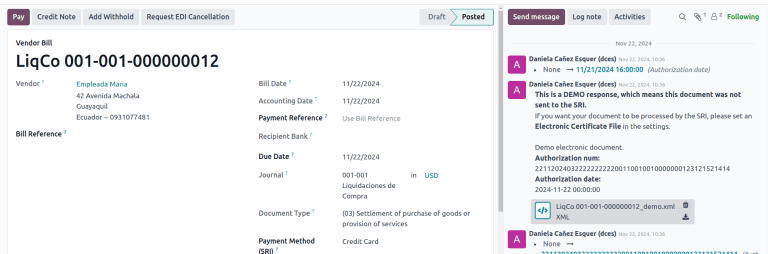
راهنمای تحویل الکترونیکی
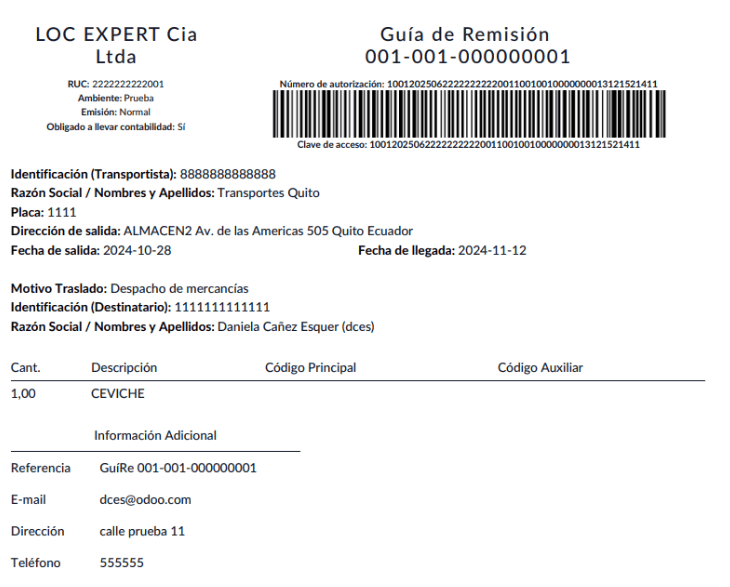
یک Electronic Delivery Guide در اکوادور یک سند قانونی است که از حملونقل کالا یا مرسوله از یک مکان به مکان دیگر در داخل قلمرو ملی پشتیبانی میکند. توسط فرستنده کالا صادر میشود و هدف آن ثبت و توجیه جابهجایی محصولات برای جلوگیری از مسائل قانونی یا مالیاتی است. این یک الزام مالیاتی است که توسط Internal Revenue Service (SRI) مقرر شده است.
مهم
اطمینان حاصل کنید که ماژول Ecuadorian Delivery Guide (l10n_ec_edi_stock) را نصب کنید.
حملکننده
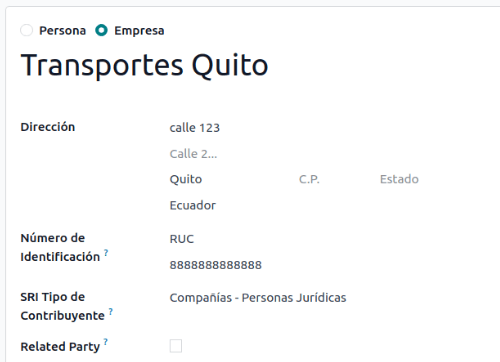
برای ایجاد یک carrier (حملکننده) جدید، ابتدا یک مخاطب جدید ایجاد کنید و اطلاعات مخاطب را بهعنوان یک شرکت پر کنید. اطمینان حاصل کنید که فیلدهای زیر تکمیل شده باشند:
Identification Number: RUC را انتخاب کنید و شماره RUC حملکننده را تایپ کنید.
SRI Taxpayer Type: Companies - Legal Entities را بهعنوان جایگاه شریک در هرم مالیاتی انتخاب کنید تا محاسبه VAT withholdings خودکار شود.
فایل گواهی برای SRI
برای آپلود فایل گواهی برای SRI، به بروید، به بخش Ecuadorian Localization اسکرول کنید و در بخش SRI Connection روی SRI Certificates کلیک کنید. سپس برای ایجاد گواهی جدید، جدید را کلیک کنید و فیلدهای زیر را پر کنید:
نام: عنوان گواهی.
گواهی: از دکمه آپلود فایل برای آپلود گواهی SRI استفاده کنید.
رمز گواهی: در صورت نیاز، رمز عبور رمزگشایی فایل PKS را وارد کنید.
پس از ایجاد گواهی، تنظیمات را کلیک کنید تا به تنظیمات بازگردید و اطمینان حاصل کنید که گواهی در فیلد Certificate file for SRI انتخاب شده و چکباکس Use production servers تیک خورده است.
پیکربندی انبار
برای پیکربندی یک انبار، ابتدا یک انبار جدید ایجاد کنید. دادههای زیر را برای هر انباری که یک راهنمای تحویل الکترونیکی تولید میکند وارد کنید:
Entity Point: شماره emission entity دادهشده توسط SRI
Emission Point: شماره emission point دادهشده توسط SRI
Next Delivery Guide Number: شماره ردیابی forwarding (پس از اولین ذخیره انبار قابل ویرایش است).
تولید یک راهنمای تحویل الکترونیکی
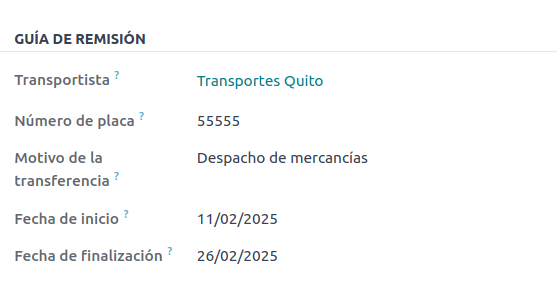
هنگامی که تحویل از انبار در طول گردش کار فروش ایجاد میشود، اطمینان حاصل کنید که فیلدهای زیر در بخش Delivery Guide در تب اطلاعات اضافی تکمیل شدهاند:
Transporter: مخاطب ایجادشده را وارد کنید.
Plate Number: شماره پلاک خودرو را وارد کنید.
Transfer Reason: بهطور پیشفرض، Goods dispatch تنظیم شده است؛ در صورت نیاز اصلاح کنید.
تاریخ شروع: بهطور خودکار روی تاریخ ایجاد تنظیم میشود (قابل ویرایش).
تاریخ پایان: بهطور خودکار روی ۱۵ روز پس از تاریخ شروع تنظیم میشود (قابل ویرایش).
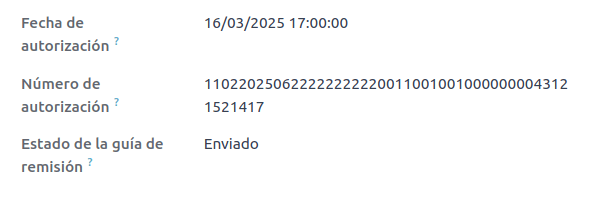
روی تایید اعتبار و سپس Generate Delivery Guide کلیک کنید. در ادامه، اطلاعات زیر در بخش Delivery Guide در دسترس خواهد بود:
Authorization date: تاریخی که در آن دولت سند را مجاز میکند.
Authorization number: شماره مجوز EDI (همانند access key).
Delivery Guide Status: وضعیت راهنمای تحویل.
برای دریافت XML و PDF، یک ایمیل میتواند به مخاطب استفادهشده در فیلد آدرس تحویل ارسال شود - این یک گام اختیاری و دستی است؛ دکمه ارسال ایمیل باید کلیک شود.
تجارت الکترونیک
ماژول ATS Report موارد زیر را امکانپذیر میکند:
انتخاب SRI Payment Method برای پیکربندی هر روش پرداخت.
مشتریان میتوانند نوع و شماره شناسایی خود را بهصورت دستی در طول پرداخت تجارت الکترونیک وارد کنند.
تولید خودکار یک فاکتور الکترونیکی معتبر برای اکوادور در پایان فرآیند پرداخت.
همچنین ببینید
پرداختهای آنلاین
برای فعالسازی پرداختهای آنلاین، ارائهدهنده(های) پرداخت مربوطه را اضافه کنید و روشهای پرداخت لازم را پیکربندی کنید. تنظیم SRI Payment Method برای هر روش الزامی است.
توجه
افزودن SRI Payment Method برای تولید صحیح فاکتور الکترونیکی از یک فروش تجارت الکترونیک ضروری است. یک روش پرداخت را انتخاب کنید تا به منو و فیلد پیکربندی آن دسترسی پیدا کنید.
فاکتور خودکار
فاکتورها میتوانند پس از فرآیند پرداخت تولید شوند.
نکته
قالب ایمیل فاکتور میتواند از فیلد الگوی ایمیل فاکتور در زیر گزینه فاکتور خودکار اصلاح شود.
مهم
ژورنال فروش استفادهشده برای صدور فاکتور، اولین مورد در توالی اولویت در منوی روزنامه است.
نوع و شماره شناسایی
در طول فرآیند پرداخت، مشتری در حال خرید این گزینه را خواهد داشت که نوع و شماره شناسایی خود را مشخص کند. این اطلاعات برای تولید فاکتور الکترونیکی پس از تکمیل صحیح پرداخت مورد نیاز است.
توجه
بررسی انجام میشود تا اطمینان حاصل شود فیلد Identification Number تکمیل شده و تعداد ارقام آن صحیح است. برای شناسایی RUC، ۱۳ رقم و برای Cédula، ۹ رقم لازم است.
پس از اتمام فرآیند پرداخت، یک فاکتور تأییدشده تولید میشود که آماده ارسال دستی یا غیرهمزمان به SRI است.
صدور فاکتور الکترونیکی صندوق فروش
اطمینان حاصل کنید که Ecuadorian module for Point of Sale (l10n_ec_edi_pos) نصب شده است تا ویژگیها و پیکربندیهای زیر فعال شوند:
روش پرداخت SRI را در پیکربندی هر روش پرداخت انتخاب کنید.
هنگام ایجاد یک مخاطب جدید در POS، نوع و شماره شناسایی مشتری را بهصورت دستی وارد کنید.
تولید خودکار یک فاکتور الکترونیکی معتبر برای اکوادور در پایان فرآیند پرداخت.
پیکربندی روش پرداخت
برای ایجاد یک روش پرداخت برای یک صندوق فروش، به بروید. سپس SRI Payment Method را در فرم روش پرداخت تنظیم کنید.
جریانهای صدور فاکتور
نوع و شماره شناسایی
صندوقدار POS میتواند یک مخاطب جدید برای مشتری ایجاد کند که از POS register درخواست فاکتور میکند.
Ecuadorian Module for Point of Sale دو فیلد جدید به فرم ایجاد مخاطب اضافه میکند: Identification Type و شناسه مالیاتی.
توجه
از آنجا که طول شماره شناسایی بسته به نوع شناسایی متفاوت است، Odoo هنگام ذخیره فرم مخاطب، فیلد شناسه مالیاتی را بهطور خودکار بررسی میکند. برای اطمینان دستی از صحت طول، بدانید که انواع RUC و شهروندی بهترتیب به ۱۳ و ۱۰ رقم نیاز دارند.
فاکتور الکترونیکی: مصرفکننده نهایی ناشناس
وقتی مشتریان برای خرید خود فاکتور الکترونیکی درخواست نمیکنند، Odoo بهطور خودکار مشتری را بهعنوان Consumidor Final تنظیم میکند و در هر صورت یک فاکتور الکترونیکی تولید میکند.
توجه
اگر مشتری به دلیل بازگرداندن این نوع خرید یک credit note درخواست کند، credit note باید با استفاده از اطلاعات تماس واقعی مشتری ایجاد شود. Credit note ها نمیتوانند برای Consumidor Final ایجاد شوند و میتوانند مستقیماً از POS register مدیریت شوند.
فاکتور الکترونیکی: مشتری مشخص
اگر یک مشتری برای خرید خود فاکتور درخواست کند، امکان انتخاب یا ایجاد یک مخاطب با اطلاعات مالیاتی او وجود دارد. این اطمینان میدهد که فاکتور با جزئیات صحیح مشتری تولید شود.
توجه
اگر مشتری به دلیل بازگرداندن این نوع خرید یک credit note درخواست کند، credit note و فرآیند بازگرداندن میتوانند مستقیماً از POS register مدیریت شوند.