تحلیل ورودی کاری
گزارش پیشفرض Work Entries Analysis یک نمای کلی از ورودیهای کاری اعتبارسنجیشده برای ماه جاری ارائه میدهد. برای مشاهدهٔ این گزارش، به بروید.
ورودیهای کاری در یک جدول پایوت، با فیلترهای پیشفرض Current month: (Month)(Year) و معتبر، ظاهر میشوند. انواع گوناگون ورودیهای کاری ردیفها را پر میکنند، در حالی که مقادیر مجموع تنها ستون قابل مشاهده را پر میکنند.
برای تغییر اطلاعات نمایشدادهشده، روی مجموع بالای ستون اصلی کلیک کنید تا یک منوی کشویی از معیارهای در دسترس نمایان شود. روی یکی از گروهبندیهای در دسترس کلیک کنید تا دادهها بیشتر بر اساس آن معیار انتخابشده سازماندهی شوند. گزینههای پیشفرض نوع سند کارکرد، کارمند و دپارتمان هستند. اگر در یک پایگاه دادهٔ چندشرکتی باشید، یک گزینهٔ شرکت نیز ظاهر میشود.
مقایسهٔ تحلیل ورودی کاری
میتوان ورودیهای کاری یک بازهٔ زمانی را با یک بازهٔ زمانی پیشین مقایسه کرد. برای مشاهدهٔ این مقایسه، ابتدا به بروید.
سپس، روی نماد (down arrow) در نوار جستجو کلیک کنید تا یک منوی کشویی نمایان شود. زیر بخش Comparison، روی Current Month: Previous Period یا Current Month: Previous Year کلیک کنید.
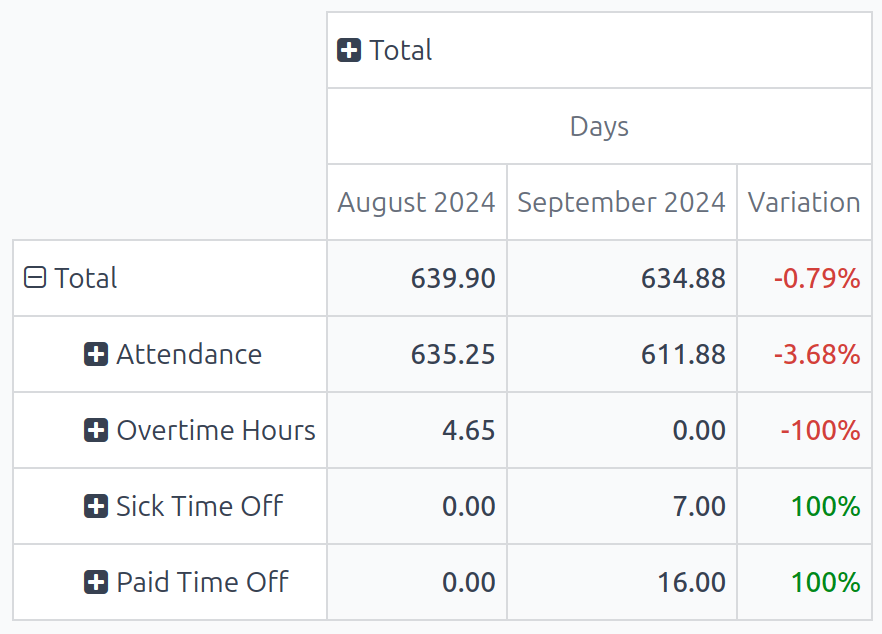
گزارش بهروزرسانی میشود و دادههای بازهٔ زمانی جاری، دادههای بازهٔ زمانی پیشین انتخابشده، و همچنین Variation بین این دو را بهصورت درصد نمایش میدهد.
توجه
اگر هیچ ورودی کاریای برای یک نوع ورودی کاری خاص در آن بازهٔ زمانی ثبت نشده باشد، آن در گزارش ظاهر نمیشود. این بدان معنا نیست که نوع ورودی کاری وجود ندارد، یا پیکربندی نشده است.
علاوه بر این، اگر فیلتر پیشفرض Current month: (Month)(Year) از نوار جستجو حذف شود، ستون Comparison ظاهر نمیشود؛ برای مشاهدهٔ ستون Comparison باید یک بازهٔ زمانی انتخاب شده باشد.
نمونهٔ کاربرد: مقایسهٔ گزارش اضافهکاری
میتوان گزارش Work Entries Analysis را تغییر داد تا برای یک بازهٔ زمانی خاص، تنها مقایسهای از ورودیهای کاری اضافهکاری، گروهبندیشده بر اساس کارمند، نمایش دهد. برای مشاهدهٔ این دادهها، ابتدا با رفتن به به گزارش پیشفرض Work entry analysis بروید.
سپس، روی نماد (down arrow) در نوار جستجو کلیک کنید تا یک منوی کشویی نمایان شود. زیر ستون فیلترها، روی Add Custom Filter کلیک کنید تا یک پنجرهٔ بازشوی Add Custom Filter ظاهر شود.
با استفاده از منوی کشویی، نوع سند کارکرد را برای فیلد اول انتخاب کنید، فیلد میانی را به همان شکل رها کنید (با is in که فیلد را پر میکند) و Overtime Hours را برای فیلد آخر انتخاب کنید. روی افزودن کلیک کنید تا همهٔ انواع ورودی کاری دیگر ناپدید شوند و Overtime Hours در تنها ردیف ظاهر شود.
برای مقایسهٔ اضافهکاری ماه جاری با ماه پیشین، جهت دیدن اینکه در کدام ماه اضافهکاری بیشتری ثبت شده، دوباره روی نماد (down arrow) در نوار جستجو کلیک کنید. زیر بخش Comparison، روی Current Month: Previous Period کلیک کنید. بیرون از منوی کشویی کلیک کنید تا بسته شود.
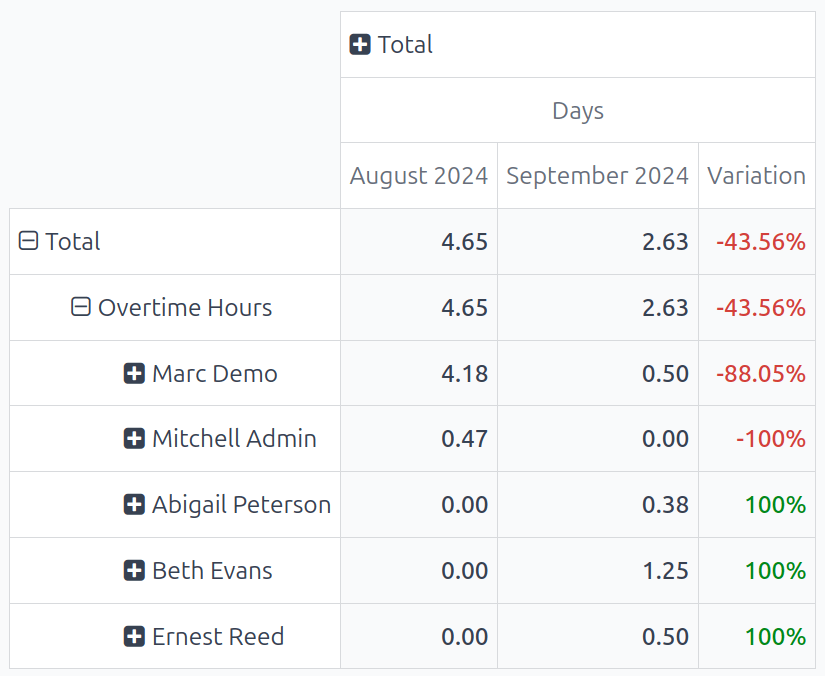
اکنون، گزارش Overtime Hours ماه جاری و ماه پیشین را، بههمراه Variation، بهصورت درصد نمایش میدهد.
برای مشاهدهٔ اینکه کدام کارمندان بیشترین اضافهکاری را داشتهاند، روی Overtime Hours کلیک کنید تا یک منوی کشویی از گزینهها نمایان شود. روی کارمند کلیک کنید تا همهٔ کارمندانی که ورودیهای کاری اضافهکاری برای ماه جاری یا پیشین دارند ظاهر شوند.
در این مثال، میتوان تعیین کرد که دموی مارچ بیشترین اضافهکاری را در August 2024 داشته است، در حالی که Beth Evans بیشترین ساعات اضافهکاری را در September 2024 داشته است. علاوه بر این، میچل ادمین بزرگترین تغییر تغییرات را داشته است، با یک تغییر -100% از August 2024 به September 2024.