
گزارش توزیع سرنخ
یک گزارش توزیع سرنخ میتواند برای دیدن اینکه آیا سرنخهای فعال بهطور منصفانه بین اعضای فروش تخصیص داده میشوند یا خیر، استفاده شود. همچنین میتوان از آن برای مشاهدهٔ توزیع سرنخهای خوب یا سرنخهای باکیفیت و دیدن اینکه هر فروشنده با چه فراوانی سرنخ دریافت (و نگهداری) میکند، استفاده کرد.
گزارشهای توزیع سرنخ را میتوان هر هفته اجرا کرد تا به نگهداشتن فروشندگان در مسیر کمک کند، در حالی که سرنخهای خوب فراوانی در اختیار آنها قرار میدهد. از این گزارشها همچنین میتوان برای دیدن اینکه آیا اعضای فروش بهرهور میمانند، آیا سرنخهای خوب بیش از حد توسط یک فروشنده از دست میروند، و چند درصد از سرنخهای خوب بهطور کلی حفظ میشوند، استفاده کرد.
ایجاد گزارشهای توزیع سرنخ
برای ایجاد یک گزارش توزیع سرنخ، ابتدا به بروید که داشبورد تجزیه و تحلیل فرصتهای فروش را نمایان میسازد.
تمام فیلترهای پیشفرض در نوار جستجوی بالای صفحه را حذف کنید. این کار دادههای مرتبط با همهٔ سرنخها را نمایش میدهد.
اکنون میتوان با کلیک روی آیکن (down caret) در سمت راست نوار جستجو، Custom filters را اضافه کرد تا یک منوی کشویی از گزینههای جستجو و فیلتر نمایان شود.
سه ستون نمایش داده میشود: Filters، Group By و Favorites. برای شروع، به انتهای ستون فیلترها بروید و روی Add Custom Filter کلیک کنید. این کار یک پنجرهٔ بازشوی Add Custom Filter را باز میکند که در آن میتوان فیلترهای ضروری را یکی یکی اضافه کرد.
فیلترهای ضروری
شرایط فیلتر زیر برای ایجاد یک گزارش توزیع سرنخ پایه استفاده میشود. اینها در کنار هم تمام سرنخهای ایجادشده در یک بازهٔ زمانی مشخص را که روش تماس مرتبط دارند و به یک تیم فروش تخصیص یافتهاند، جمعآوری میکنند.
تاریخ ایجاد سرنخ
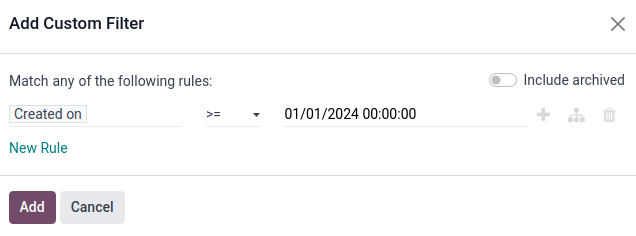
روی اولین فیلد در زیر Match any of the following rules: که مقدار کشور در آن قرار دارد، کلیک کنید. در پاپاوور ظاهرشده، عبارت Created on را در نوار جستجو تایپ کنید، یا برای پیدا کردن و انتخاب آن، در فهرست اسکرول کنید.
سپس در فیلد دوم آن سطر، >= را از منوی کشویی انتخاب کنید. این عملگر فقط مقادیر بزرگتر (یا مساوی) با مقدار موجود در فیلد سوم سمت راست را در بر میگیرد.
فیلد سوم در پنجرهٔ بازشوی Add Custom Filter باید شامل اولین تاریخی باشد که سرنخها از آن انتخاب میشوند.
بهعنوان مثال، تنظیم 01/01/2024 00:00:00 فقط سرنخهای ایجادشده از، و شامل، روز اول سال 2024 را در بر میگیرد.
تیم فروش
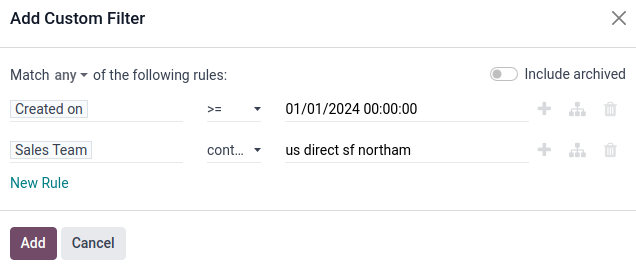
روی New rule کلیک کنید تا سطر دیگری به فرم اضافه شود، و تیم فروش را بهعنوان پارامتر این قاعده انتخاب کنید. سپس روی فیلد دوم قاعدهٔ جدید کلیک کرده و محتوی را از منوی کشویی انتخاب کنید. انتخاب این عملگر هر رکوردی را که شامل کلمات موجود در فیلد سوم سمت راست باشد، فیلتر میکند.
نکته
برای انتخابهای از پیش تعیینشده و محدود مانند یک تیم فروش، عملگر is in با ارائهٔ یک منوی کشویی در فیلد سوم به انتخاب آسانتر و دقیقتر کمک میکند، بهجای ریسک تایپ اشتباه یا مقدار نادرست در فیلد متنی که با عملگر محتوی همراه است.
در این فیلد سوم، نام تیم(های) فروش موردنظر که قرار است در گزارش گنجانده شوند را وارد کنید. مهم است که تمام مقادیر آرگومان محتوی به اندازهٔ کافی مشخص و بهدرستی همانگونه که در Odoo وجود دارند تایپ شوند، در غیر این صورت ممکن است چندین (یا صفر) مقدار بازگردانده شود.
مهم
با افزودن بیش از یک قاعده به فرم، یک گزینهٔ جدید در بالای پنجرهٔ بازشو و بالای همهٔ فیلترها ظاهر میشود تا مشخص کند آیا عمومی یا همه شرایط باید مطابقت داشته باشند. تنظیم درست این تمایز مهم است، زیرا بر منطق نحوهٔ بازگرداندن دادهها توسط فیلترها تأثیر میگذارد.
روی آیتم منوی پیشفرض عمومی کلیک کنید و مطمئن شوید که بهجای آن، گزینهٔ همه انتخاب شده است. این تنظیم فقط رکوردهایی را نشان میدهد که با تمام قواعد موجود در فرم مطابقت دارند.
روش تماس
توجه
دستورالعمل زیر ضروری نیست، با این حال، اضافه کردن یک مقدار تماس تنظیمشده به معیارهای جستجوی گزارش بسیار توصیه میشود. میتوان با اضافه کردن یک قاعدهٔ تنظیمشدهٔ تلفن یا ایمیل، بسیاری از سرنخهای اسپم، تکراری یا کمکیفیت را بهراحتی از گزارش حذف کرد.
یک New rule دیگر به فرم اضافه کنید و فیلد اول را به فیلد اول تلفن تنظیم کنید. سپس تنظیم شده است را از منوی کشویی در فیلد دوم انتخاب کنید. انتخاب این عملگر فقط رکوردهایی را فیلتر میکند که شمارهٔ تلفن مرتبط با سرنخ دارند.
بهطور جایگزین (یا علاوه بر قاعدهٔ بالا)، روی New rule کلیک کنید و فیلد اول را به ایمیل تنظیم کنید. سپس تنظیم شده است را از منوی کشویی در فیلد دوم انتخاب کنید.
این قواعد فقط سرنخهایی با یک روش تماس مرتبط را به گزارش اضافه میکنند.
وضعیت فعال
روی آیکن (Add branch) در سمت راست خط Phone is set کلیک کنید تا یک قاعدهٔ جدید که از قواعد بالا منشعب میشود، اضافه شود.
دو مجموعهٔ افقی از فیلدها در زیر یک خط ظاهر میشوند که گزینهٔ عمومی of: را نشان میدهد. این تنظیم رکوردهایی را که با هر یک از قواعد موجود مطابقت دارند، فیلتر میکند. این از منطق عملگر OR (|) استفاده میکند.
فیلد اول را به فعال تنظیم کنید. سپس تنظیم شده است را در فیلد بعدی انتخاب کنید.
سپس روی دکمهٔ (Add New Rule) در کنار Active is set کلیک کنید تا یک خط جدید از فیلدها در زیر آن ایجاد شود.
فیلد اول را به فعال تنظیم کنید. سپس تنظیم نشده است را در فیلد بعدی انتخاب کنید.
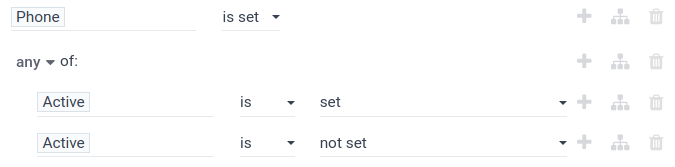
این قاعده وضعیت فعالیت سرنخ را به گزارش اضافه میکند.
توجه
وضعیت فعال یک فیلتر مهم برای گنجاندن در هنگام ایجاد یک گزارش توزیع سرنخ است، زیرا همهٔ سرنخها صرفنظر از وضعیت برد/باخت یا فعال/غیرفعال را در گزارش در بر میگیرد. این یک نمای جامع از تمام سرنخهای تخصیصیافته به هر عضو فروش ارائه میدهد.
گروهبندی بر اساس
پس از تنظیم تمام فیلترها، روی دکمهٔ افزودن کلیک کنید تا این فیلترها به نوار جستجو اضافه شوند. برای اینکه گزارش بهدرستی گروهبندی شود، روی آیکن (down caret) در سمت راست نوار جستجو کلیک کنید و در بخش گروهبندی برمبنای، روی فروشنده کلیک کنید. تمام نتایج اکنون بر اساس فروشندهٔ تخصیصیافته به هر سرنخ گروهبندی میشوند.
پس از تنظیم قواعد فیلتر، روی دکمهٔ بنفش تایید در پایین منوی بازشو کلیک کنید تا فیلتر سفارشی ذخیره و منوی بازشو بسته شود.
داشبورد تجزیه و تحلیل فرصتهای فروش اکنون دوباره با هر قاعدهٔ فیلتر در نوار جستجو نمایش داده میشود.
روی آیکن (Graph) در سمت راست نوار جستجو کلیک کنید تا گزارش بهصورت نمودار میلهای مشاهده شود. بهطور جایگزین، روی آیکن (List) کلیک کنید تا سرنخها در یک فهرست گروهبندیشده مشاهده شوند.
نکته
برای ذخیرهٔ فیلتر بهگونهای که بهراحتی بتوان آن را دوباره اعمال کرد، روی دکمهٔ Save current search در بخش علاقهمندی ها منوی کشویی نوار جستجو کلیک کنید.
سپس نامی برای فیلتر در کادر متنی زیر تایپ کنید. چکباکس به اشتراک گذاشته شده را تیک بزنید تا فیلتر با هر کاربری که به پایپلاین دسترسی دارد به اشتراک گذاشته شود. در نهایت، روی دکمهٔ بنفش ذخیره در زیر آن کلیک کنید تا فیلتر ذخیره شود.
فیلتر اکنون با نامی که به آن داده شده، در بخش علاقهمندی ها منوی کشویی ظاهر میشود و میتوان با کلیک روی آن، دوباره آن را اعمال کرد.
فیلتر برای سرنخهای باکیفیت
شرایط اضافی زیر بهعنوان نمونهای از مجموعهای خوب اما غیرجامع از قواعد برای یافتن سرنخهای باکیفیت ارائه شدهاند. این فیلترها باید بهعلاوهٔ فیلترهای ضروری به ترتیب مشخصشده اعمال شوند تا یک فیلتر بسیار دقیق به دست آید.
Referred-by: فیلتر بر اساس ارجاعها، مانند توسط قرار ملاقات یا عضو فروش.
Source: فیلتر بر اساس UTMهای منبع مشخص، مانند Facebook یا LinkedIn.
Notes: فیلتر بر اساس یادداشتهای داخلی.
Tags: فیلتر بر اساس برچسبهای دستهبندی.
ایمیل: فیلتر بر اساس دامنههای ایمیل خاص، مانند gmail.com یا yahoo.com.
Salesperson: فیلتر بر اساس سرنخهای مرتبط با اعضای فروش مشخص.
میتوان این شرایط را افزود، حذف کرد یا تغییر داد تا اطلاعات موردنظر در گزارش به بهترین شکل لحاظ شوند.