
ایالات متحده
بستهٔ بومیسازی مالی Odoo برای ایالات متحده از استانداردها و قواعد حسابداری اصول حسابداری پذیرفتهشدهٔ عمومی (GAAP) که برای تهیهٔ صورتهای مالی استفاده میشوند پیروی میکند؛ همانطور که توسط هیئت استانداردهای حسابداری مالی (FASB) تدوین و توسط کمیسیون بورس و اوراق بهادار (SEC) پذیرفته شده است.
علاوه بر این، مجموعهای از ویدیوها در موضوع حسابداری از طریق پلتفرم آموزش الکترونیکی Odoo در دسترس است. این ویدیوها نحوهٔ شروع از صفر، تنظیم پیکربندیها، تکمیل گردشکارهای رایج را پوشش میدهند و همچنین نگاهی عمیق به برخی موارد استفادهٔ خاص ارائه میکنند.
پیکربندی
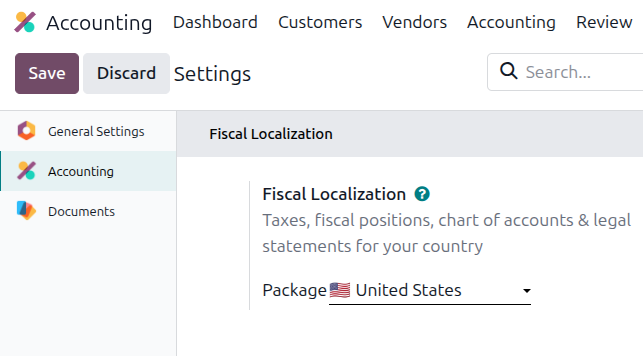
ماژول هستهٔ بومیسازی مالی آمریکا در بستهٔ پیشفرضی که در طول مقداردهی اولیهٔ پایگاهداده نصب میشود، گنجانده شده است. با رفتن به بررسی کنید که بستهٔ آمریکا در حال استفاده است. در بخش محلی سازی سال مالی، فیلد بسته باید روی United States تنظیم شده باشد. این بسته شامل تنظیمات لازم برای بومیسازی آمریکا برای اپلیکیشن حسابداری Odoo است.
ماژولهای اختیاری
ماژولهای زیر را میتوان برای قابلیتهای اضافی مخصوص بومیسازی مالی آمریکا نصب کرد:
نام |
نام فنی |
توضیحات |
|---|---|---|
United States - Accounting |
|
ماژول حسابداری پایه برای بومیسازی ایالات متحده. |
|
گزارشهای حسابداری ایالات متحده را اضافه میکند. |
|
US Checks Layout |
|
چاپ پرداختها روی کاغذ چک از پیش چاپشده را فعال میکند. از سه قالب رایج چک پشتیبانی میکند و بدون نیاز به تنظیمات اضافی با چکهای مرتبط از checkdepot.net کار میکند. |
|
خروجیگرفتن پرداختها بهصورت فایلهای NACHA برای استفاده در ایالات متحده. |
|
|
خروجیگرفتن دادههای 1099 برای ثبت الکترونیکی نزد یک شخص ثالث. |
|
|
ماژول برای یکپارچهسازی AvaTax با Odoo. |
|
|
شامل قواعد لازم برای حقوق و دستمزد ایالات متحده، از جمله:
|
|
|
شامل دادههای حسابداری لازم برای قواعد حقوق و دستمزد ایالات متحده است. |
|
|
خروجیگرفتن ورودیهای کاری به نرمافزار حقوق و دستمزد ADP. |
دفتر حسابها
دفتر حسابها (COA) برای بومیسازی ایالات متحده، در Odoo، از ساختار استاندارد GAAP پیروی میکند که در آن حسابها در هفت دستهٔ اصلی گروهبندی شدهاند، با مقادیر عددی متناظری که پیشوند اسناد حسابداری مجزا هستند:
Receivable: مانده پول (یا اعتبار) که به کسبوکار برای کالاها یا خدمات تحویلشده یا استفادهشده، اما هنوز توسط مشتریان پرداخت نشده است. AR با کد ژورنالی نشان داده میشود که با 1 برچسبگذاری شده (یا شروع میشود).
Payable: تعهدات کوتاهمدت کسبوکار به طلبکاران یا تأمینکنندگان خود که هنوز پرداخت نشدهاند. AP با کد ژورنالی نشان داده میشود که با 2 برچسبگذاری شده (یا شروع میشود).
حقوق صاحبان سهام: مبلغی که در صورت انحلال، چنانچه همهٔ داراییها نقد و همهٔ بدهی شرکت پرداخت شود، به سهامداران شرکت بازگردانده میشود. حقوق صاحبان سهام با کد ژورنالی که با 3 یا 9 برچسبگذاری (یا آغاز) شده مشخص میشود.
Assets: اقلام فهرستشده در ترازنامه که شامل ارزش اقتصادی هستند یا توانایی تولید جریان نقدی در آینده را دارند، مانند یک قطعه ماشینآلات، یک اوراق بهادار مالی، یا یک پتنت. Assets با کد ژورنالی نشان داده میشوند که با 1 برچسبگذاری شده (یا شروع میشود).
Liability: به بدهیهای مالی یا تعهدات یک شرکت اشاره دارد که در طول عملیات کسبوکار به وجود میآیند. Liabilities با کد ژورنالی نشان داده میشوند که با 2 برچسبگذاری شده (یا شروع میشود).
Income: مترادف با net income، این سودی است که یک شرکت پس از پرداخت همه هزینههای مرتبط از درآمد فروش به دستآمده حفظ میکند. Income با کد ژورنالی نشان داده میشود که با 4 یا 6 برچسبگذاری شده (یا شروع میشود).
Expenses: هزینه عملیاتی که یک شرکت برای تولید درآمد متحمل میشود. Expenses با کد ژورنالی نشان داده میشوند که با 6 برچسبگذاری شده (یا شروع میشود).
نکته
حسابهای از پیش تعریفشده در Odoo بهعنوان بخشی از CoA که با بستهٔ بومیسازی آمریکا نصب میشود، گنجانده شدهاند. حسابهای فهرستشدهٔ زیر برای انجام برخی عملیاتها در Odoo از پیش پیکربندی شدهاند. توصیه میشود این حسابها را حذف نکنید؛ با این حال، اگر تغییراتی لازم است، به جای آن حسابها را تغییر نام دهید.
نوع |
نام حساب |
|---|---|
داراییهای جاری |
Bank Suspense Account
Outstanding Receipts
Outstanding Payments
Liquidity Transfer
ارزشگذاری موجودی
Stock Interim (Received)
Stock Interim (Delivered)
Cost of Production
|
درآمد |
Foreign Exchange Gain
Cash Difference Gain
Cash Discount Gain
|
هزینهها |
Cash Discount Loss
Foreign Exchange Loss
Cash Difference Loss
|
درآمدهای سال جاری |
Accumulated Retained Earnings
Profit or Loss Appropriation
|
دریافتنی |
حساب دریافتنی |
پرداختنی |
حساب پرداختنی |
همچنین ببینید
مشاهده، ویرایش و مرتبسازی حسابها
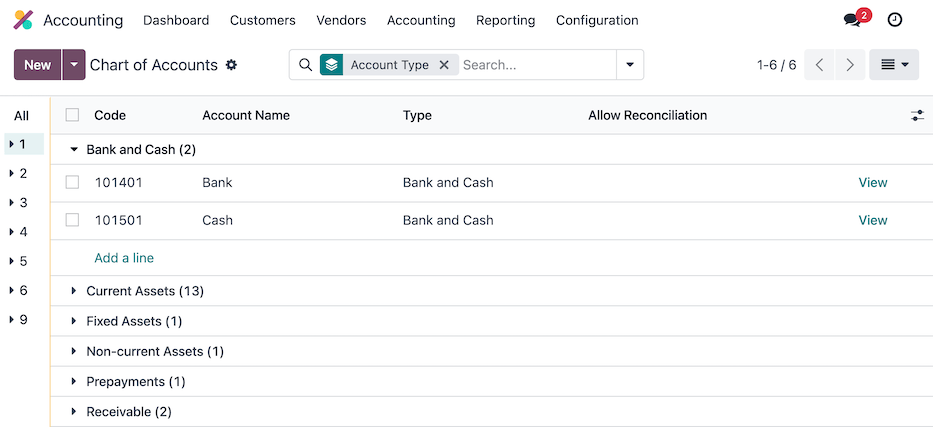
برای دسترسی به داشبورد Chart of Accounts در Odoo، به بروید.
از داشبورد جدول حساب ها، با کلیک روی دکمهٔ جدید در گوشهٔ بالا-چپ داشبورد و پر کردن فرم مربوطه حسابهای جدیدی ایجاد کنید. با استفاده از معیارهای مشخص فیلترها و گروهبندی برمبنای که در منوی کشویی جستجو موجود است، در میان حسابهای موجود جستجو و مرتبسازی کنید.
برای فیلتر کردن حسابها بر اساس دستهبندی، روی نماد (dropdown) کلیک کنید تا به منوی کشویی دسترسی پیدا کنید و در زیر ستون فیلترها به دنبال گزینههای جداگانه بگردید. کلیک روی یک دستهبندی خاص فقط حسابهایی را که با آن فیلتر خاص مطابقت دارند نمایش میدهد.
برای مشاهدهٔ همهٔ انواع حسابهای موجود، تمام فیلترهای موجود در نوار جستجو را حذف کنید و سپس روی نماد (dropdown) کلیک کنید تا به منوی کشویی دسترسی پیدا کنید. از آنجا، نوع حساب را در زیر سرستون گروهبندی برمبنای انتخاب کنید تا همهٔ انواع حسابها در جدول فهرست شوند.
علاوه بر ساختار، تفاوتهای کلیدی دیگری در دفتر حسابها در ایالات متحده در مقایسه با سایر کشورها وجود دارد:
جزئینگری: GAAP آمریکا معمولاً به حسابهای جزئیتری در مقایسه با برخی کشورهای دیگر نیاز دارد. این میتواند شامل حسابهای جداگانه برای انواع مختلف درآمد، مخارج و داراییها باشد و اطلاعات دقیقتری در گزارشهای مالی فراهم کند.
الزامات نظارتی: در ایالات متحده، الزامات نظارتی خاصی توسط نهادهایی مانند SEC برای شرکتهای سهامی عام تعیین شده است. این الزامات میتواند بر ساختار و محتوای CoA تأثیر بگذارد تا انطباق با استانداردهای گزارشگری تضمین شود.
رویههای صنعتی: برخی از صنایع در ایالات متحده ممکن است الزامات حسابداری منحصربهفرد یا ساختارهای تخصصی CoA داشته باشند. برای مثال، مؤسسات مالی اغلب حسابهای خاصی مرتبط با وامها، سرمایهگذاریها و درآمد بهره دارند.
ملاحظات مالیاتی: CoA همچنین میتواند ملاحظات مالیاتی را منعکس کند، مانند حسابهایی برای مخارج کسرپذیر، داراییهای مالیاتی معوق و بدهیها، تا انطباق با قوانین مالیاتی تضمین و گزارشگری مالیاتی تسهیل شود.
این تفاوتها در نهایت باید با افزودن حسابهای جدید در صورت نیاز، در خود ساختار CoA منعکس شوند تا الزامات گزارشگری حسابداری ایالات متحده برآورده شود.
همچنین ببینید
مالیاتها
در ایالات متحده، نرخهای مالیاتی و آنچه مشمول مالیات تلقی میشود بسته به حوزهٔ قضایی متفاوت است. مالیاتهای پیشفرض sales و purchase بهصورت خودکار هنگام نصب اپلیکیشن حسابداری Odoo ایجاد میشوند. برای مدیریت مالیاتهای موجود یا پیکربندی مالیاتهای اضافی، به بروید.
AvaTax
Avalara AvaTax یک نرمافزار محاسبه و انطباق مالیات مبتنی بر ابر است که برای چندین بومیسازی با Odoo یکپارچه میشود. یکپارچهسازی AvaTax با Odoo محاسبات مالیاتی بیدرنگ و مخصوص هر منطقه را هنگام فروش، خرید و صدور فاکتور برای اقلام در پایگاهداده فراهم میکند.
مهم
AvaTax برای یکپارچهسازی با پایگاهدادهها/شرکتهایی که مکانهایی در ایالات متحده و کانادا دارند در دسترس است. برای اطلاعات بیشتر به مستندات کشور مالی مراجعه کنید.
همچنین ببینید
برای ادغام و پیکربندی یک حساب AvaTax با یک پایگاه داده Odoo به مقالات مستندات زیر مراجعه کنید:
اسناد پشتیبانی Avalara: About AvaTax
گزارشها
تعدادی انتخاب گزارش برای بومیسازی آمریکا، در منوی کشویی بهراحتی در دسترس است:
ترازنامه: یک «تصویر لحظهای» از وضعیت مالی یک شرکت در یک نقطهٔ زمانی مشخص که شامل نمای کلی از داراییها، بدهیها و حقوق صاحبان سهام یک شرکت است.
سود و زیان (P&L): خلاصهای از درآمدها، مخارج و سود/زیان یک شرکت در طول یک بازهٔ زمانی مشخص ارائه میدهد. همچنین با نام صورت P&L یا صورت درآمد شناخته میشود.
صورت جریان وجوه نقد: نشان میدهد که یک شرکت در یک دورهٔ مشخص چه میزان وجه نقد و معادلهای نقدی دریافت و صرف کرده است.
خلاصهٔ مدیریتی: یک گزارش کلی که شاخصهای کلیدی عملکرد وضعیت مالی یک شرکت، مانند درآمد، سود و بدهی را پوشش میدهد.
گزارش مالیاتی: یک فرم رسمی که برای یک مرجع مالیاتی تنظیم میشود و درآمد، مخارج و سایر اطلاعات مالیاتی مرتبط را گزارش میدهد. گزارشهای مالیاتی به مؤدیان امکان میدهند بدهی مالیاتی خود را محاسبه کنند، پرداختهای مالیاتی را زمانبندی کنند یا برای پرداخت اضافی مالیات درخواست بازپرداخت دهند. در Odoo، گزارش مالیاتی میتواند بهصورت ماهانه، هر دو ماه، فصلی، هر ۴ ماه، نیمسالانه و سالانه تهیه شود.
Check Register: گزارشی که تراکنشهای نقدی (صرفنظر از ژورنال) را همراه با مانده در جریان آنها پس از تراکنش نمایش میدهد. تنها با نصب ماژول US - Accounting Reports (
l10n_us_reports) قابل مشاهده است.گزارش 1099: یک دانلود CSV از پرداختهای انجامشده به غیرکارمندان در یک دوره برای ثبت الکترونیکی در یک سرویس شخص ثالث. تنها با نصب ماژول 1099 Reporting (
l10n_us_1099) قابل مشاهده است.
بسته به نوع گزارش، فیلترهای خاصی در بالای داشبورد در دسترس هستند:
یک فیلتر تاریخ که با آیکون (calendar) مشخص میشود و پیش از یک تاریخ در قالب MM/DD/YYYY قرار میگیرد. از این برای انتخاب یک تاریخ یا بازهٔ تاریخ مشخص برای گزارش استفاده کنید.
یک فیلتر Comparison، برای مقایسهٔ دورههای گزارشدهی با یکدیگر
یک فیلتر ژورنال که با آیکون (book) و تنظیم پیشفرض All Journals مشخص میشود. از این فیلتر برای مشخص کردن اینکه کدام ژورنالها باید در گزارش گنجانده شوند استفاده کنید.
یک فیلتر نوع ورودیها که با آیکون (filter) و تنظیم پیشفرض Posted Entries Only, Accrual Basis مشخص میشود. از این فیلتر برای تعیین اینکه کدام نوع اسناد حسابداری باید در گزارش گنجانده شوند (برای مثال ثبتشده یا پیشنویس)، همراه با نوع روش حسابداری (برای مثال مبنای تعهدی یا نقدی) استفاده کنید.
در این فیلتر گزینههای نما نیز وجود دارد، یکی که برای مشاهدهٔ مرتبطتر پنهان کردن سطرهای 0 را انجام میدهد، همراه با گزینهٔ Split Horizontally برای نگه داشتن گزارش در بالای تاخوردگی صفحه که نیاز به اسکرول را از بین میبرد.
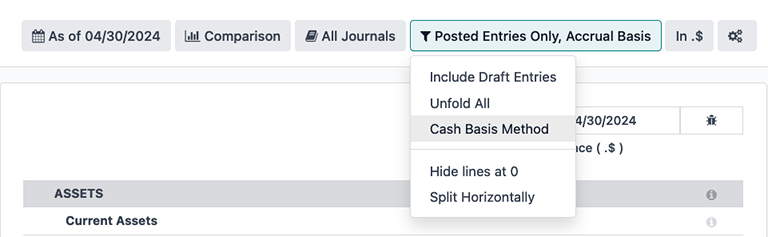
یک فیلتر اعشاری که بهصورت پیشفرض ارقام را با سنت در بر میگیرد، همانطور که با تنظیم In .$ مشخص شده است. از سایر گزینههای منوی کشویی برای تغییر ارقام در گزارش به قالبهای اعداد صحیح (In $)، هزار (In K$) یا میلیون (In M$) استفاده کنید.
یک فیلتر سفارشیسازی گزارش که با آیکون (gears) مشخص میشود. از این فیلتر برای سفارشیسازی بخشها و اقلام خطی گزارش فعلی، یا ساخت گزارشهای جدید، طبق دلخواه استفاده کنید.
همچنین ببینید
گزارش 1099
گزارش 1099 که با نصب ماژول 1099 Reporting (l10n_us_1099) در دسترس است، شامل پرداختهایی است که در طول یک دورهٔ گزارشدهی مشخص به غیرکارمندان انجام میشود. از دانلود CSV موجود از گزارش در Odoo برای ثبت الکترونیکی پرداختهای 1099 از طریق یک سرویس شخص ثالث استفاده کنید.
برای تولید یک گزارش 1099، به بروید تا یک پنجرهٔ پیکربندی 1099 Report باز شود.
ابتدا، بازهٔ تاریخ تراکنشهایی را که باید گزارش شوند در فیلدهای تاریخ آغاز و تاریخ پایان وارد کنید.
سپس، اقلام ژورنالی را که در پنجرهٔ پیکربندی ظاهر میشوند ویرایش کنید. برای افزودن هر قلمی که وجود ندارد روی افزودن یک سطر کلیک کنید. حتماً هر قلمی را که نباید در گزارش گنجانده شود با کلیک روی (delete) در ردیف حذف کنید.
در نهایت، پس از اینکه همهٔ اقلام لازم در گزارش 1099 گنجانده شدند، روی دکمهٔ ایجاد کلیک کنید. انجام این کار یک فایل CSV دانلود میکند که تراکنشها را بر اساس شریکی که پرداختها را دریافت کرده گروهبندی میکند.
صورت جریان وجوه نقد
با رفتن به به داشبورد صورت جریان وجوه نقد (CFS) بروید. از اینجا، گزارشهای CFS را میتوان با استفاده از فیلترهای گوناگونی که در بالای داشبورد در دسترس هستند تولید کرد.
Odoo برای تهیهٔ صورتهای جریان وجوه نقد از روش جریان وجوه نقد مستقیم استفاده میکند که جریانهای نقدی ورودی و خروجی واقعی از عملیاتهای شرکت را اندازهگیری میکند، مانند زمانی که وجه نقد از مشتریان دریافت میشود یا زمانی که پرداختهای نقدی به تأمینکنندگان انجام میشود.
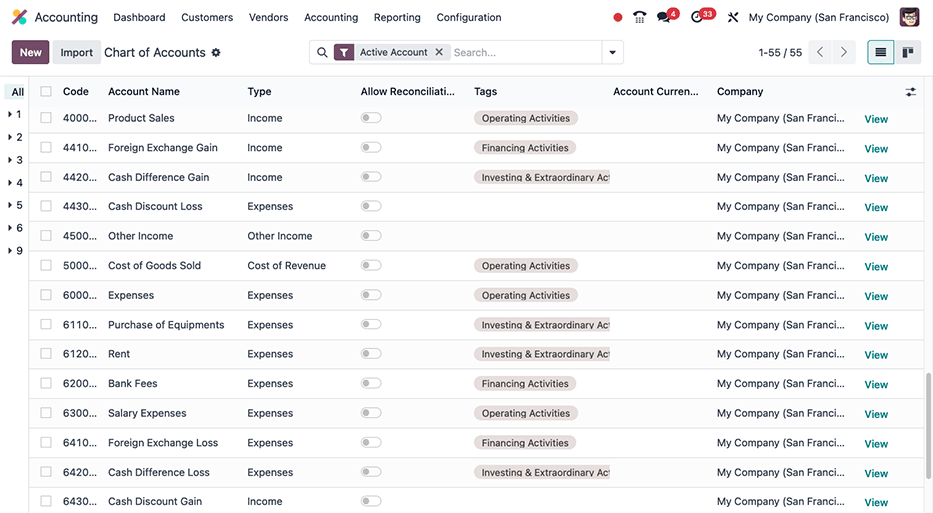
بهصورت پیشفرض، حسابی که با هر یک از سه برچسبها پیشفرض در داشبورد جدول حساب ها برچسبگذاری شده باشد در گزارش گنجانده میشود که شامل این موارد است: Operating Activities، Financing Activities و Investing & Extraordinary Activities.
علاوه بر این، صورت جریان وجوه نقد در Odoo:
به ژورنالهای Bank و Cash محدود است تا پول ورودی یا خروجی را منعکس کند؛ و
همچنین شامل حسابهای Expenses است تا تراکنشهای متقابل را در برابر اسناد حسابداری Bank یا Cash نشان دهد، در حالی که فعالیت AR و AP را در بر نمیگیرد.
Example
یک صورتحساب فروشنده به مبلغ ۱۰۰ دلار بهعنوان یک مخارج عملیاتی (نه AP) ایجاد کنید. انجام این کار یک تراکنش را در صورت جریان وجوه نقد منعکس نخواهد کرد. با این حال، یک پرداخت متناظر به مبلغ ۱۰۰ دلار ثبت کنید و تراکنش در صورت جریان وجوه نقد بهعنوان Cash paid for operating activities منعکس خواهد شد.

صورت سود و زیان
برای مشاهدهٔ صورت P&L، به بروید. برای انطباق با استانداردهای GAAP و تسهیل مهاجرت از سایر نرمافزارهای حسابداری آمریکا، برچسبهای صورت P&L عمومی برای بومیسازی آمریکا تغییر داده شدهاند. ساختار و فرمولها در این گزارش سفارشی با گزارش عمومی یکسان هستند.
برای مشاهدهٔ برچسبهای استفادهشده در گزارش، وارد حالت توسعهدهنده شوید، به صورت P&L بروید و روی دکمهٔ هوشمند (cogs) کلیک کنید. اقلام خطی صورت P&L آمریکا بهشرح زیر با اقلام خطی صورت P&L عمومی متناظر هستند:
صورت P&L عمومی |
صورت P&L آمریکا |
|---|---|
درآمد |
درآمد |
منهای بهای تمامشدهٔ درآمد |
بهای تمامشدهٔ فروش |
سود ناخالص |
سود ناخالص |
منهای مخارج عملیاتی |
مخارج |
درآمد (یا زیان) عملیاتی |
درآمد عملیاتی خالص |
بهعلاوهٔ سایر درآمدها |
سایر درآمد |
منهای سایر مخارج |
سایر مخارج |
-- |
سایر درآمدهای خالص |
سود خالص |
درآمد خالص |
منهای تخصیصها و بهعلاوهٔ برداشتها |
-- |
سود خالص باقیمانده پس از تخصیصها و برداشتها |
-- |
توجه
سایر درآمدهای خالص با کسر سایر مخارج از سایر درآمدها محاسبه میشود.
چارچوبهای حسابداری اروپایی تخصیص سود را در صورت P&L عمومی در بر میگیرند. بر اساس استانداردهای حسابداری GAAP، صورت P&L تنها عملکرد را خلاصه میکند. در نتیجه، گزارش آمریکا شامل تخصیصها و برداشتها نمیشود.
تخفیف نقدی
تخفیفهای نقدی را میتوان از پیکربندی کرد. هر شرط پرداخت میتواند با یک تخفیف نقدی و مالیات کاهشیافته تنظیم شود.
همچنین ببینید
نوشتن چکها
استفاده از چک هنوز یک شیوهٔ پرداخت رایج در آمریکا است. اطمینان حاصل کنید که ماژول US Checks Layout (l10n_us_check_printing) برای بومیسازی آمریکا نصب شده است.
برای فعال کردن چاپ چک از Odoo، به بروید و بخش پرداختهای فروشنده را پیدا کنید. از اینجا، کادر چکها را علامت بزنید تا چندین فیلد برای پیکربندی چک نمایش داده شود.
یک قالب چک از پیش چاپشده یا خالی را از منوی کشویی انتخاب کنید:
Print Check (Top) - US
Print Check (Middle) - US
Print Check (Bottom) - US
Print Blank Check (Top) - US
Print Blank Check (Middle) - US
Print Blank Check (Bottom) - US
سپس، انتخاب کنید کادر ته چک چند صفحه ای فعال شود یا خیر.
در صورت نیاز، بهصورت اختیاری یک حاشیه بالا چک و حاشیه چپ چک تنظیم کنید.
وقتی همه پیکربندیهای چک کامل شدند، تنظیمات را ذخیره کنید.
نکته
قالبهای چک از پیش چاپشده (چکهای غیرخالی) به کاغذ از پیش چاپشده از یک فروشندهٔ شخص ثالث نیاز دارند. Pre-printed checks from checkdepot.net توصیه میشوند.
مهم
از یکی از قالبهای چک خالی برای چاپ اطلاعات چک بهصورت موردی هنگام نیاز استفاده کنید. این کار به استفاده از جوهر یا تونر MICR منطبق با استانداردهای چاپ چک، و همچنین check quality paper نیاز دارد. سایر اطلاعات، مانند نام شرکت، حساب بانکی و شمارهٔ چک، هنگام ایجاد چک خالی چاپ میشوند.
همچنین ببینید
حقوق و دستمزد
اپلیکیشن حقوق و دستمزد مسئول محاسبهٔ دستمزد یک کارمند با در نظر گرفتن همهٔ زمانهای کار، مرخصی و بیماری، مزایا و کسورات است. اپلیکیشن حقوق و دستمزد اطلاعات را از اپلیکیشنهای حضور و غیاب، تایمشیتها، مرخصی، کارمندان و مخارج دریافت میکند تا ساعات کارکرده و حقالزحمهٔ هر کارمند را محاسبه کند.
هنگام استفاده از یک ارائهدهندهٔ حقوق و دستمزد خارجی، مانند ADP، لازم است دادههای گوناگون مرتبط با حقوق و دستمزد، مانند ورودیهای کاری، بازپرداخت مخارج، مالیاتها، کمیسیونها و هر دادهٔ مرتبط دیگری خروجی گرفته شود تا دادهها بتوانند در ارائهدهندهٔ حقوق و دستمزد آپلود شوند که سپس چکهای حقوق واقعی را صادر میکند یا وجوه را مستقیماً به حساب بانکی کارمند واریز میکند.
برای خروجیگرفتن دادههای حقوق و دستمزد، ابتدا ورودیهای کاری باید اعتبارسنجی شده و درست باشند. برای اطلاعات بیشتر دربارهٔ اعتبارسنجی ورودیهای کاری به مستندات ورودیهای کاری مراجعه کنید.
پس از اعتبارسنجی ورودیهای کاری، اطلاعات را میتوان به ADP خروجی گرفت.
پس از صدور پرداختها به کارمندان، فیشهای حقوقی را میتوان در دستهها پردازش، اعتبارسنجی و در ژورنالهای حسابداری متناظر ثبت کرد تا همهٔ سوابق مالی در Odoo بهروز نگه داشته شوند.
اطلاعات موردنیاز
مهم است که اپلیکیشن کارمندان نصب شده و همهٔ اطلاعات کارمند تکمیل شده باشد. چندین فیلد هم در رکوردهای کارمند و هم در قراردادهای کارمند برای پردازش صحیح دستمزد کارمند ضروری هستند. اطمینان حاصل کنید که فیلدهای زیر در جایگاههای مربوط به خود تکمیل شدهاند.
رکوردهای کارمند
در هر رکورد کارمند، اطلاعات گوناگونی وجود دارد که اپلیکیشن حقوق و دستمزد برای پردازش صحیح فیشهای حقوقی به آن نیاز دارد، از جمله اطلاعات گوناگون بانکی، مالیاتی و کاری.
به بروید و یک رکورد کارمند را انتخاب کنید تا بخشهایی از فرم کارمند را که مستقیماً بر حقوق و دستمزد تأثیر میگذارند مشاهده کنید:
تب اطلاعات کاری:
آدرس کاری: نشان میدهد که کارمند در کجا قرار دارد، از جمله ایالت، که بر محاسبات مالیاتی تأثیر میگذارد.
ساعت های کاری: تعیین میکند که دستمزد چگونه محاسبه میشود و تعیین میکند که آیا یک کارمند اضافهکاری کسب میکند یا خیر.
تب اطلاعات خصوصی:
شماره تأمین اجتماعی: چهار رقم آخر شمارهٔ تأمین اجتماعی (SSN) کارمند روی فیشهای حقوقی ظاهر میشود.
شماره حساب بانک: حساب بانکی مرتبط با فایل پرداخت NACHA.
تب تنظیمات منابع انسانی:
Federal Tax Filing Status: وضعیت مالیاتیای که یک کارمند برای محاسبات مالیات حقوق و دستمزد استفاده میکند، که میتواند با وضعیت ایالتی او متفاوت باشد.
State Tax Filing Status: وضعیت مالیاتیای که یک کارمند برای بخش ایالتی محاسبهٔ مالیات حقوق و دستمزد خود استفاده میکند.
W-2 Form: یک فرم مالیاتی آمریکا که خلاصهٔ دستمزدها، مالیاتها و مزایای پرداختشده به یک کارمند در طول یک دورهٔ مالیاتی (معمولاً یک سال) را نشان میدهد.
W-4 Form: یک فرم IRS که به تعیین مقدار مالیاتهای فدرال قابل کسر برای یک کارمند کمک میکند، که توسط شرکت به IRS پرداخت میشود.
قراردادهای کارمندان
علاوه بر این، اطلاعاتی در یک قرارداد کارمند وجود دارد که بر اپلیکیشن حقوق و دستمزد نیز تأثیر میگذارد.
به بروید و یک رکورد قرارداد را انتخاب کنید تا بخشهایی از یک قرارداد را که مستقیماً بر حقوق و دستمزد تأثیر میگذارند مشاهده کنید:
اطلاعات عمومی:
Salary Structure Type: United States: Employee: تعریف میکند که کارمند چه زمانی پرداخت میشود، برنامهٔ کاری او و نوع ورودی کاری.
منبع ورودی کار: تعیین میکند که ورودیهای کاری چگونه محاسبه میشوند.
تب اطلاعات حقوق و دستمزد:
شماره تأمین اجتماعی: چهار رقم آخر شمارهٔ تأمین اجتماعی (SSN) کارمند روی فیشهای حقوقی ظاهر میشود.
نوع دستمزد: تعیین میکند که کارمند چگونه پرداخت میشود، چه دستمزد ثابت (حقوق) و چه دستمزد ساعتی.
پرداخت برنامهریزی شده: تعیین میکند که کارمند چند وقت یکبار پرداخت میشود، یا سالانه، نیمه سالانه، فصلی، دو ماهه، ماهانه، ماهیانه نیمهماهی، دو هفته، هفتگی یا روزانه. در آمریکا، نیمماهانه (۲۴ پرداخت در سال) یا دوهفتهیکبار (۲۶ پرداخت در سال) رایجترین هستند.
Wage, سالیانه, and Monthly cost: برای نمایش هزینهٔ کل یک کارمند استفاده میشود. توصیه میشود ابتدا دستمزد سالیانه را تکمیل کنید، زیرا سایر فیلدها را بهصورت خودکار تکمیل میکند.
Pre-tax benefits: این بخش را بر اساس انتخابهای کارمند تکمیل کنید. مزایای پیش از مالیات دستمزد ناخالص را کاهش میدهند که مبلغ پایهٔ مشمول مالیات را پایین میآورد. اینها در ابتدای فیش حقوقی نمایش داده میشوند.
Post-tax benefits: این مزایا کسوراتی هستند که پس از محاسبهٔ مالیاتها انجام میشوند. اینها در انتهای فیش حقوقی پیش از نمایش مبلغ خالص ظاهر میشوند.
همچنین ببینید
خروجیگرفتن ورودیهای کاری به ADP
نیازمندیها
برای ایجاد گزارشی که بتوان آن را در ADP آپلود کرد، چند مرحلهٔ پیکربندی اولیه وجود دارد که ابتدا باید تکمیل شوند.
ابتدا، اطمینان حاصل کنید که ماژول United States - Payroll - Export to ADP (l10n_us_hr_payroll_adp) نصب شده است.
سپس، شرکت باید یک ADP Code در تنظیمات شرکت وارد شده داشته باشد. برای این کار، به بروید. ADP Code را در بخش US Localization وارد کنید.
سپس، انواع ورودی کاری باید کد ADP صحیح را در فیلد External Code برای هر نوع ورودی کاریای که به آن ارجاع داده میشود فهرست شده داشته باشند.
در نهایت، هر کارمند باید یک ADP Code در فرم کارمند خود وارد شده داشته باشد. برای این کار، به بروید، یک رکورد کارمند را انتخاب کنید و تب تنظیمات منابع انسانی را باز کنید. ADP Code را در بخش ADP Information وارد کنید.
کد ADP Code نحوهٔ شناسایی آن کارمند خاص توسط ADP است و معمولاً یک عدد ششرقمی است.
همچنین ببینید
خروجیگرفتن دادهها
پس از تأیید ورودیهای کاری، اطلاعات را میتوان به یک فایل CSV خروجی گرفت که سپس میتوان آن را در ADP آپلود کرد.
برای خروجیگرفتن دادهها، به بروید، سپس روی جدید کلیک کنید. سپس، با استفاده از پنجرهٔ بازشوی تقویم، تاریخ آغاز و تاریخ پایان را برای ورودیهای کاری وارد کنید.
سپس، یک شناسه دسته در فیلد مربوطه وارد کنید. توصیه برای این فیلد این است که تاریخ را در قالب YY-MM-DD وارد کنید و پس از آن هر کاراکتر دیگری برای متمایز کردن آن دستهٔ خاص، مانند نام یک بخش، یا هر ویژگی تعیینکنندهٔ دیگری برای دسته، قرار دهید.
یک Batch Description در فیلد مربوطه وارد کنید. این باید کوتاه و توصیفی باشد، اما از نام دستهای متمایز باشد.
اطمینان حاصل کنید که شرکت صحیح فیلد شرکت را تکمیل میکند. در صورت نیاز، شرکت انتخابشده را با منوی کشویی تغییر دهید.
در نهایت، اطلاعات ورودی کاری کارمند را به فهرست اضافه کنید. روی افزودن یک سطر کلیک کنید و یک پنجرهٔ بازشوی Add: Employee بارگذاری میشود. فهرست را میتوان فیلتر کرد تا کارمندانی که باید به فهرست اضافه شوند پیدا شوند.
نکته
خروجی دادهها را در چند گروه به جای یک گروه بزرگ که شامل همهٔ کارمندان است پردازش کنید. این کار به تمایز معنادار دستهها کمک میکند و پردازش را بهطور کلی قابلقبولتر میکند. رایجترین روشهای گروهبندی کارمندان بر اساس بخش، یا بر اساس نوع دستمزد (ساعتی یا حقوقبگیر) است.
کارمندانی را که باید به فهرست اضافه شوند با تیک زدن کادر سمت چپ نام آنها انتخاب کنید. پس از اینکه همهٔ کارمندان موردنظر انتخاب شدند، روی دکمهٔ انتخاب در گوشهٔ پایین-چپ کلیک کنید و کارمندان در فهرست ظاهر میشوند.
برای ایجاد فایل CSV، روی دکمهٔ ایجاد در گوشهٔ بالا-چپ کلیک کنید.
ACH - انتقالات الکترونیکی
پرداختهای اتاق پایاپای خودکار (ACH) روشی نوین برای انتقال الکترونیکی وجوه بین حسابهای بانکی هستند که جایگزین روشهای سنتی مبتنی بر کاغذ میشوند. پرداختهای ACH معمولاً برای واریزهای مستقیم، پرداختهای صورتحساب و تراکنشهای تجاری استفاده میشوند.
دریافت پرداختهای ACH: یکپارچهسازی ارائهدهندهٔ پرداخت
پرداختهای ACH توسط یکپارچهسازیهای پرداخت Authorize.net و Stripe در Odoo پشتیبانی میشوند.
ارسال پرداختها: فایلهای NACHA
Odoo میتواند یک فایل ACH سازگار با انجمن ملی اتاق پایاپای خودکار (NACHA) برای ارسال به بانک یک شرکت تولید کند. برای هر ژورنال Bank مجزایی که شرکت میخواهد با آن به فروشندگان پرداخت کند، یک بخش پیکربندی NACHA باید روی پایگاهدادهٔ Odoo تکمیل شود.
پیکربندی
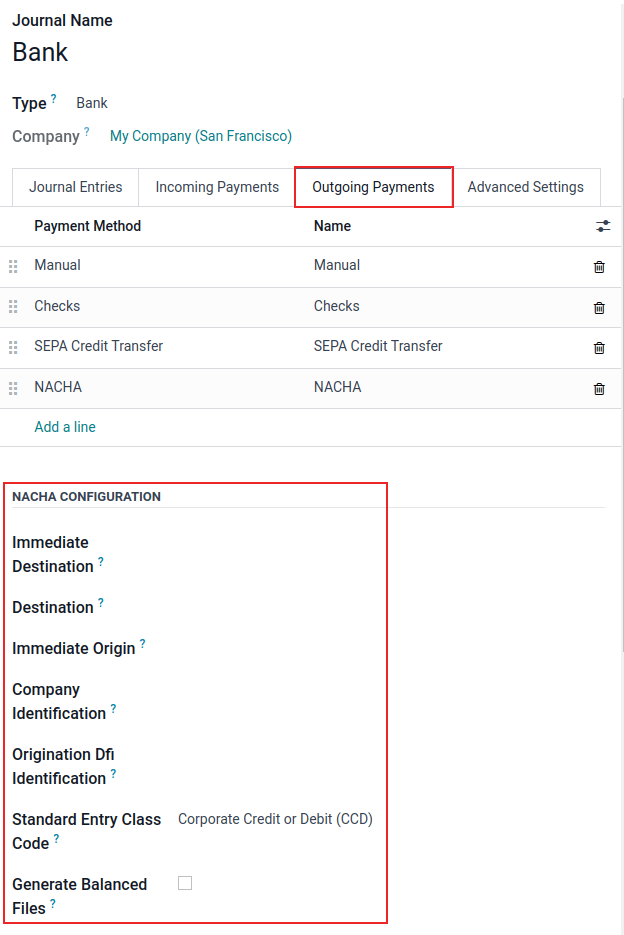
ابتدا، به بروید. ژورنال بانک را باز کنید و وارد تب پرداخت خروجی شوید.
توجه
اطلاعات پیکربندی NACHA زیر معمولاً توسط مؤسسهٔ مالی شرکت پس از تأیید آنها برای ارسال پرداختها از طریق حسابشان ارائه میشود.
در بخشی با برچسب NACHA configuration، فیلدهای موردنیاز برای تولید یک فایل ACH سازگار با NACHA برای ارسال به بانک یک شرکت قرار دارند. ابتدا، شمارهٔ مسیریابی مؤسسهٔ مالی را در فیلدی با برچسب Immediate Destination وارد کنید. این اطلاعات بهطور گسترده در اینترنت در دسترس است و عموماً بر اساس مکان بانک متفاوت است. این شماره معمولاً در طول راهاندازی اولیهٔ حساب ارائه میشود.
سپس، نام ثبتشدهٔ مؤسسهٔ مالی را در فیلدی با نام مقصد وارد کنید. این اطلاعات توسط بانک یا اتحادیهٔ اعتباری ارائه میشود.
پس از فیلد مقصد فیلد Immediate Origin قرار دارد. شناسهٔ شرکت ۹رقمی یا شمارهٔ شناسایی کارفرما (EIN) را در این فیلد وارد کنید. این اطلاعات توسط مؤسسهٔ مالی ارائه میشود.
سپس، شمارهٔ Company Identification را وارد کنید که یک عدد ۱۰رقمی است که از ترکیب شناسهٔ شرکت ۹رقمی یا شمارهٔ شناسایی کارفرما (EIN) همراه با یک عدد اضافی در ابتدای دنباله ساخته میشود. این عدد اغلب 1 است. اگر این عدد اول متفاوت بود، برای راستیآزمایی درست بودن آن با مؤسسهٔ مالی بررسی کنید، زیرا این عدد برای حسابهای تأییدشدهٔ ACH ارائه میشود.
سپس شمارهٔ Originating DFI Identification را وارد کنید که باید شامل یک عدد ۸رقمی تخصیصدادهشده از سوی مؤسسهٔ مالی باشد.
مهم
مقادیر عددی را در این بخش دقیقاً همانطور که مؤسسهٔ مالی شرکت (برای مثال بانک یا اتحادیهٔ اعتباری) آنها را ارائه کرده وارد کنید، در غیر این صورت با خطر شکست در پیکربندی موفق NACHA در Odoo مواجه میشوید.
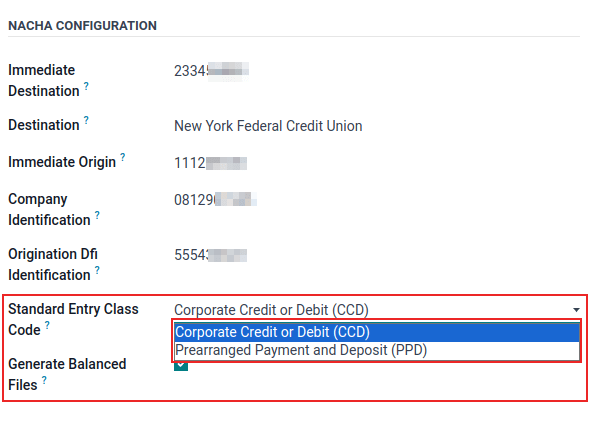
دو گزینه برای فیلد بعدی در دسترس است: Standard Entry Class Code. منوی کشویی سمت راست فیلد را انتخاب کنید و یا Corporate Credit or Debit (CCD) یا Prearranged Payment and Deposit (PPD) را برگزینید. بار دیگر، این اطلاعات توسط مؤسسهٔ مالی ارائه میشود. بهصورت پیشفرض Corporate Credit or Debit (CCD) انتخاب شده است.
در نهایت، آخرین گزینه برای Generated Balanced Files است. برای فعال کردن Generated Balanced Files کادر سمت راست فیلد را تیک بزنید. برای گرفتن یک تصمیم آگاهانه برای این فیلد با حسابدار یا مشاور مالی شرکت مشورت کنید.
پیکربندی را با کلیک روی آیکون (cloud upload) بهصورت دستی ذخیره کنید، یا برای ذخیرهٔ خودکار از این صفحه خارج شوید. پیکربندی اکنون کامل است.
ایجاد پرداخت دستهای
اکنون، هر پرداخت را در Odoo با استفاده از روش پرداخت NACHA ثبت کنید.
همچنین ببینید
مهم
از زمان قطع برای پرداختهای همانروز آگاه باشید. یا فایل باید برای هر پرداخت یک تاریخ آینده مرتبط داشته باشد، یا اگر تاریخهای گنجاندهشده در آن با تاریخ امروز مطابقت دارند، فایل باید پیش از زمان قطع ارسال شود. برای زمان دقیق قطع برای پردازش پرداختهای همانروز آنها با مؤسسهٔ مالی مشورت کنید.
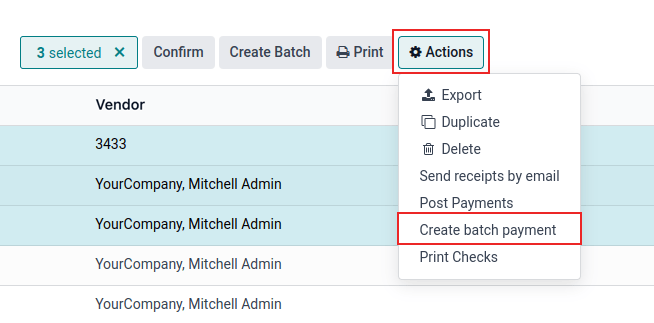
پس از اینکه همهٔ پرداختهایی که باید در فایل ACH NACHA گنجانده شوند انجام شدند، باید یک پرداخت دستهای از منوی عملیات انجام شود.
برای ایجاد پرداختهای دستهای، با رفتن به به صفحهٔ پرداختها دسترسی پیدا کنید. همهٔ پرداختهایی را که باید در فایل ACH NACHA گنجانده شوند، با تیک زدن کادرهای منتهیالیه سمت چپ ردیفها انتخاب کنید.
مهم
همهٔ پرداختهای موجود در دسته باید روش پرداخت NACHA یکسانی داشته باشند.
سپس، به پرداخت دستهای () بروید. روی پرداختی که اخیراً ایجاد شده کلیک کنید و سپس وارد تب فایل صادرشده شوید. فایل تولیدشده همراه با تاریخ ایجاد فهرست شده است. برای دانلود فایل روی دکمهٔ (download) کلیک کنید.
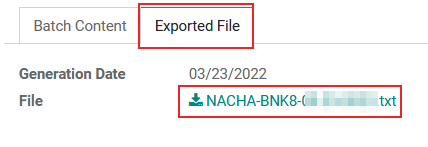
اگر نیاز به اعمال هرگونه تنظیمی باشد، روی دکمهٔ تولید مجدد فایل صادراتی کلیک کنید تا یک فایل ACH NACHA جدید بازسازی شود.
همچنین ببینید
پرداخت با واریز مستقیم
واریز مستقیم یک انتقال الکترونیکی وجوه است که عمدتاً در ایالات متحده استفاده میشود و در آن پول بهطور مستقیم بدون استفاده از یک چک فیزیکی یا واریز دستی به یک حساب بانکی ارسال میشود. Odoo واریز مستقیم را از طریق یک سرویس انتقال پول بینالمللی به نام Wise.com ارائه میدهد.
Wise یک API، ابزارهای صدور فاکتور و حسابهای تجاری ارائه میدهد. کسبوکارها میتوانند با استفاده از فناوری پرداخت فرامرزی Wise بدون ساختن همهچیز از صفر، پرداختها را ارسال و دریافت کنند.
این ویژگی را میتوان برای پرداخت صورتحسابهای فروشنده استفاده کرد.
پیکربندی
پیکربندی Wise
پیکربندی Wise شامل سه مرحلهٔ اصلی است: ایجاد یک حساب Wise، پیوند دادن یک حساب بانکی به حساب Wise و تولید توکنهای API از حساب Wise. این مراحل در زیر بهتفصیل آمدهاند:
به Wise.com بروید و برای ایجاد یک حساب روی Sign-Up کلیک کنید.
Business Account را انتخاب کنید و ارائهٔ جزئیات شرکت و کاربر شخصی را برای تکمیل فرآیند ثبتنام به پایان برسانید.
بسته به نوع کسبوکار و کشور، Wise ممکن است به اسناد راستیآزمایی اضافی نیاز داشته باشد. این فرآیند میتواند ۱ تا ۳ روز کاری طول بکشد.
با کلیک روی نام شرکت در گوشهٔ بالا-راست داشبورد، به تنظیمات حساب بروید.
را انتخاب کنید و روی Connect Your Bank Account کلیک کنید.
بانک را جستجو کنید و اطلاعات حساب بانکی را اضافه کنید. این حساب بانکی در Odoo نیز پیکربندی خواهد شد.
با کلیک روی نام شرکت در گوشهٔ بالا-راست داشبورد، به تنظیمات حساب بروید.
را انتخاب کنید و روی Add new token کلیک کنید.
یک توضیح اضافه کنید و دسترسی کامل را انتخاب کنید، سپس روی ایجاد توکن کلیک کنید.
توکن را زیر API tokens بیابید و روی Reveal key کلیک کنید.
توکن را در کلیپبورد کپی کنید.
پیکربندی Odoo
پیکربندی Odoo شامل چهار گام اصلی است: نصب ماژول Wise، افزودن اعتبارنامههای API سرویس Wise، افزودن حساب بانکی شرکت و افزودن حساب بانکی فروشنده. این گامها در ادامه به تفصیل آمدهاند:
در پایگاه دادهٔ Odoo، ماژول United States - Direct Deposit را نصب کنید.
نکته
برای دیدن ماژول در نتایج جستجو، فیلتر اپلیکیشنها را از نوار جستجو حذف کنید.
به بروید و به پایین تا بخش پرداختهای فروشنده اسکرول کنید.
در تنظیم U.S. Direct Deposit (via Wise)، Wise API token تولیدشده در Wise را وارد کنید.
روی Connect to Wise کلیک کنید تا اطمینان حاصل شود که اتصال بین پایگاه دادهٔ Odoo و حساب Wise برقرار شده است.
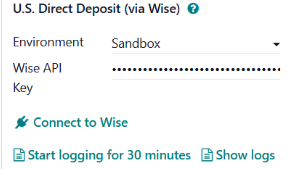
حسابهای بانکی شرکت و فروشنده را ایجاد کنید:
به اپلیکیشن مخاطبان بروید و کارت مخاطب شرکت/فروشنده را انتخاب کنید.
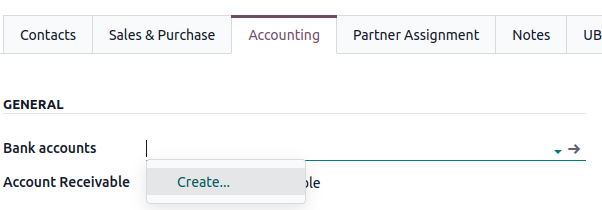
به تب حسابداری بروید و روی فیلد حسابهای بانکی کلیک کنید، سپس روی ایجاد کلیک کنید.
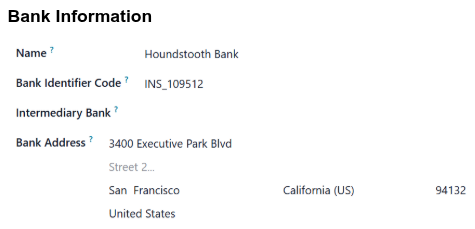
روی فیلد بانک کلیک کنید، سپس بانک را از فهرست انتخاب کنید، یا اگر قابلمشاهده نیست روی Search more کلیک کنید. اگر بانک در فهرست نباشد، روی ایجاد جدید کلیک کنید تا جزئیات بانک را تکمیل کنید، سپس روی ذخیره کلیک کنید.
در نهایت، اطلاعات حساب بانکی شرکت (متصلشده در Wise) یا اطلاعات حساب بانکی فروشنده را وارد کنید و روی ذخیره کلیک کنید.
فیلد حسابهای بانکی در تب حسابداری باید اکنون حساب بانکی تازه افزودهشده را نمایش دهد.
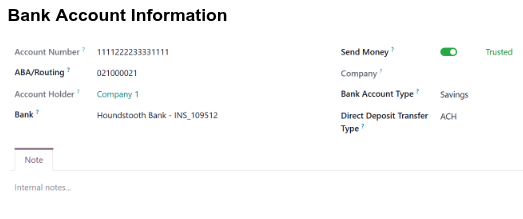
این گامها را برای حساب بانکی فروشنده تکرار کنید.
مهم
برای پرهیز از خطاها هنگام آغاز پرداختها به فروشنده، از موارد زیر اطمینان حاصل کنید:
حساب بانکی مقصد را با فروشنده تأیید کنید، سپس آن را بهعنوان مورد اعتماد علامتگذاری کنید.
نوع صحیح Bank Account Type (جاری یا پسانداز) را انتخاب کنید.
Direct Deposit Transfer Type دلخواه را برای حساب فروشنده/مقصد انتخاب کنید. قیمتگذاری را میتوان مستقیماً در Wise تأیید کرد.
برای محاسبهٔ قیمت بر اساس ویژگی و مبلغ تراکنش، قیمتگذاری Wise در ایالات متحده را ببینید؛ برای قیمتگذاری در سایر کشورها، کشور را در بالای صفحه انتخاب کنید.
توجه
سرویس Wise یک محیط Sandbox برای آزمایش ویژگیها و یکپارچهسازیها ارائه میکند.
محیط مناسب را انتخاب کنید تا از نتایج دقیق اطمینان حاصل شود (sandbox برای آزمایش، production برای تراکنشهای واقعی).
پرداخت صورتحسابهای فروشنده با واریز مستقیم
پس از پیکربندی واریز مستقیم در هر دو سرویس Wise و Odoo، پرداختهای فروشنده را میتوان بهصورت جداگانه در پایگاه دادهٔ Odoo ایجاد کرد، برای انتقال دستهبندی کرد و سپس در Wise پرداخت نمود.
صورتحسابهای فروشنده را پرداخت کنید و از U.S. Direct Deposit بهعنوان روش پرداخت برای تراکنش استفاده کنید.
یک پرداخت دستهای ایجاد کنید. پرداختهای دستهای میتوانند شامل پرداختهایی از چندین فروشنده باشند.
تأیید کنید که نوع دسته برابر خروجی است و روی شروع پرداخت کلیک کنید. Odoo شما را به Wise هدایت خواهد کرد.
در صورت نیاز وارد حساب Wise شوید و همهٔ تراکنشهای در انتظار را ببینید.
جزئیات را بررسی کنید و تأیید کنید که شمارهٔ دسته در Odoo و Wise یکسان است.
برای پرداخت کل دسته، روی Pay for this batch یا I've now paid کلیک کنید.
توجه
اگر پنجرههای بازشو در تنظیمات مرورگر مسدود شده باشند، Odoo نمیتواند به Wise هدایت کند. در عوض، Odoo پیامی نمایش میدهد با این مضمون:
"A popup window has been blocked. You may need to change your browser settings to allow popup
windows for this page."
رکورد پرداخت همچنان در Wise ایجاد میشود و با کلیک روی View Batch در پرداخت دستهای قابل دسترسی است.
لغو یک پرداخت دستهای
برای لغو یک پرداخت دستهای، این گامها را دنبال کنید:
به بروید.
پرداخت دستهای موردنظر برای لغو را انتخاب کنید، سپس روی View Batch کلیک کنید. Odoo شما را به دسته در Wise هدایت خواهد کرد. در صورت نیاز وارد حساب Wise شوید.
در Wise روی Cancel batch کلیک کنید.
ISO 20022
ISO 20022 یک استاندارد جهانی برای ارسال اطلاعات مالی بین بانکها و سیستمهای پرداخت با استفاده از فایلهای XML است. میتوان آن را بهعنوان یک زبان جهانی برای پیامهای پولی در نظر گرفت.
این استاندارد به بانکهای سراسر جهان کمک میکند تا به یک شیوه یا زبان یکسان با یکدیگر ارتباط برقرار کنند، تا اطلاعات بهدرستی منتقل شود و ارسال و دریافت پول سریعتر، شفافتر و امنتر گردد.
در Odoo، فایلهای ISO 20022 از پرداختهای دستهای تولید میشوند.
پیکربندیها
پیش از ایجاد رکوردهای ISO 20022، چند پیکربندی باید انجام شود، از جمله تنظیمات عمومی، اطلاعات تماس برای شرکت و اطلاعات تماس و بانکی برای همهٔ گیرندگان.
تنظیمات
ابتدا به بروید، به بخش پرداخت مشتری اسکرول کنید و گزینهٔ پرداخت های انبوه را فعال کنید.
سپس به بخش پرداختهای فروشنده اسکرول کنید و گزینهٔ انتقال اعتبار SEPA / ISO20022 را فعال کنید. پس از فعالسازی، سه فیلد ظاهر میشوند: Your Company، Name Identification و صادرکننده. اطلاعات این فیلدها را وارد کنید. اطلاعات واردشده توسط بانک برای شناسایی حساب لازم است و به فایل XML افزوده میشود.
پس از اعمال تغییرات، روی ذخیره کلیک کنید.
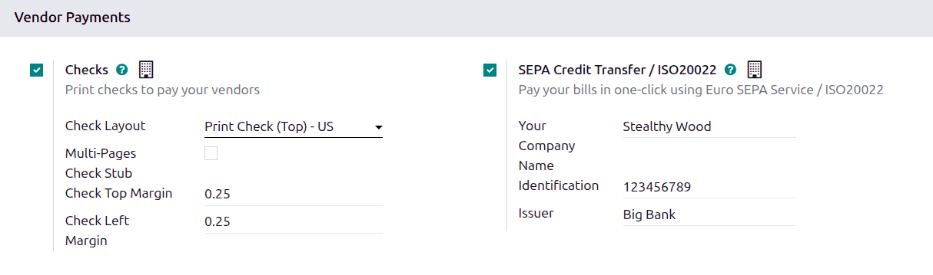
توجه
اطلاعات Name Identification و صادرکننده معمولاً توسط بانک ارائه میشوند.
اطلاعات شرکت
اطمینان حاصل کنید که اطلاعات آدرس شرکت صحیح است، زیرا فایلهای XML تولیدشده شامل آدرس شرکت هستند. به بروید و روی شرکت موردنظر کلیک کنید تا فرم شرکت باز شود. اطمینان حاصل کنید که فیلدهای نشانی بهطور کامل در تب اطلاعات عمومی پیکربندی شدهاند.
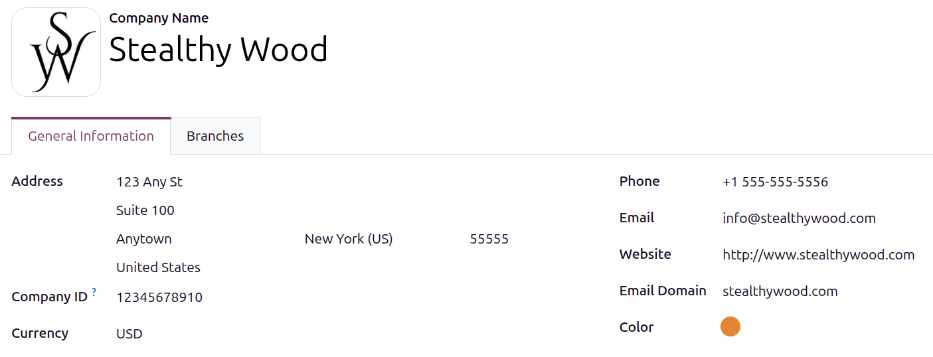
اطلاعات گیرنده
فایل XML تولیدشده حاوی اطلاعات آدرس و بانکی همهٔ گیرندگان است. اپلیکیشن مخاطبین را باز کنید و اطمینان حاصل کنید که هر رکورد مخاطبی که پرداخت دریافت میکند، اعم از اشخاص و شرکتها، شامل اطلاعات کامل نشانی در نیمهٔ بالای فرم مخاطب باشد.
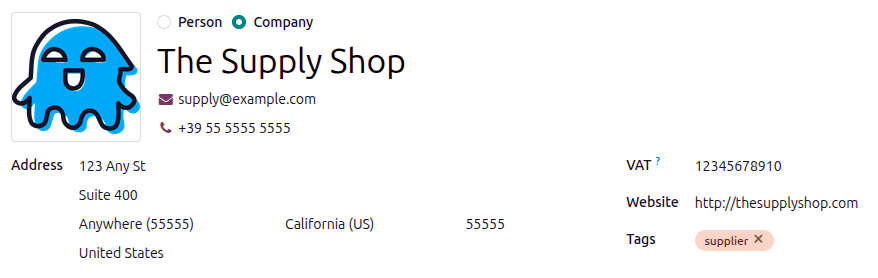
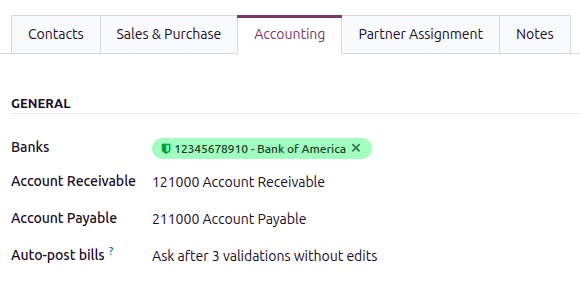
سپس روی تب حسابداری کلیک کنید و اطمینان حاصل کنید که حداقل یک حساب بانکی مورد اعتماد فیلد بانکها را پر میکند. اگر هیچ بانکی در فهرست نباشد، یک حساب بانکی جدید اضافه کنید.
افزودن یک حساب بانکی
برای افزودن یک حساب بانکی روی یک رکورد مخاطب، اپلیکیشن مخاطبین را باز کنید و روی رکورد مخاطب کلیک کنید، سپس روی تب حسابداری کلیک کنید. روی فیلد خالی کنار بانکها کلیک کنید، روی Create... کلیک کنید تا یک پنجرهٔ بازشوی Create بانکها بارگذاری شود. فیلدهای زیر را در فرم تکمیل کنید، سپس روی ذخیره کلیک کنید:
شماره حساب: شمارهٔ حساب بانکی را وارد کنید.
ABA/Routing Number: شمارهٔ ABA یا شمارهٔ مسیریابی حساب را وارد کنید.
دارنده حساب: با استفاده از منوی کشویی، مالک حساب بانکی را انتخاب کنید. نام مخاطب (شخص یا شرکت) بهصورت پیشفرض این فیلد را پر میکند.
بانک: با استفاده از منوی کشویی، بانک حساب را انتخاب کنید. اگر بانک در فهرست ظاهر نشد، با کلیک روی Search more... یک بانک جدید اضافه کنید، سپس روی جدید کلیک کنید و فرم Create بانک را تکمیل کنید.
ارسال پول: اطمینان حاصل کنید که این کشویی روی مورد اعتماد تنظیم شده است. اگر حساب بانکی مورد اعتماد باشد، کشویی و متن سبز ظاهر میشوند. اگر این روی مورد اعتماد تنظیم نشده باشد، هنگام تلاش برای پرداخت به مخاطب، یک خطا ظاهر میشود.
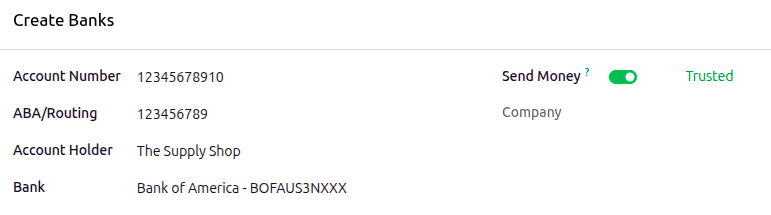
توجه
حسابهای بانکی مورد اعتماد به رنگ سبز در تب حسابداری ظاهر میشوند.
تنظیمات ژورنال بانک
اطمینان حاصل کنید که روشهای پرداخت ISO در ژورنال بانک ظاهر میشوند و بهدرستی پیکربندی شدهاند. به بروید و روی ژورنال بانک کلیک کنید. روی تب پرداخت خروجی کلیک کنید و اطمینان حاصل کنید که در ستون روش پرداخت، هر دو ISO20022 و U.S. ISO20022 ظاهر میشوند.
سپس اطمینان حاصل کنید که همهٔ مدخلهای فهرستشده دارای حساب 101404 Outstanding Payments انتخابشده در ستون حسابهای پرداختهای معوقه هستند. این به Odoo امکان میدهد سندهای حسابداری برای پرداختها ایجاد کند.
ISO20022 در برابر U.S. ISO20022
استاندارد U.S. ISO20022 مشابه استاندارد ISO است، با برخی قواعد و قالببندیهای مختص ایالات متحده.
Example
استاندارد U.S. ISO20022 از شمارههای مسیریابی ABA استفاده میکند که مختص ایالات متحده هستند، در حالی که ISO20022 عمومی از شمارههای IBAN استفاده میکند.
ویژگی |
ISO 20022 جهانی |
U.S. ISO 20022 |
|---|---|---|
توسعهیافته توسط |
ISO (سازمان جهانی) |
اپراتورهای سیستم پرداخت ایالات متحده (Fed، TCH، NACHA) |
استفاده میشود برای |
پرداختهای جهانی و فرامرزی |
پرداختهای داخلی ایالات متحده |
قالب |
استاندارد مبتنی بر XML |
XML (با همان پایه) همراه با قواعد دادهٔ ایالات متحده |
نمونهها |
SEPA Credit Transfer (اروپا)، پیامهای SWIFT MX |
Fedwire ISO 20022، CHIPS ISO 20022 |
تفاوتها |
فیلدها و قالبهای جهانی |
کوتاهشده یا اصلاحشده برای متناسبسازی با نیازهای ایالات متحده (مثلاً شمارههای مسیریابی ABA بهجای IBANها) |
نکته
توصیه میشود برای انتقالات بینالمللی از ISO20022 عمومی و برای انتقالات داخلی از U.S. ISO20022 استفاده کنید.
گردش کار
ابتدا یک صورتحساب فروشنده ایجاد کنید و تأیید کنید. سپس روی دکمهٔ پرداخت کلیک کنید تا یک پنجرهٔ بازشوی پرداخت بارگذاری شود. با استفاده از منوی کشویی، ISO20022 را در فیلد روش پرداخت انتخاب کنید، سپس روی ایجاد پرداخت کلیک کنید.
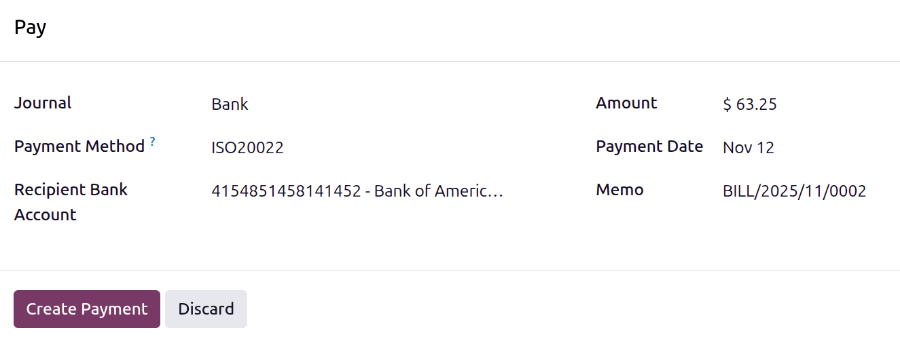
اکنون یک بنر سبز در پرداخت روی صورتحساب فروشنده ظاهر میشود. سپس به بروید و تیک کنار پرداختی که با استفاده از فایل ISO20022 پرداخت شده است را بزنید تا انتخاب شود. روی ایجاد دسته کلیک کنید، سپس روی تایید اعتبار در فرم دسته کلیک کنید. پس از اعتبارسنجی، پرداخت دستهای به مرحلهٔ ارسال شده منتقل میشود و فایل XML استاندارد U.S. ISO20022 ایجاد و به چتر افزوده میشود. فایل XML را میتوان دانلود کرد و برای آغاز یک پرداخت بانکی استفاده نمود.
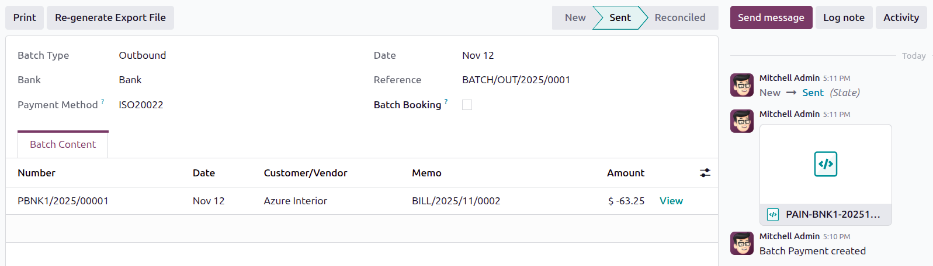
پس از ایجاد فایل XML، گامهای زیر خارج از پایگاه دادهٔ Odoo رخ میدهند.
وارد پورتال آنلاین یا سیستم پرداخت بانک شوید. بیشتر بانکهایی که از ISO 20022 پشتیبانی میکنند، بخش ویژهای برای file uploads یا import payments دارند. فایل XML استاندارد ISO 20022 ایجادشده توسط Odoo (با پسوند .xml) را آپلود کنید و آن را به سیستم بانک بارگذاری کنید.
بانک فایل XML را با خواندن فایل و اطمینان از معتبر بودن همهٔ جزئیات (حسابها، مبالغ و غیره) بررسی میکند. فهرست پرداختها درون فایل ظاهر میشود. اطلاعات را بررسی و تأیید کنید، سپس روی Approve یا Submit کلیک کنید.
بانک هر پرداخت موجود در فایل را پردازش میکند و وجوه را به گیرندگان منتقل مینماید.