
سفارشگذاری و پرداخت
Odoo تجارت الکترونیک چندین گزینه برای سازماندهی فرآیند سفارشگذاری و تسویهحساب ارائه میدهد. این پلتفرم گزینههای مختلف order button و مراحل تسویهحساب ترتیبی ارائه میدهد، که برخی از آنها از قابلیتهای اضافی پشتیبانی میکنند. دکمههای مرتبط و صفحات تسویهحساب را میتوان با استفاده از ویرایشگر وبسایت سفارشی کرد.
گزینههای افزودن به سبد
رفتار پیشفرض افزودن به سبد
هنگام کلیک بر روی دکمه افزودن به سبد، اقدامات مختلفی میتواند فعال شود. برای پیکربندی آنها، به بروید، به بخش فروشگاه آنلاین بروید، و یکی از گزینههای زیر را برای قابلیت افزودن به سبد انتخاب کنید:
در صفحه محصول بمانید: مشتری پس از افزودن یک محصول به سبد، در صفحه محصول باقی میماند. اگر محصول اضافهشده دارای optional products لینکشده باشد، مشتری میتواند بین افزودن به سبد (برای ماندن در صفحه محصول) و Go to Checkout (برای هدایت به سبد) انتخاب کند.
به سبد خرید برو: مشتری بلافاصله به سبد هدایت میشود.
همین حالا بخرید
برای اینکه به مشتریان اجازه دهید مستقیماً به مرحله Order summary بروند، یک دکمه اضافی خرید فوری اضافه کنید. برای انجام این کار، به صفحه هر محصول بروید، ویرایشگر وبسایت را باز کنید، به تب استایل بروید، و روی دکمه خرید فوری کنار Purchase Options کلیک کنید.
سفارش مجدد محصولات
مشتریان میتوانند آیتمها را از یک سفارش فروش قبلی دوباره سفارش دهند:
از پورتال مشتری خود، با استفاده از دکمه Order Again. همه محصولات از سفارش انتخابشده بهطور خودکار به سبد اضافه میشوند، و سپس مشتریان میتوانند هر آیتمی را که نمیخواهند دوباره سفارش دهند حذف کنند.
از سبد، با کلیک روی Quick reorder در Order summary step. سپس مشتریان میتوانند مقادیر را در صورت نیاز تنظیم کنند و روی دکمه (cart) کنار محصول(هایی) که میخواهند دوباره سفارش دهند کلیک کنند.
مراحل پرداخت
در حین تسویهحساب، مشتریان از مراحل زیر عبور میکنند:
هر مرحله را میتوان با استفاده از ویرایشگر وبسایت با افزودن building blocks یا باز کردن تب استایل برای فعال کردن گزینههای مختلف تسویهحساب سفارشی کرد.
توجه
محتوای اضافهشده از طریق building blocks مختص هر مرحله است.
خلاصه سفارش
مرحله Order summary به مشتریان اجازه میدهد آیتمهایی را که به سبد خود اضافه کردهاند ببینند، مقادیر را تنظیم کنند، محصولات را حذف کنند، و محصولات را از یک سفارش قبلی دوباره سفارش دهند. اطلاعات قیمت محصول و مالیاتهای اعمالشده نیز نمایش داده میشود. سپس مشتریان میتوانند روی دکمه پرداخت کلیک کنند تا به مرحله Address ادامه دهند.
ویرایشگر وبسایت را باز کنید تا گزینههای تسویهحساب را فعال کنید مانند:
لوازم جانبی پیشنهادی: برای نمایش accessory products؛
کد پیشنهاد ویژه: برای اینکه به مشتریان اجازه دهد gift cards را استفاده کنند و discount codes یا promotional codes را اعمال کنند؛
افزودن به لیست علاقهمندیها: Wishlist را فعال کنید تا به کاربران sign-inشده اجازه دهد یک محصول را از سبد خود حذف کنند و آن را با استفاده از گزینه ذخیره برای بعد به فهرست علاقهمندی خود اضافه کنند.
توجه
اگر یک fiscal position بهطور خودکار تشخیص داده شود، مالیات محصول بر اساس آدرس IP مشتری تعیین میشود.
اگر payment provider نصبشده از express checkout پشتیبانی کند، یک دکمه اختصاصی نمایش داده میشود که به مشتریان اجازه میدهد بدون پر کردن فرم تماس مستقیماً از سبد به صفحه تأیید بروند.
آدرس
وقتی سفارش خود را مرور کردند:
مشتریان sign-in نشده ترغیب میشوند که ورود به سیستم کنند یا نام و آدرس ایمیل خود را بههمراه آدرس تحویل و جزئیات تلفن وارد کنند؛
مشتریان sign-in شده میتوانند آدرس تحویل مناسب را انتخاب کنند.
سپس میتوانند یک روش تحویل انتخاب کنند، آدرس صورتحساب خود را انتخاب یا وارد کنند (یا اگر آدرسهای billing و تحویل یکسان هستند کلید همان آدرس تحویل را تغییر دهند)، و روی تایید کلیک کنند تا به مرحله بعدی بروند.
نکته
برای مشتریان B2B، میتوانید همچنین B2B fields اختیاری را در ویرایشگر وبسایت فعال کنید.
میتوانید یک کادر تأیید برای کاربران بدون حساب برای ثبتنام در یک newsletter اضافه کنید. برای انجام این کار، به بروید، به بخش فروشگاه آنلاین بروید، قابلیت خبرنامه را فعال کنید، و یک لیست خبرنامه انتخاب کنید.
وقتی روش تحویل Pick up in store انتخاب میشود، اگر چندین pick-up point در دسترس باشند، مشتری میتواند Choose a pick-up point کند.
اعتبارسنجی خودکار آدرس
از Google Places API استفاده کنید تا اطمینان حاصل کنید آدرسهای تحویل شریک معتبر هستند. آدرسها بهطور خودکار در حین تایپ کاربر در تسویهحساب اعتبارسنجی میشوند.
برای فعال کردن این قابلیت، ابتدا باید Google Places API پیکربندی شود. سپس، به بروید. در بخش عمومی، Google Address Validation را فعال کنید، سپس Google Places API key را در فیلد کلید API paste کنید.
اطلاعات اضافی
میتوانید یک مرحله اطلاعات بیشتر در فرآیند تسویهحساب اضافه کنید تا اطلاعات مشتری اضافی از طریق یک فرم آنلاین جمعآوری شود، که سپس در sales order گنجانده میشود. برای انجام این کار، گزینه مرحله اضافی را در ویرایشگر وبسایت فعال کنید. فرم را میتوان در صورت نیاز سفارشی کرد.
پرداخت
در مرحله پرداخت، مشتریان میتوانند یک روش پرداخت انتخاب کنند، جزئیات پرداخت خود را وارد کنند، و روی پرداخت کلیک کنند.
توجه
وقتی گزینه پرداخت Cash on Delivery فعال است، مشتری باید روی دکمه تایید کلیک کند و در هنگام تحویل پرداخت کند.
برای در دسترس قرار دادن روشهای پرداخت برای مشتریان، یک یا چند payment provider(s) را پیکربندی و فعال کنید. برای انجام این کار، به بروید، پرداخت provider مرتبط را فعالسازی کنید، و آن را پیکربندی کنید.
نکته
گزینههای نمایشدادهشده در تسویهحساب به پرداخت providers فعال، payment methods فعالشده، کشور و ارز مشتری، و بهاختیار، maximum amount تعیینشده برای provider بستگی دارد.
برای نمایش گزارش availability برای پرداخت providers و پرداخت methods و کمک به تشخیص مشکلات احتمالی availability در فرم پرداخت، developer mode را فعال کنید، و روی آیکون (bug) کلیک کنید.
شرایط و ضوابط
برای الزام مشتریان به موافقت با terms and conditions قبل از پرداخت، ویرایشگر وبسایت را باز کنید و کلید Accept Terms را در تب استایل تغییر دهید.
eWallets و gift کارتها
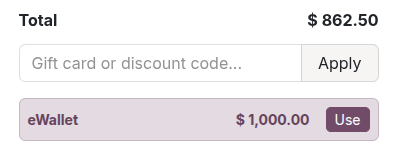
مشتریان میتوانند با یک eWallet یا gift کارت در حین تسویهحساب پرداخت کنند. برای ارائه این گزینهها، به بروید و را در بخش فروشگاه آنلاین فعال کنید. سپس، به بروید و یک gift card و/یا برنامه eWallet ایجاد کنید.
تأیید سفارش
مرحله نهایی فرآیند تسویهحساب صفحه تأیید سفارش است، که خلاصهای از جزئیات خرید مشتری ارائه میدهد. یک سفارش فروش بهطور خودکار در backend ایجاد میشود. تنظیم Automatic Invoice را فعال کنید تا بهطور خودکار یک فاکتور برای مشتری ارسال شود.
همچنین ببینید