فروشندگان
پیش از آنکه محصولات را بتوان اضافه کرد به اپلیکیشن ناهار، رستورانهایی که غذا را تأمین میکنند باید پیکربندی شوند.
برای افزودن یک فروشندهٔ جدید، ابتدا به بروید. در اینجا، همهٔ فروشندگان پیکربندیشدهٔ کنونی برای اپلیکیشن ناهار در یک نمای کانبان پیشفرض ظاهر میشوند. برای تغییر به نمای فهرست، روی آیکون (List) در گوشهٔ بالا-راست کلیک کنید.
توجه
هیچ فروشندهای در اپلیکیشن ناهار از پیش پیکربندی نشده است، بنابراین همهٔ فروشندگان باید به پایگاهداده اضافه شوند.
یک کارت جانگهدار Lunch Supplier بهطور پیشفرض روی داشبورد فروشندگان ظاهر میشود. روی این کارت کلیک کنید و فیلدهای زیر را روی فرم فروشنده پیکربندی کنید:
پس از پیکربندی اولین فروشنده، فروشندگان بیشتری را با کلیک روی دکمهٔ جدید در گوشهٔ بالا-چپ اضافه کنید و فرم تأمینکنندهٔ ناهار جدید را پیکربندی کنید. این کار را برای همهٔ فروشندگان موردنیاز تکرار کنید.
اطلاعات فروشنده
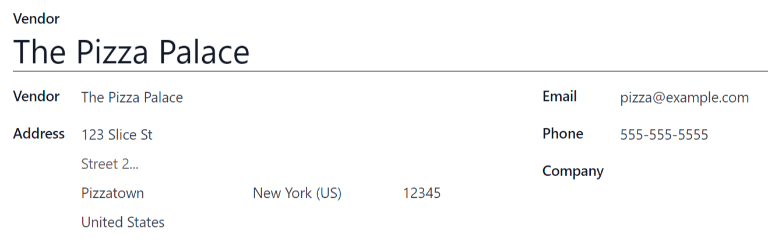
فروشنده: نامی برای فروشنده در این فیلد وارد کنید.
فروشنده (زیر خط مربوط به نام فروشنده): با استفاده از منوی کشویی، فروشندهٔ متناظر را در اپلیکیشن مخاطبین انتخاب کنید. اگر فروشنده از پیش ایجاد نشده باشد، نام فروشنده را تایپ کنید و روی Create "new vendor name" کلیک کنید تا او را اضافه کنید. بهطور جایگزین، روی Create and edit... کلیک کنید تا فروشنده ایجاد و فرم مخاطب فروشنده ویرایش شود. فرم مخاطب فروشنده اجازه میدهد جزئیات بیشتری مانند اطلاعات تماس وارد شود.
توجه
اگر در فیلد کشویی فروشنده انتخابی انجام شود، فیلد متنی فروشنده (بالا، برای نام فروشنده) با نام فروشندهٔ انتخابشده از منوی کشویی بهروزرسانی میشود.
فهرست فروشندگانی که در منوی کشویی نمایش داده میشود از اپلیکیشن مخاطبین بازیابی میشود.
نشانی: آدرس فروشنده را در فیلدهای مختلف وارد کنید.
ایمیل: ایمیل فروشنده را در این فیلد وارد کنید.
تلفن: شمارهٔ تلفن فروشنده را در این فیلد وارد کنید.
شرکت: اگر این فروشنده تنها برای یک شرکت خاص در دسترس است، شرکت را از منوی کشویی انتخاب کنید. اگر این فیلد خالی بماند، موارد فروشنده برای همهٔ شرکتها در دسترس هستند. این فیلد تنها در یک پایگاهدادهٔ چندشرکتی ظاهر میشود.
در دسترس بودن
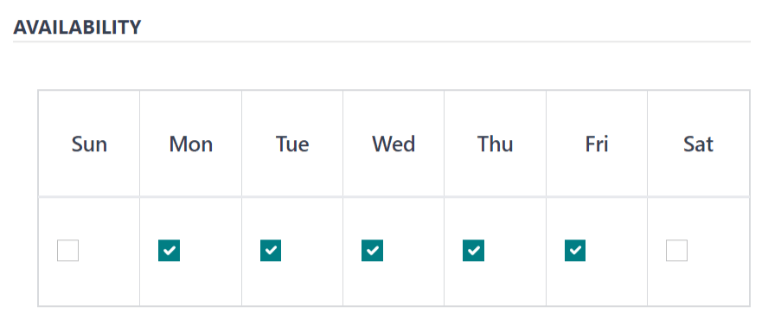
بخش دسترسی جدولی با دو ردیف ارائه میدهد. روزهای هفته ردیف بالا را پر میکنند و ردیف پایین دارای تیکهاست. برای هر روز هفتهای که فروشنده در دسترس است، تیک متناظر را بزنید.
بهطور پیشفرض، دوشنبه تا جمعه تیک خوردهاند.
سفارشها
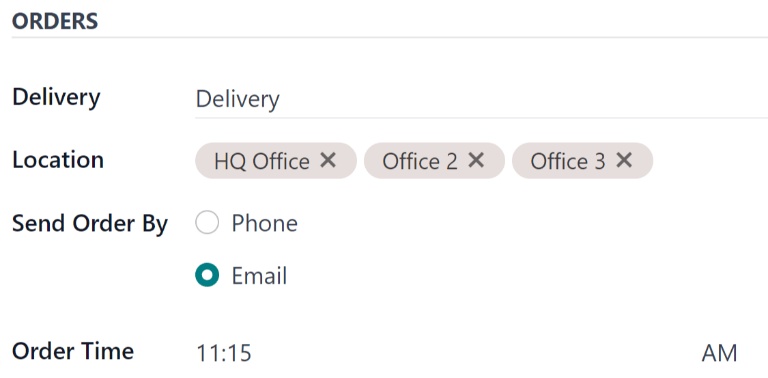
بخش سفارشها فرم فروشنده مشخص میکند که فروشنده برای کدام مکانها در دسترس است، علاوه بر اینکه سفارشها چگونه و چه زمانی ثبت و دریافت میشوند.
تحویل: با استفاده از منوی کشویی، اگر فروشنده به دفتر تحویل میدهد تحویل را انتخاب کنید، یا اگر سفارشها باید تحویل گرفته شوند عدم تحویل را انتخاب کنید.
مکان: انتخاب کنید کدام مکانها میتوانند از این فروشنده سفارش دهند. میتوان چند مکان را انتخاب کرد. اگر این فیلد خالی بماند، همهٔ مکانها میتوانند از فروشنده سفارش دهند.
توجه
یک مکان
HQ Officeبهطور پیشفرض هنگام ایجاد یک پایگاهداده ایجاد میشود و برای انتخاب از فهرست در دسترس است.ارسال سفارش توسط: روی دکمهٔ رادیویی کلیک کنید تا انتخاب کنید سفارشها چگونه به فروشنده ارسال شوند. گزینههای در دسترس تلفن یا ایمیل هستند.
زمان سفارش: این فیلد تنها در صورتی ظاهر میشود که ایمیل در فیلد ارسال سفارش توسط انتخاب شده باشد. زمانی را که یک سفارش باید ایمیل شود تا پذیرفته شود وارد کنید. زمان را در قالب زیر وارد کنید:
HH:MM. سپس قبل از ظهر یا بعد از ظهر را از منوی کشویی کنار فیلد زمان انتخاب کنید.
موارد اضافی
هنگام سفارش یک مورد در اپلیکیشن ناهار، میتوان موارد اضافی اختیاری را که گاهی بهعنوان افزودنیها نامیده میشوند نمایش داد. اینها را میتوان به هر شکلی که با محصولات ارائهشده تناسب دارد پیکربندی کرد.
بهطور پیشفرض، Odoo سه نوع مورد اضافی را مجاز میداند که میتوان آنها را بهعنوان دستهبندیها در نظر گرفت. بهطور پیشفرض، نوع اول (یا دستهبندی) افزودنیها با برچسب Extras، دومی با برچسب Beverages و سومی با برچسب Extra Label 3 مشخص میشود.
مهم
هنگام پیکربندی موارد اضافی، مهم است به یاد داشته باشید که همهٔ موارد اضافی پیکربندیشده برای هر مورد ارائهشده توسط فروشنده ظاهر میشوند. این بدان معناست که تنها مواردی باید اضافه شوند که برای همهٔ محصولات فروشنده اعمال میشوند.
پیکربندی موارد اضافی
اطلاعات زیر را برای هر یک از سه بخش اضافی در دسترس وارد کنید:
Extra (#) Label: نامی برای نوع مورد اضافی وارد کنید، مانند
Toppings. این را میتوان بهعنوان یک دستهبندی در نظر گرفت.Extra (#) Quantity: انتخاب کنید موارد اضافی چگونه انتخاب میشوند. گزینهها عبارتاند از:
هیچ کدام یا بیشتر: اگر کاربر ملزم به انجام انتخاب نیست، این گزینه را انتخاب کنید.
یک یا بیشتر: این گزینه را انتخاب کنید تا کاربر را ملزم کنید دستکم یک انتخاب انجام دهد.
فقط یک: این گزینه را انتخاب کنید تا کاربر را ملزم کنید تنها یک انتخاب انجام دهد.
افزودن موارد اضافی
پس از پیکربندی برچسبها و تعدادها برای یک دستهبندی اضافی، باید موارد اضافی منفرد برای هر دستهبندی اضافه شوند.
روی افزودن یک سطر در پایین فهرستی که در سمت راست دستهبندی اضافی ظاهر میشود کلیک کنید. نام و قیمت را برای هر مورد در حال افزودن وارد کنید. اگر هزینهای نباشد، قیمت میتواند $0.00 باقی بماند. این برای مواردی مانند قاشق و چنگال یکبارمصرف یا چاشنیها رایج است.
Example
برای یک پیتزافروشی که تنها پیتزاهای شخصی ارائه میدهد، موارد اضافی آن را بهصورت زیر پیکربندیشده ببینید:
اولین مورد اضافی برای مخلفات مختلفی که ارائه میدهند پیکربندی میشود. برچسب اضافی 1 روی Toppings و تعداد اضافی 1 روی هیچ کدام یا بیشتر تنظیم میشود. سپس مخلفات مختلف با هزینههای متناظرشان اضافه میشوند.
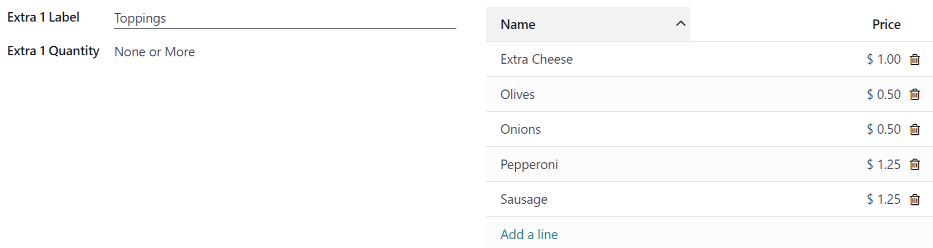
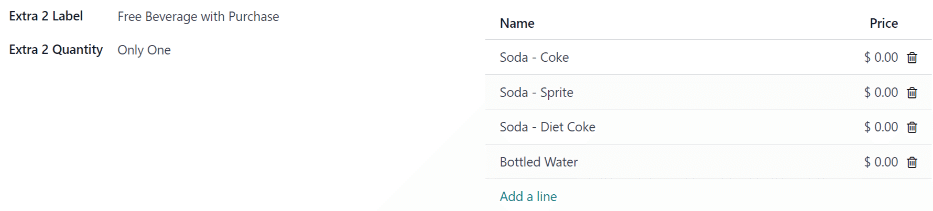
پیتزافروشی همچنین با هر خرید یک نوشیدنی رایگان ارائه میدهد. برای راهاندازی این، برچسب اضافی 2 روی Beverages و تعداد اضافی 2 روی فقط یک تنظیم میشود. گزینههای مختلف نوشیدنی اضافه میشوند و هزینهٔ هرکدام صفر باقی میماند.