فهرستهای پستی و فهرستهای سیاه
ایجاد یا وارد کردن فهرستهای پستی در Odoo بسیار مفید است هنگامی که میخواهید محتوا را برای گروههای خاصی از افراد گردآوری کنید که از پیش جمعیتشناسی یا علایق مشابهی دارند. فهرستهای پستی همچنین راهی عالی برای شروع کار هستند، در صورتی که یک شرکت در حال مهاجرت از سامانهٔ دیگری است و از پیش مخاطبان ثابتی دارد.
افزون بر این، فراهم کردن گزینهٔ «لغو اشتراک» از پستها برای مخاطبان، با دادن قدرت کنترل آنچه دریافت میکنند (و نمیکنند) به گیرندگان، به کسبوکارها کمک میکند تا روابط خوب مشتری را حفظ کنند.
فهرستهای پستی
در اپلیکیشن بازاریابی پیامکی، در منوی هدر گزینهای به نام لیستهای ارسال وجود دارد. هنگامی که روی آن کلیک شود، یک زیرمنو با گزینههای لیستهای ارسال و مخاطبان لیست ارسال نمایان میشود.
روی کلیک کنید تا یک نمای کلی از همهٔ فهرستهای پستی موجود در پایگاه داده مشاهده کنید.
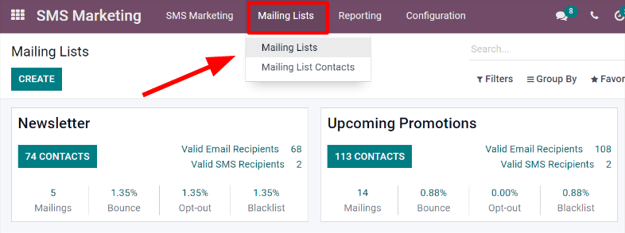
برای ویرایش هر فهرست موجود، فهرست موردنظر را از صفحهٔ لیستهای ارسال انتخاب کنید و به روشهای مختلف به اصلاح آن ادامه دهید.
برای ایجاد یک فهرست پستی جدید، روی ایجاد در گوشهٔ بالا-سمت چپ صفحهٔ لیستهای ارسال کلیک کنید. این کار، یک فرم خالی قالب فهرست پستی را نمایش میدهد.
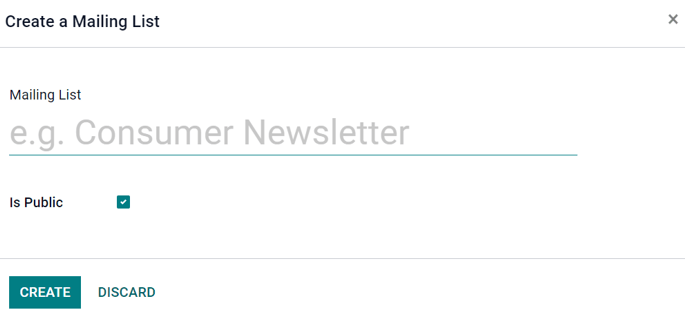
ابتدا یک نام برای لیست ارسال انتخاب کنید و گزینهٔ عمومی است را فعال کنید تا فهرست پستی برای گیرندگان در صفحهٔ Subscription Management page در دسترس باشد. این کار به کاربران اجازه میدهد تا در هر زمان ترجیحات اشتراک خود را بهروزرسانی کنند.
توجه
علامت زدن کادر عمومی است الزامی نیست، اما برای حفظ روابط خوب با مشتری توصیه میشود.
هنگامی که این فیلدها تکمیل شدند، روی ایجاد کلیک کنید تا فرم را نهایی کنید. سپس در داشبورد اصلی لیستهای ارسال، فهرست پستی جدیدی که بهتازگی ایجاد شده در دسترس خواهد بود.
برای ویرایش یا سفارشیسازی بیشتر فهرست پستی، فهرست پستی را از صفحهٔ اصلی لیستهای ارسال انتخاب کنید تا فرم جزئیات فهرست پستی نمایان شود.
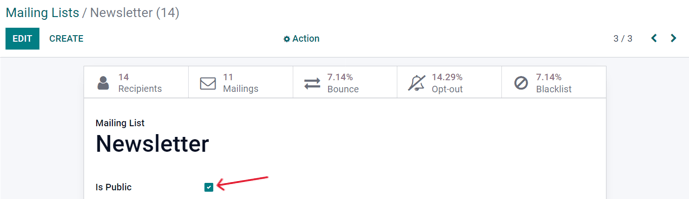
در بالای فرم جزئیات فهرست پستی، دکمههای هوشمند تحلیلی مختلفی وجود دارد که آمار معیارهای گوناگون مرتبط با فهرست پستی را نمایش میدهند (مانند گیرندگان، ایمیل و غیره).
برای بررسی یا ویرایش هر یک از این عناصر، روی دکمهٔ هوشمند موردنظر کلیک کنید تا یک صفحهٔ جداگانه با دادههای مفصل مرتبط با فهرست پستی نمایان شود.
برای ایجاد تغییرات در خود فهرست پستی، روی دکمهٔ ویرایش در گوشهٔ بالا-سمت چپ فرم جزئیات فهرست پستی کلیک کنید.
توجه
فراموش نکنید پس از اعمال تغییرات، دکمهٔ ذخیره را بزنید.
مخاطبین فهرستهای پستی
برای دسترسی به اطلاعات مخاطبین از یک یا چند فهرست پستی، به بروید تا داشبوردی با همهٔ مخاطبینی که با یک یا چند فهرست پستی پیکربندیشده در پایگاه داده مرتبط هستند، نمایان شود.
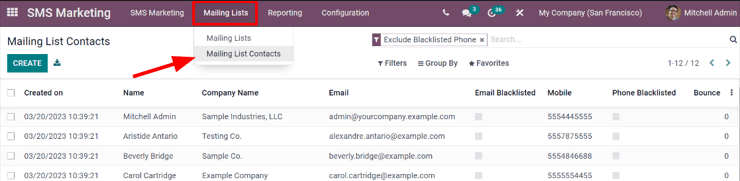
توجه
بهصورت پیشفرض، Odoo صفحهٔ مخاطبان لیست ارسال را با فیلتر حذف شماره تلفن قرار گرفته در لیست سیاه در نوار جستجو نمایش میدهد. بنابراین تنها اطلاعات مخاطب گیرندگانی که همچنان مایل به دریافت ارتباطات و پستها هستند، نمایش داده میشود.
تاریخچهٔ ارتباطات در چتر
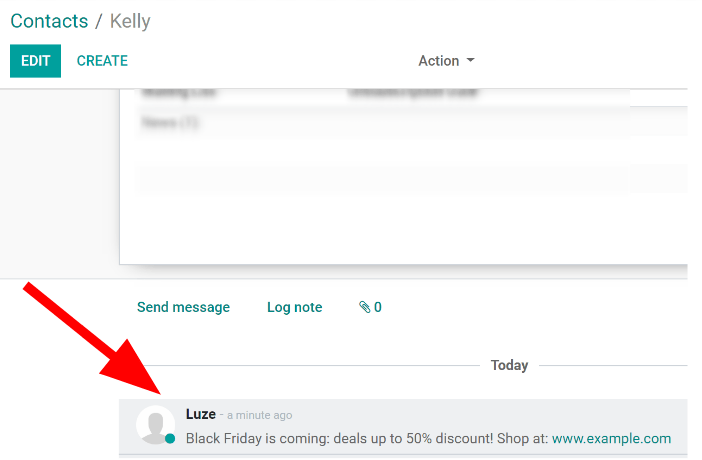
یک رکورد قابلدسترس از هر پست ارسالشده در بخش chatter هر گیرنده نگهداری میشود که در زیر فرم مخاطب گیرنده (در اپلیکیشن Contacts) قرار دارد.
کاربران پایگاه داده میتوانند به چتر مراجعه کنند تا بهراحتی ارتباطات را پیگیری کنند و تاریخچهٔ تعاملات با مخاطبین و مشتریان بالقوه را ببینند.
برای مثال، نمایندگان فروش میتوانند از چتر استفاده کنند تا بهسرعت بفهمند یک مشتری خاص کدام تبلیغات ارسال SMS را دریافت کرده (یا نکرده) است.
فهرست سیاه
Odoo SMS Marketing یک ویژگی لیستسیاه دارد که به گیرندگان امکان میدهد شمارهٔ تلفن خود را به فهرستی از افرادی اضافه کنند که دیگر نمیخواهند ارتباطات یا پستها را دریافت کنند.
این بهعنوان فرآیند لغو اشتراک نیز شناخته میشود: مشتریان بهصورت خودکار به یک blacklist اضافه میشوند، در صورتی که روی لغو اشتراک در صفحهٔ Subscription Management خود کلیک کنند. در صورت لزوم، مشتریان را میتوان بهصورت دستی نیز به فهرست سیاه اضافه کرد.
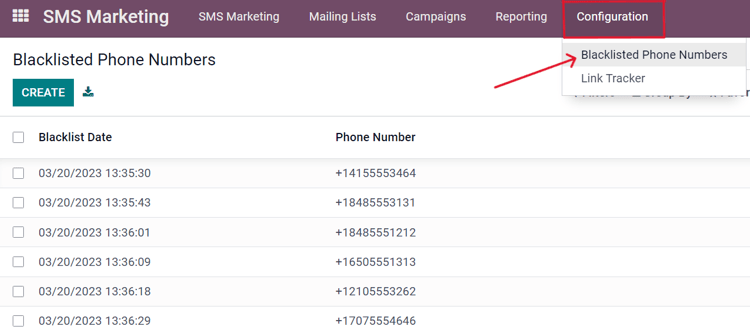
برای مشاهدهٔ مجموعهٔ کامل شمارههای فهرستشده در فهرست سیاه، به بروید تا داشبوردی شامل تمامی شمارههای تلفن فهرستشده در فهرست سیاه در پایگاه داده نمایان شود.
برای افزودن دستی یک شماره به فهرست سیاه، روی دکمهٔ ایجاد در گوشهٔ بالا-سمت چپ داشبورد کلیک کنید و شمارهٔ تلفن را در فرم صفحهٔ بعدی وارد کنید. یک تیک نیز برای نشان دادن این موضوع وجود دارد که آن شمارهٔ تلفن خاص فعال است (یا خیر).
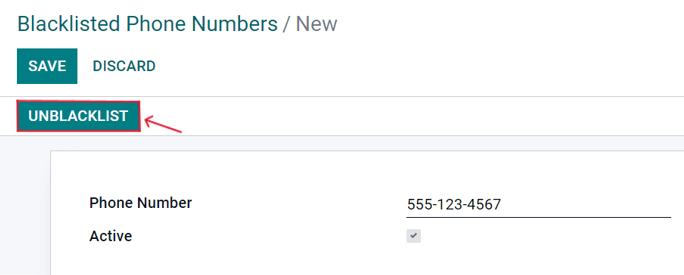
هنگامی که فرم تکمیل شد، روی ذخیره کلیک کنید تا به فهرست شمارههای تلفن مسدود شده اضافه شود. برای حذف هر شماره از فهرست سیاه، شمارهٔ موردنظر را در داشبورد انتخاب کنید و سپس در فرم شمارهٔ تلفن، روی رفع لیست سیاه کلیک کنید.
وارد کردن فهرستهای سیاه
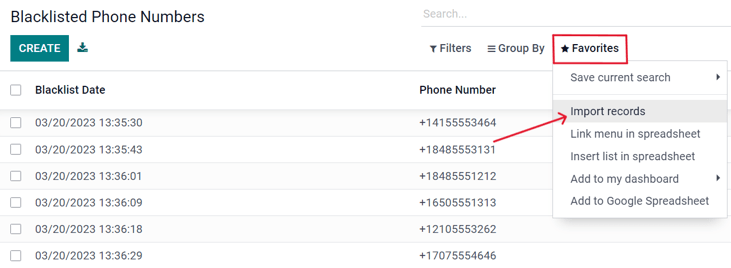
در طول یک مهاجرت نرمافزار/پلتفرم، امکان وارد کردن یک فهرست سیاه موجود از مخاطبین وجود دارد. این موضوع شامل مشتریانی میشود که از پیش درخواست کردهاند در پستهای SMS در فهرست سیاه قرار گیرند.
برای انجام این کار، به بروید و سپس منوی کشویی علاقهمندی ها (زیر نوار جستجو) را انتخاب کنید و روی Import records کلیک کنید.