
پیشنهاد موقعیتهای شغلی
پس از اینکه یک متقاضی با موفقیت مراحل گوناگون مصاحبه را گذراند، تیم استخدام آمادهٔ ارسال یک پیشنهاد استخدام است. اولین گام هنگام پیشنهاد یک موقعیت شغلی، ارسال یک قرارداد به متقاضی است.
همچنین ببینید
برای جزئیات دربارهٔ مراحل گوناگون فرایند استخدام، به مستندات استخدام مراجعه کنید.
پیشنهاد قرارداد
هنگامی که یک پیشنهاد آمادهٔ ارسال است، ابتدا با رفتن به و کلیک روی کارت موقعیت شغلی موردنظر، کارت متقاضی را باز کنید.
از نمای کانبان موقعیت های شغلی حاصل، میتوان کارت متقاضی مربوطه را با کشیدن و رها کردن به مرحلهٔ Contract Proposal منتقل کرد. یا، روی کارت متقاضی موردنظر کلیک کنید و روی مرحلهٔ Contract Proposal که در نوار وضعیت در بالا-راست فرم متقاضی قرار دارد کلیک کنید.
گام بعدی ارسال یک پیشنهاد به متقاضی است. با انتخاب کارت متقاضی موردنظر برای باز کردن فرم متقاضی او شروع کنید.
در فرم متقاضی، روی دکمهٔ ایجاد پیشنهاد کلیک کنید تا صفحهٔ Offer for (applicant's email) بارگذاری شود.
مهم
اگر متقاضی آدرس ایمیلی روی کارت متقاضی خود نداشته باشد، یک هشدار پنجرهٔ بازشوی Invalid Operation ظاهر میشود که بیان میکند: Offer link can not be send. The applicant needs to have a name and email.
روی بستن کلیک کنید، سپس یک ایمیل روی کارت متقاضی وارد کنید. پس از وارد کردن یک ایمیل، روی دکمهٔ ایجاد پیشنهاد کلیک کنید تا صفحهٔ Offer for (applicant's email) بارگذاری شود.
بیشتر فیلدها از پیش با اطلاعات موقعیت شغلی پر شدهاند. اگر هر فیلد موردنیازی خالی است، یا اگر هر اطلاعاتی باید بهروزرسانی شود، اطلاعات مربوطه را در فیلدهای متناظر وارد یا بهروزرسانی کنید.
توجه
بسته به تنظیم بومیسازی برای شرکت، و اینکه کدام اپلیکیشنها نصب شدهاند، ممکن است برخی فیلدها روی صفحهٔ Offer for (applicant's email) ظاهر نشوند.
برای مثال، اگر اپلیکیشن ناوگان نصب نشده باشد، هیچ فیلد مرتبط با خودروها ظاهر نمیشود.
فیلدهای جهانی
فیلدهای زیر بدون توجه به بومیسازی، در صفحهٔ Offer for (applicant's email) ظاهر میشوند.
عنوان: نام قرارداد در قالب پیشفرض
Offer for (applicant's email)ظاهر میشود.قالب قرارداد: قالبی که در حال حاضر برای پر کردن صفحهٔ Offer for (applicant's email) استفاده میشود. در صورت تمایل، از منوی کشویی برای انتخاب یک قالب قرارداد متفاوت استفاده کنید.
توجه
برای تغییر قالب، نشانگر را روی نام قالب فعلی ببرید و روی نماد (Internal link) که در سمت راست فیلد ظاهر میشود کلیک کنید. هر گونه تغییر موردنظر را انجام دهید، سپس روی ذخیره و بستن کلیک کنید.
بودجه کارفرما: حقوقی که به متقاضی پیشنهاد میشود.
عنوان شغل: شغل کارمند انتخابشده بهصورت پیشفرض این فیلد را پر میکند. عنوان را میتوان برای تناسب با موقعیت متقاضی خاص و ارائهٔ جزئیات بیشتر تغییر داد.
Example
به یک متقاضی شغل مدیر بازاریابی در یک شرکت کفش، بهطور خاص برای خط محصولات کودکان، پیشنهاد میشود.
شغل کارمند انتخابشده از منوی کشویی
Marketing Managerاست، و عنوان شغل برای مسئولیتهای خاص او تغییر داده میشود،Marketing Manager: Children's Shoes.شغل کارمند: نام عنوان شغل که به متقاضی پیشنهاد میشود. انتخابهای در دسترس در منوی کشویی با موقعیت شغلی پیکربندیشده روی داشبورد اصلی اپلیکیشن استخدام متناظرند.
دپارتمان: بخشی که موقعیت شغلی زیرمجموعهٔ آن است.
تاریخ شروع قرارداد: تاریخی که قرارداد پیشنهادی به اجرا درمیآید. تاریخ پیشفرض تاریخ جاری است. برای تغییر تاریخ، روی تاریخ نمایشدادهشده کلیک کنید تا یک پنجرهٔ بازشوی تقویم نمایان شود. به ماه موردنظر بروید، سپس روی روز کلیک کنید تا تاریخ انتخاب شود.
تاریخ ایجاد پیشنهاد: روزی که پیشنهاد ایجاد میشود. بهصورت پیشفرض، تاریخ جاری این فیلد را پر میکند و قابل تغییر نیست.
تاریخ اعتبار پیشنهاد: آخرین روزی که پیشنهاد معتبر است. پس از این تاریخ قرارداد قابل امضا نیست.
لینک: پیوند قراردادی که برای داوطلب ارسال میشود.
تعداد روزهای اعتبار: تعداد روزهایی که قرارداد معتبر است. تاریخ انقضای پیشفرض
30روز است. در صورت تمایل، تاریخ انقضا را تغییر دهید.متقاضی: نام متقاضی در این فیلد ظاهر میشود و قابل تغییر نیست.
ارسال پیشنهاد
پس از اعمال همهٔ تغییرات موردنظر در صفحهٔ Offer for (applicant's email)، روی دکمهٔ ارسال از طریق ایمیل کلیک کنید تا یک پنجرهٔ بازشوی ایمیل نمایان شود.
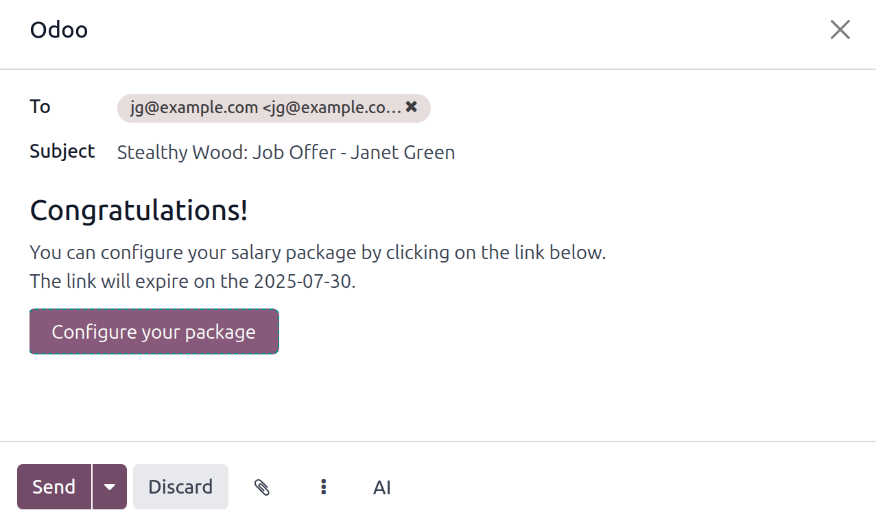
قالب ایمیل پیشفرض Recruitment: Your Salary Package استفاده میشود و فیلدهای تا، موضوع و بدنهٔ ایمیل بر اساس قالب ایمیل از پیش پر میشوند.
اگر لازم است پیوستی اضافه شود، روی دکمهٔ (paperclip) کلیک کنید تا پنجرهٔ کاوشگر فایل ظاهر شود. به فایل موردنظر بروید، سپس روی باز کلیک کنید تا به ایمیل پیوست شود. پیوست بارگذاری میشود و در پایین بدنهٔ ایمیل فهرست میشود.
هنگامی که ایمیل آمادهٔ ارسال است، روی ارسال کلیک کنید. پنجرهٔ بازشوی ایمیل بسته میشود و یک دکمهٔ هوشمند پیشنهادها در بالای کارت متقاضی ظاهر میشود.
توجه
برای ارسال پیشنهاد، مطمئن شوید که اپلیکیشن امضا نصب شده است. این امر ضروری است تا استخدامکننده بتواند پیشنهاد را برای متقاضی ارسال کند و او بتواند پیشنهاد را امضا کند. متقاضی برای امضای پیشنهاد به نصب هیچ نرمافزاری نیاز ندارد.
پیکربندی بستهٔ شما
در صورت امکان، متقاضی میتواند بستهٔ حقوقی خود را تغییر دهد. این گزینه برای همهٔ بومیسازیها در دسترس نیست. بسته به محل قرارگیری شرکت، ممکن است این گزینه در دسترس نباشد.
قالب ایمیل شامل دکمهٔ Configure your package است. این پیوند متقاضی را به یک صفحهٔ وب میبرد که در آن میتواند بستهٔ حقوقی پیشنهادی را تغییر دهد و اطلاعات شخصی خود را وارد کند.
پس از استخدام متقاضی، اطلاعات شخصی واردشده در صفحهٔ وب، هنگام ایجاد رکورد کارمند، به آن وارد میشود.
پس از تکمیل همهٔ اطلاعات، متقاضی میتواند با کلیک روی دکمهٔ Review Contract & Sign پیشنهاد را بپذیرد، قرارداد را تأیید کند و آن را با استفاده از اپلیکیشن امضا امضا کند.
امضاهای مدیریت
پس از آنکه متقاضی قرارداد را امضا کرد، گام بعدی این است که فرد مسئول در شرکت (مسئول منابع انسانی) باید قرارداد را امضا کند.
فرد مسئول امضای قرارداد یک اعلان فعالیت دریافت میکند مبنی بر اینکه امضای او در اپلیکیشن امضا درخواست شده است.
قرارداد امضا شد
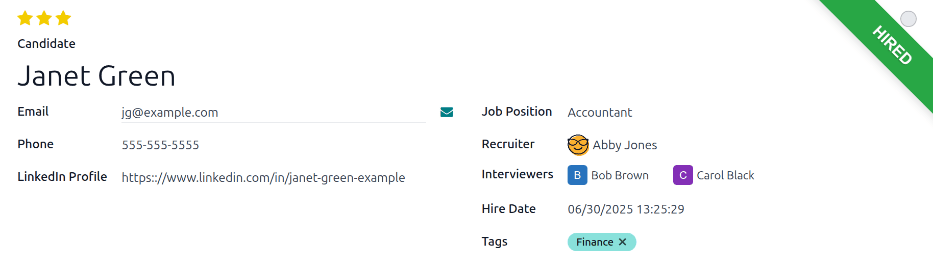
پس از آنکه همهٔ طرفها قرارداد را کاملاً امضا کردند، متقاضی بهصورت خودکار به مرحلهٔ Contract Signed منتقل میشود و یک بنر سبز استخدام شده در گوشهٔ بالا-راست هر دوی کارت و فرم متقاضی ظاهر میشود.
ایجاد کارمند
پس از استخدام متقاضی، گام بعدی ایجاد رکورد کارمند اوست. روی دکمهٔ ایجاد کارمند در گوشهٔ بالا-چپ فرم متقاضی استخدامشده کلیک کنید.
یک فرم کارمند با اطلاعات کارت متقاضی و قرارداد کارمند ظاهر میشود.
بقیهٔ فرم کارمند را تکمیل کنید. برای اطلاعات دقیق دربارهٔ فیلدها، به مستندات کارمندان جدید مراجعه کنید.
پس از تکمیل، رکورد کارمند در اپلیکیشن کارمندان ذخیره میشود.