
Stripe
اتصال یک پایانه پرداخت به شما اجازه میدهد یک جریان پرداخت روان به مشتریان خود ارائه دهید و کار صندوقداران خود را آسانتر کنید.
مهم
پایانههای پرداخت Stripe به IoT Box نیاز ندارند
پایانههای Stripe در بسیاری از کشورها قابل استفاده هستند، اما نه در سراسر جهان. به در دسترسبودن جهانی برای Stripe Terminal مراجعه کنید.
یکپارچهسازی Stripe با Stripe Terminal smart readers کار میکند
پیکربندی
پیکربندی روش پرداخت
Stripe را در تنظیمات با رفتن به و فعالکردن استریپ فعال کنید.
سپس، روش پرداخت را ایجاد کنید:
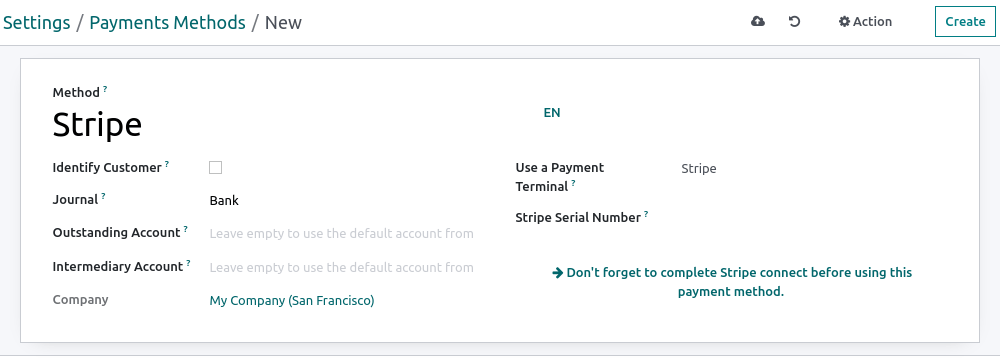
به بروید، روی ایجاد کلیک کنید و فیلد روش را با نام روش پرداخت خود تکمیل کنید؛
فیلد روزنامه را روی بانک و فیلد از پایانه پرداخت استفاده کنید را روی استریپ تنظیم کنید؛
شمارهٔ سریال پایانه پرداخت خود را در فیلد شماره سریال Stripe وارد کنید؛
روی Don't forget to complete Stripe connect before using this payment method. کلیک کنید
توجه
روی شناسایی مشتری کلیک کنید تا این روش پرداخت منحصراً برای مشتریان شناساییشده مجاز باشد. برای اینکه هر مشتری ناشناس بتواند با Stripe پرداخت کند، فیلد شناسایی مشتری را تیکنزده رها کنید.
فیلدهای حساب معوق و حساب واسطه میتوانند خالی بمانند تا از حسابهای پیشفرض استفاده شود.
شمارهٔ سریال پایانه پرداخت خود را در زیر دستگاه یا در داشبورد Stripe پیدا کنید.
اتصال Stripe به Odoo
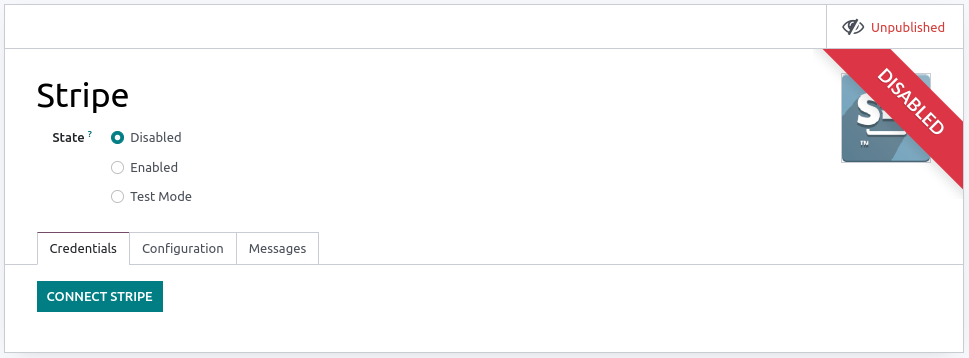
روی Connect Stripe کلیک کنید. این کار شما را بهصورت خودکار به یک صفحهٔ پیکربندی هدایت میکند. تمام اطلاعات را برای ایجاد حساب Stripe خود و اتصال آن به Odoo پر کنید. پس از تکمیل فرمها، API keyها (Publishable Key و کلید محرمانه) را میتوان در وبسایت Stripe بازیابی کرد. برای این کار، روی Get your Secret and Publishable keys کلیک کنید، روی keyها کلیک کنید تا آنها را کپی کنید و آنها را در فیلدهای متناظر در Odoo جایگذاری کنید. پایانه شما آمادهٔ پیکربندی در یک POS است.
توجه
هنگامی که از Stripe منحصراً در Point of Sale استفاده میکنید، فقط به Secret Key برای استفاده از پایانه خود نیاز دارید.
هنگامی که از Stripe بهعنوان ارائهدهندهٔ پرداخت استفاده میکنید، وضعیت میتواند روی غیر فعال شده تنظیم بماند.
برای دیتابیسهای میزبانیشده بهصورت On-Premise، دکمهٔ Connect Stripe کار نمیکند. برای بازیابی دستی API keyها، به داشبورد Stripe خود وارد شوید،
APIرا در نوار جستجو تایپ کنید و روی Developers > API کلیک کنید.
پیکربندی پایانه پرداخت
روی پایانه پرداخت خود به سمت راست انگشت بکشید، روی تنظیمات کلیک کنید، PIN code مدیر را وارد کنید، اعتبارسنجی کنید و شبکه خود را انتخاب کنید.
توجه
دستگاه کاربر و پایانه باید در یک شبکهٔ یکسان باشند.
در صورت اتصال Wi-Fi، شبکه باید ایمن شده باشد.
برای دسترسی به تنظیمات پایانه پرداخت خود باید PIN code مدیر را وارد کنید. بهصورت پیشفرض، این کد
07139است.
اتصال روش پرداخت به یک POS
برای افزودن یک روش پرداخت به صندوق فروش خود، به بروید. POS را انتخاب کنید، به بخش پرداختها اسکرول کنید و روش پرداخت خود برای Stripe را در فیلد روشهای پرداخت اضافه کنید.