
بستن تیکتها
پس از اینکه کار روی یک تیکت در اپ میز خدمت کامل شد، چندین راه برای بستن آن وجود دارد. بستن دستی تیکتهای حلشده خط لوله را بهروز نگه میدارد، در حالی که بستن خودکار تیکتهای غیرفعال از مسائل بلاککنندهٔ غیرضروری جلوگیری میکند. اجازه دادن به مشتریان برای بستن تیکتهای خود سردرگمی در مورد اینکه آیا یک مشکل حلشده در نظر گرفته میشود یا خیر را به حداقل میرساند. این منجر به افزایش ظرفیت عملیاتی برای تیمهای پشتیبانی و رضایت بالاتر مشتری میشود.
بستن دستی تیکتهای حلشده
همانطور که کار روی یک تیکت پیشرفت میکند، به مرحلهٔ بعدی در خط لوله منتقل میشود. هنگامی که مشکل حل شد، تیکت به یک مرحلهٔ folded منتقل میشود. این تیکت را بهعنوان closed علامتگذاری میکند.
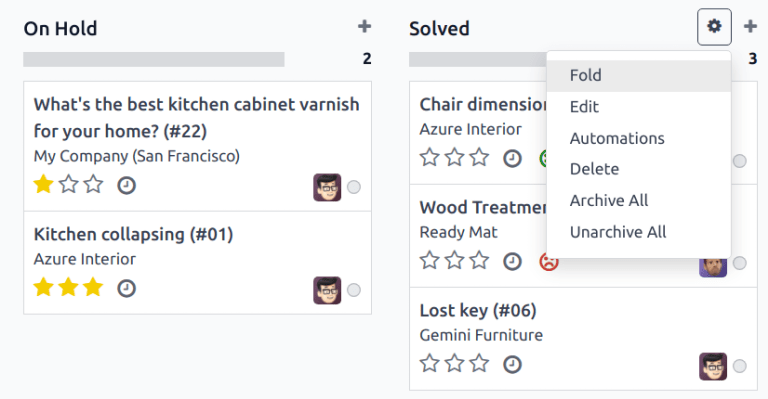
برای folded کردن یک مرحله، به داشبورد بروید و روی یک تیم کلیک کنید تا خط لوله باز شود. ماوس را روی عنوان یک مرحله نگه دارید و سپس روی آیکون (gear) که در گوشهٔ بالا سمت راست ستون Kanban آن مرحله ظاهر میشود کلیک کنید.
هشدار
کلیک روی آیکون چرخدنده همچنین گزینهٔ Fold کردن مرحله را نمایش میدهد. این تنظیم مرحله را بهطور موقت fold میکند تا نمای Kanban ساده شود. این تیکتهای این مرحله را نمیبندد. همچنین مرحله را بهطور دائم fold نمیکند. اگر یک مرحله باید fold شود تا تیکتها بتوانند بهعنوان بسته علامتگذاری شوند، مراحل زیر را ادامه دهید.
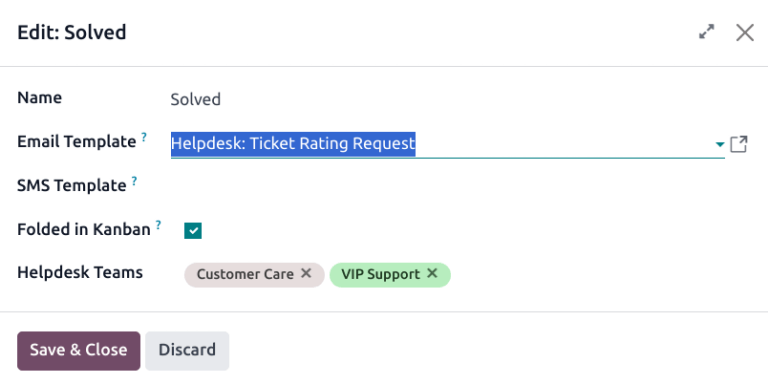
از منویی که ظاهر میشود، ویرایش را انتخاب کنید. این تنظیمات مرحله را باز میکند. چکباکس با برچسب جمع شده در نمای کانبان را تیک بزنید و سپس ذخیره و بستن کنید تا تغییرات را تأیید کنید. اکنون، تیکتها هنگام رسیدن به این مرحلهٔ fold بسته میشوند.
بستن خودکار تیکتهای غیرفعال
تیکتهایی که برای یک دورهٔ زمانی مشخص غیرفعال هستند میتوانند بهطور خودکار بسته شوند. در آن مرحله، آنها به یک مرحلهٔ fold منتقل میشوند.
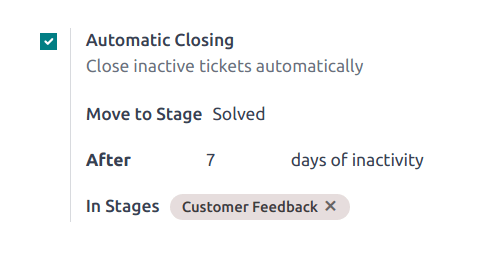
به صفحهٔ تنظیمات تیم با رفتن به بروید. زیر بخش سلف سرویس، بسته شدن خودکار را فعال کنید.
اگر فقط یکی از مراحل تیم در نمای Kanban fold شده باشد، انتخاب پیشفرض در فیلد انتقال به مرحله است. اگر تیم بیش از یک مرحلهٔ fold دارد، مرحلهای که اول در خط لوله رخ میدهد پیشفرض این فیلد است. اگر هیچ مرحلهای fold نشده باشد، انتخاب پیشفرض آخرین مرحله در خط لوله است.
فیلد After days of inactivity بهصورت پیشفرض به 7 تنظیم میشود، اما در صورت لزوم میتواند تنظیم شود.
هشدار
فیلد After days of inactivity تقویم کاری را هنگام ردیابی مدت زمانی که یک تیکت غیرفعال بوده در نظر نمیگیرد.
اگر فقط مراحل خاصی باید برای ردیابی روزهای عدم فعالیت استفاده شوند، میتوان آنها را به فیلد در مراحل اضافه کرد.
Example
خط لولهٔ یک تیم با مراحل زیر ایجاد میشود:
جدیددر جریانبازخورد مشتریبستهشده
تیکتها میتوانند در Customer Feedback stage باقی بمانند، زیرا هنگامی که یک مشکل حل میشود، مشتریان ممکن است بلافاصله پاسخ ندهند. در آن مرحله، تیکتها میتوانند بهطور خودکار بسته شوند. با این حال، تیکتها در مراحل جدید و در جریان ممکن است به دلیل مسائل تخصیص یا بار کاری غیرفعال باقی بمانند. بستن خودکار این تیکتها منجر به حلنشدن مسائل میشود.
بنابراین، تنظیمات بسته شدن خودکار بهصورت زیر پیکربندی میشود:
بسته شدن خودکار: تیک خورده
انتقال به مرحله:
Solvedبعد
7days of inactivityدر مراحل:
Customer Feedback
اجازه به مشتریان برای بستن تیکتهای خود
فعالسازی تنظیم بستن توسط مشتری به مشتریان اجازه میدهد هنگامی که تشخیص میدهند مشکل آنها حل شده است، تیکتهای خود را ببندند.
ابتدا با رفتن به و انتخاب یک تیم شروع کنید. در صفحهٔ تنظیمات تیم، به بخش سلف سرویس اسکرول کنید و چکباکس بستن توسط مشتری را تیک بزنید.
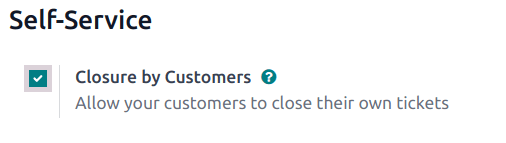
پس از فعالسازی تنظیمات بستن تیکت، یک دکمهٔ بستن تیکت برای مشتریان زمانی که تیکت خود را از طریق پورتال مشتری مشاهده میکنند در دسترس است.
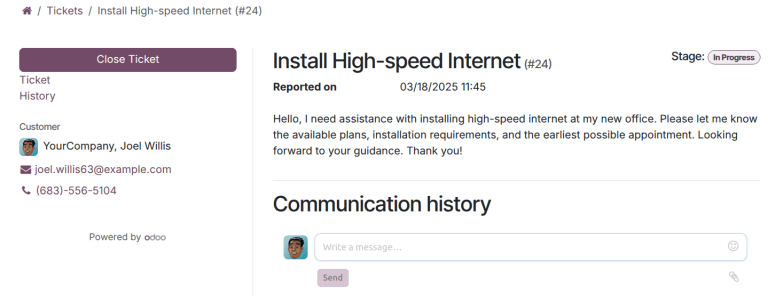
توجه
مشتریان میتوانند تیکتهای خود را با کلیک روی پیوند View the ticket که از طریق ایمیل دریافت میکنند مشاهده کنند. پیوند در قالب Request Acknowledgment گنجانده شده است که بهصورت پیشفرض به مرحلهٔ اول یک تیم اضافه میشود. این پیوند به مشتری اجازه نمیدهد به پورتال دسترسی داشته باشد تا تیکت خود را مشاهده کند یا به آن پاسخ دهد.
مشتریان با دسترسی به portal میتوانند تیکتهای خود را زیر مشاهده کنند.