
شرکت در گفتگوی زنده
Operators کاربرانی هستند که به درخواستهای live chat از مشتریان و بازدیدکنندگان وبسایت پاسخ میدهند. اطلاعات زیر مراحل لازم برای operators شرکتکننده در مکالمات live chat در یک پایگاه داده Odoo را شرح میدهد.
تنظیم یک online chat name
قبل از شرکت در یک live chat، operators ممکن است انتخاب کنند Online Chat Name خود را بهروزرسانی کنند. این نامی است که در مکالمه live chat به بازدیدکنندگان سایت نمایش داده میشود.
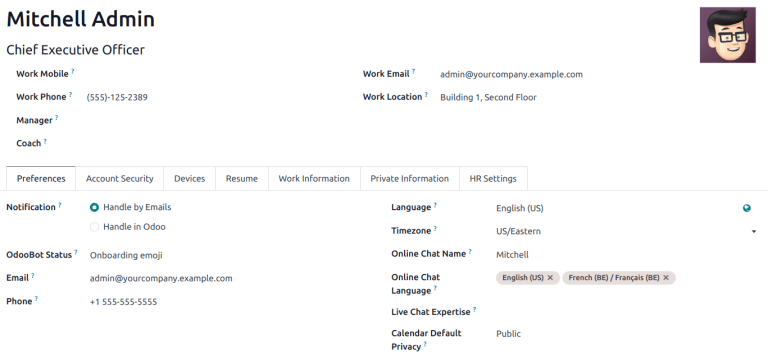
برای بهروزرسانی Online Chat Name، روی avatar کاربر در گوشه بالا-راست هر صفحهای در پایگاه داده کلیک کنید. پروفایل من را از منوی کشویی انتخاب کنید تا صفحه پروفایل باز شود. در سمت راست تب ترجیحات، فیلد نام چت آنلاین را پیدا کنید، و یک نام ترجیحی وارد کنید.
اگر نام چت آنلاین یک کاربر تنظیم نشده باشد، نام نمایشدادهشده به نام کاربر که در صفحه پروفایل آنها تعیین شده است پیشفرض میشود.
Example
یک کاربر نام کامل خود را بهعنوان نام کاربری دارد، اما نمیخواهد نام خانوادگی خود را در یک مکالمه live chat بگنجاند. آنها سپس نام چت آنلاین خود را تنظیم میکنند تا فقط نام کوچک خود را شامل شود.
تنظیم online chat languages
اگر یک operator چندین زبان صحبت میکند، میتوانند این اطلاعات را به پروفایل کاربر خود اضافه کنند. سپس میتوان از این اطلاعات برای تعیین اینکه operator به کدام مکالمات اختصاص داده میشود استفاده کرد. زبان یک بازدیدکننده از طریق تنظیمات زبان مرورگر آنها تعیین میشود.
توجه
مکالمات بر اساس تعدادی از معیارها به operators اختصاص داده میشوند، از جمله availability و تعداد مکالمات در حال انجام. در حالی که زبان اصلی operator و زبانهای اضافی در نظر گرفته میشوند، آنها بر همه معیارهای دیگر ارجح نیستند.
برای افزودن Online Chat Languages، روی avatar کاربر در گوشه بالا-راست هر صفحهای در پایگاه داده کلیک کنید. پروفایل من را از منوی کشویی انتخاب کنید تا صفحه پروفایل باز شود. در سمت راست تب ترجیحات، روی فیلد زبان چت آنلاین کلیک کنید، و یک یا چند زبان را از منوی کشویی انتخاب کنید.
مهم
فقط languages که در پایگاه داده فعال هستند را میتوان در فیلد زبان چت آنلاین انتخاب کرد.
تنظیم تخصص گفتگوی زنده
Operators میتوانند Expertise را در یک یا چند زمینه در پروفایل خود تعیین کنند. سپس یک chatbot میتواند مکالمات را به operator با expertise مناسب اختصاص دهد. یک یا چند گزینه را از فهرست کشویی Live Chat Expertise انتخاب کنید.
برای ایجاد یک expertise جدید، به بروید و روی جدید کلیک کنید. نام expertise را وارد کنید، و، در صورت تمایل، یک یا چند عملگرها انتخاب کنید. وقتی تمام شد روی ذخیره کلیک کنید.
مهم
هنگام forward کردن مکالمات live chat، chatbot کاربران با expertise مطابق را اولویت میدهد. اگر هیچ مطابقت قابل اعمالی پیدا نشود، chatbot مکالمه را به operator در دسترس بعدی forward میکند.
پیوستن یا ترک یک کانال
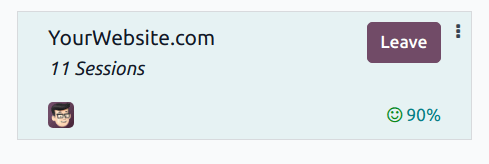
برای پیوستن به یک channel live chat، به بروید، و روی دکمه پیوستن در کارت Kanban برای channel مناسب کلیک کنید.
هر channel که کاربر در حال حاضر در آن فعال است یک دکمه ترک نشان میدهد. روی این دکمه کلیک کنید تا از channel جدا شوید.
مهم
Operators که هیچ فعالیتی در Odoo برای بیش از سی دقیقه نشان ندهند بهعنوان disconnected در نظر گرفته میشوند، و متعاقباً از channel حذف میشوند.
مدیریت درخواستهای گفتگوی زنده
وقتی یک operator در یک channel فعال است، پنجرههای چت در گوشه پایین-راست صفحه باز میشوند، بدون توجه به اینکه کجای پایگاه داده هستند. این به آنها اجازه میدهد به سایر صفحات و apps دسترسی پیدا کنند، در حالی که هنوز در مکالمه شرکت میکنند.
مکالمات live chat را میتوان همچنین با رفتن به مشاهده کرد. مکالمات جدید در پررنگ زیر نام channel، در امتداد پنل چپ ظاهر میشوند.
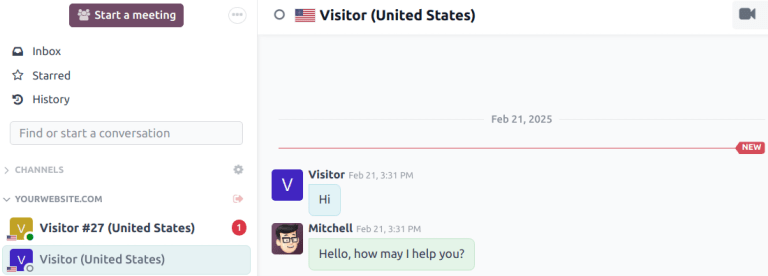
روی یک مکالمه در پنل چپ کلیک کنید تا انتخاب شود. این مکالمه را باز میکند. از این نما، یک operator میتواند در چت به همان روشی که در پنجره چت معمولی شرکت میکنند شرکت کند.
نکته
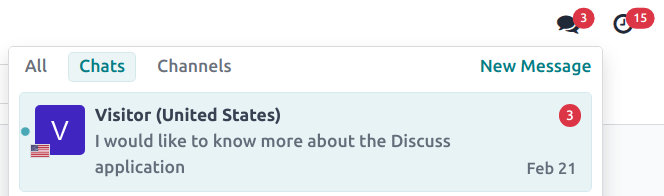
مکالمات را میتوان همچنین با کلیک روی آیکون (Messages) در منو bar دسترسی پیدا کرد.
همچنین ببینید