
افزودن متقاضیان جدید
هنگامی که یک متقاضی یک درخواست را، یا با استفاده از درخواست آنلاین یا با ایمیل کردن به نام مستعار یک موقعیت شغلی، ارسال میکند، یک کارت متقاضی بهطور خودکار در اپلیکیشن استخدام ایجاد میشود.
با این حال، در برخی موارد، ممکن است لازم باشد متقاضیان بهصورت دستی در پایگاه داده ایجاد شوند. برای مثال، اگر یک شرکت درخواستهای کاغذی را از طریق پست بپذیرد، یا با متقاضیان بالقوه در یک نمایشگاه کاریابی حضوری دیدار کند، این میتواند ضروری باشد.
برای مشاهدهٔ متقاضیان کنونی، به اپلیکیشن بروید، سپس روی کارت موقعیت شغلی موردنظر کلیک کنید. این کار صفحهٔ برنامهها را نمایان میکند، که همهٔ متقاضیان آن نقش خاص را در یک نمای کانبان پیشفرض، سازماندهیشده بر اساس مرحله، نمایش میدهد.
متقاضیان جدید را از صفحهٔ برنامهها یک موقعیت شغلی با استفاده از یکی از اینها اضافه کنید: دکمهٔ افزودن سریع، یا دکمهٔ New.
افزودن سریع
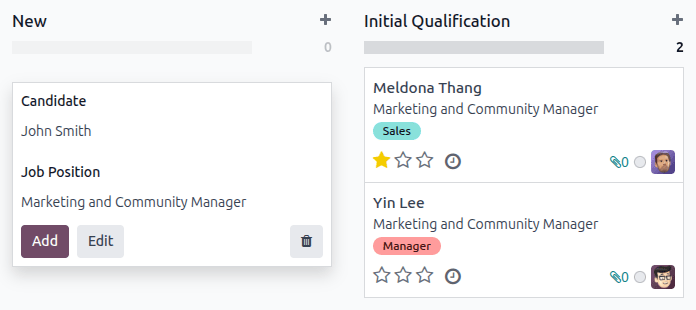
در صفحهٔ برنامهها، روی دکمهٔ افزودن سریع که با یک نماد کوچک (plus) در گوشهٔ بالا-راست هر مرحله نمایش داده میشود کلیک کنید تا یک متقاضی جدید به آن مرحله افزوده شود.
اطلاعات زیر را روی کارت وارد کنید:
نامزد: متقاضی را از منوی کشویی انتخاب کنید. بهعنوان عنوان کارت در نمای کانبان صفحهٔ برنامهها نمایش داده میشود. اگر داوطلب در سیستم نیست (از یک درخواست پیشین، یا یک کارمند کنونی نیست)، پس از وارد کردن نام متقاضی، روی Create "(candidate)" کلیک کنید.
موقعیت شغلی: موقعیت شغلی فعلی این فیلد را پر میکند. در صورت نیاز، میتوان موقعیت شغلی را با انتخاب موقعیت متفاوتی از منوی کشویی تغییر داد. اگر موقعیت شغلی متفاوتی انتخاب شود، پس از ایجاد کارت، کارت در صفحهٔ برنامهها برای آن موقعیت شغلی تازهانتخابشده ظاهر میشود.
پس از وارد کردن اطلاعات، روی افزودن کلیک کنید. متقاضی در فهرست ظاهر میشود و یک کارت متقاضی خالی جدید ظاهر میشود.
در صورت تمایل، پس از وارد کردن نامزد در کارت کانبانی که ظاهر میشود، روی ویرایش کلیک کنید تا یک فرم تفصیلی متقاضی بارگذاری شود. برای جزئیات دربارهٔ تکمیل فرم، به بخش فرم متقاضی جدید مراجعه کنید.
هنگام انجام یک افزودن سریع، کلیک بیرون از یک کارت خالی، یا کلیک روی نماد (سطل آشغال)، متقاضی را کنار میگذارد.
فرم متقاضی جدید
در صفحهٔ برنامهها، روی دکمهٔ جدید در گوشهٔ بالا-چپ کلیک کنید تا یک فرم درخواست خالی بارگذاری شود.
در فرم درخواست جدید، فیلدهای موقعیت شغلی و استخدامکننده بهصورت پیشفرض بر اساس پیکربندیهای موقعیت شغلی پر میشوند. علاوه بر این، فیلدهای دپارتمان و شرکت در تب جزییات نیز ممکن است پر شوند، اگر آن جزئیات روی موقعیت شغلی پیکربندی شده باشند.
فیلدهای بخشهای زیر را در فرم متقاضی جدید تکمیل کنید.
توجه
بسته به اپلیکیشنها و پیکربندیهای نصبشده، ممکن است برخی فیلدها نمایش داده نشوند.
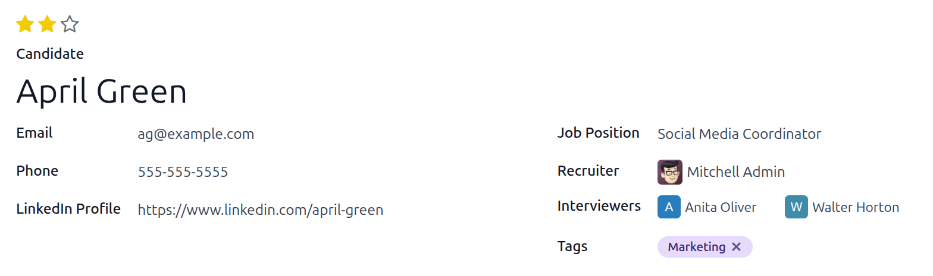
بخش داوطلب
ارزیابی: نشاندهندهٔ یک امتیاز برای متقاضی است: یک ستاره ( ) برابر حوب، دو ستاره ( ) برابر بسیار خوب، و سه ستاره ( ) برابر Excellent. است
نامزد: نام متقاضی را وارد کنید. این فیلد بهعنوان عنوان کارت در نمای کانبان صفحهٔ برنامهها نمایش داده میشود. این تنها فیلد الزامی روی فرم است.
ایمیل: آدرس ایمیل متقاضی را وارد کنید.
تلفن: شمارهٔ تلفن متقاضی را وارد کنید.
نمایه لینکدین: نشانی وب پروفایل شخصی متقاضی در LinkedIn را وارد کنید.
موقعیت شغلی: موقعیت شغلیای را که متقاضی برای آن درخواست میدهد انتخاب کنید. این فیلد بهصورت پیشفرض پر میشود، اما در صورت لزوم میتوان آن را تغییر داد.
استخدامکننده: کاربر مسئول کل فرایند استخدام برای موقعیت شغلی را انتخاب کنید.
مصاحبهکنندگان: با استفاده از منوی کشویی، افرادی را که قرار است مصاحبهها را انجام دهند انتخاب کنید. افراد انتخابشده باید برای ظاهر شدن در فهرست کشویی، حقوق recruiter یا officer پیکربندیشده برای اپلیکیشن استخدام را داشته باشند. برای اطلاعات بیشتر، به مستندات حقوق دسترسی مراجعه کنید.
برچسبها: هر تعداد برچسب که میخواهید از منوی کشویی انتخاب کنید. برای افزودن برچسبی که وجود ندارد، نام برچسب را تایپ کنید، سپس روی Create "new tag" از منوی کشویی حاصل کلیک کنید.
تب یادداشتها
هر گونه یادداشت مربوط به متقاضی را در این تب وارد کنید. این یادداشتها فقط بهصورت داخلی، برای کاربرانی که حقوق دسترسی مناسب دارند، قابل مشاهدهاند.
تب جزئیات
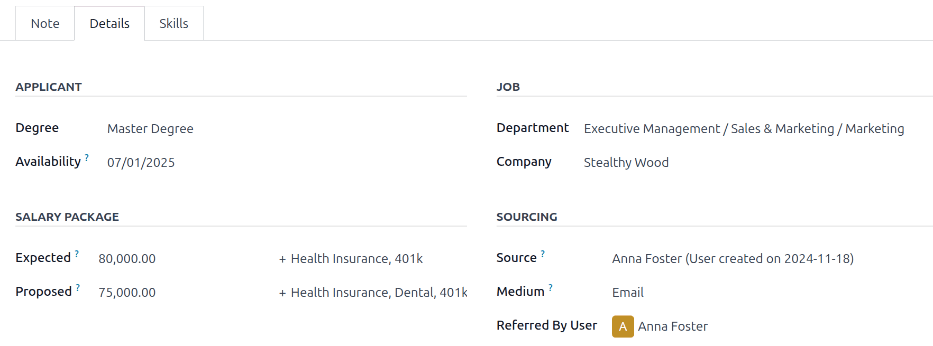
تب جزییات اطلاعات گوناگونی دربارهٔ متقاضی و موقعیت شغلی را در خود جای میدهد.
بخش متقاضی
اطلاعات زیر را در فیلدهای مربوطه وارد کنید:
درجه: بالاترین سطح تحصیلات متقاضی را از منوی کشویی انتخاب کنید. گزینهها عبارتاند از: فارغ التحصیل، Bachelor Degree، Master Degree، یا Doctoral Degree. گزینهٔ فارغ التحصیل نشان میدهد که متقاضی در بالاترین سطح مدرسه پیش از مدرک کارشناسی فارغالتحصیل شده است، مانند دیپلم دبیرستان یا متوسطه، بسته به کشور.
دسترسی: تاریخ شروع در دسترس برای متقاضی را انتخاب کنید. برای انتخاب یک تاریخ، روی فیلد کلیک کنید تا یک تقویم بازشو نمایان شود. از فلشهای (left) و (right) در دو طرف ماه برای رفتن به ماه موردنظر استفاده کنید، سپس روی تاریخ موردنظر کلیک کنید. خالی گذاشتن این فیلد نشان میدهد که متقاضی میتواند بلافاصله شروع کند.
بخش بستهٔ حقوق
هم حقوق و مزایای پیشنهادشده و هم پیشنهادی را در این بخش پیکربندی کنید. فیلدهای زیر را تکمیل کنید:
مورد انتظار: مبلغی را که متقاضی درخواست میکند در این فیلد وارد کنید. عدد باید در قالب
XX,XXX.XXباشد. ارز بر اساس تنظیم بومیسازی شرکت تعیین میشود.سایر مزایا: اگر هر مزیتی توسط متقاضی درخواست شده است، آنها را در فیلد متن خالی سایر مزایا در سمت راست فیلد حقوق مورد انتظار وارد کنید. مزایا باید کوتاه و توصیفی باشند، مانند
4 Weeks VacationیاDental Plan.پیشنهادی: مبلغی را که باید به متقاضی برای آن نقش پیشنهاد شود در این فیلد وارد کنید. عدد باید در قالب
XX,XXX.XXباشد.سایر مزایا: اگر هر مزیتی به متقاضی پیشنهاد شده است، آنها را در فیلد متن سایر مزایا در سمت راست فیلد پیشنهادی وارد کنید. مزایا باید کوتاه و توصیفی باشند، مانند
Unlimited Sick TimeیاHealth Insurance.
بخش شغل
فیلدهای زیر هنگام ایجاد یک متقاضی جدید از پیش پر میشوند، تا زمانی که این فیلدها روی فرم موقعیت شغلی مشخص شده باشند. در صورت تمایل، ویرایش فیلدها امکانپذیر است.
دپارتمان: بخشی را که موقعیت شغلی زیرمجموعهٔ آن است از منوی کشویی انتخاب کنید.
شرکت: با استفاده از منوی کشویی، شرکتی را که موقعیت شغلی برای آن است انتخاب کنید. این فیلد فقط هنگام بودن در یک پایگاه دادهٔ چندشرکتی ظاهر میشود.
بخش منبعیابی
این بخش جزئیات مربوط به نحوهٔ درخواست متقاضی برای موقعیت شغلی را در خود جای میدهد. این اطلاعات برای معرفیهای کارمندان ضروری است و امکان گزارشگیری دربارهٔ کانالهایی با بیشترین تولید متقاضی را فراهم میکند.
مبدا: با استفاده از منوی کشویی، انتخاب کنید که متقاضی از کجا دربارهٔ موقعیت شغلی مطلع شده است. گزینههای زیر در Odoo از پیشپیکربندیشده میآیند: Search engine، Lead Recall، خبرنامه، فیسبوک، X، لینکدین، Monster، Glassdoor و Craigslist. برای افزودن یک مبدا جدید، منبع را تایپ کنید، سپس روی Create "(new source)" کلیک کنید.
متوسط: با استفاده از منوی کشویی، مشخص کنید که آگهی شغلی چگونه پیدا شده است. گزینههای از پیشپیکربندیشده عبارتاند از: بنر، Direct، ایمیل، فیسبوک، Google Adwords، لینکدین، تلفن، پیامک، Television، وبسایت، X (پیشتر «Twitter»)، یا [Push Notifications] (website name). برای افزودن یک متوسط جدید، رسانه را تایپ کنید، سپس روی Create "(new medium)" کلیک کنید.
ارجاع داده شده توسط کاربر: اگر قرار است برای این موقعیت شغلی در اپلیکیشن معرفیها امتیاز معرفی کسب شود، کاربری را که متقاضی را معرفی کرده از منوی کشویی انتخاب کنید. برای ظاهر شدن این فیلد، اپلیکیشن معرفیها باید نصب شده باشد.
تب مهارتها
مهارتها را میتوان به کارت متقاضی افزود. برای جزئیات دربارهٔ افزودن مهارتها، به سند ایجاد کارمندان جدید مراجعه کنید.