
معیارهای کمپین
معیارهای کمپین، آمار و تحلیلهای دقیق درون یک کمپین بازاریابی هستند که موفقیت و اثربخشی آن را اندازهگیری میکنند. فعالیتهای بازاریابی راهاندازیشده، بلوکهای فعالیت مربوطه را با معیارهای زمانواقعی در فرم جزئیات کمپین پر میکنند.
تحلیل فعالیت
در بخش گردش کار فرم جزئیات کمپین در اپلیکیشن اتوماسیون بازاریابی، جایی که فعالیتهای مختلف کمپین قرار دارند، مجموعهای از دادههای مفید روی هر بلوک فعالیت فردی یافت میشود، مانند تعداد ارتباطات ارسال شده، درصد پیامهایی که کلیک شده شدهاند و موارد دیگر.
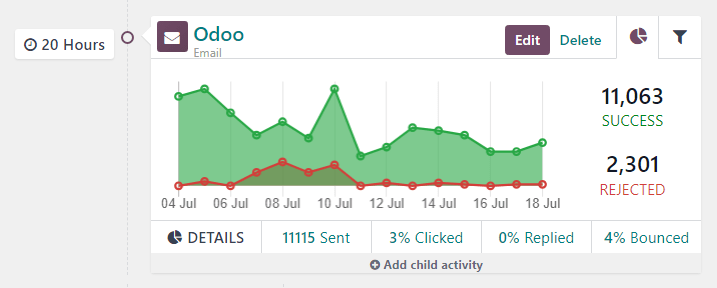
در سمت چپ بلوک فعالیت، زمان محرک پیکربندیشده بهصورت یک بازهٔ زمانی (یکی از ساعت، روز، هفته یا ماه) نمایش داده میشود، اگر مربوط به دورهای پس از آغاز گردش کار باشد.
توجه
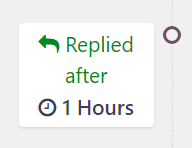
اگر زمان محرک به فعالیت یا اقدام محرک دیگری وابسته باشد (مانند ایمیل: پاسخ داده شده و غیره)، زمان به همراه اقدام لازم برای فعال شدن آن فعالیت (مانند Replied after 2 Hours) نمایش داده میشود.
در بلوک فعالیت، یک آیکون نمایانگر هر نوع فعالیت است. آیکون ✉️ (envelope) به معنای آن است که فعالیت یک ایمیل است. سه آیکون کوچک درهمتنیدهٔ ⚙️ (gear) به معنای آن است که فعالیت یک اقدام داخلی است. و آیکون کوچک و ساده 📱 (mobile) به معنای آن است که فعالیت یک پیامک است.
نکته
نام نوع فعالیت نیز با قلم کوچکتر در زیر عنوان فعالیت نمایش داده میشود.
در کنار آیکون فعالیت، در بالای بلوک فعالیت، عنوان فعالیت قرار دارد. در سمت راست عنوان فعالیت، دکمههای ویرایش و حذف قرار دارند.
روی ویرایش کلیک کنید تا فرم بازشوی Open: Activities برای آن فعالیت خاص باز شود، که در آن میتوان آن فعالیت را تغییر داد. روی دکمهٔ حذف کلیک کنید تا آن فعالیت خاص بهطور کامل از گردش کار حذف شود.
همچنین ببینید
تب نمودار فعالیت
در هر بلوک فعالیت، تب Graph (pie chart icon) بهطور پیشفرض باز است و معیارهای مرتبط را بهصورت یک نمودار خطی ساده نمایش میدهد. معیارهای موفقیت با رنگ green و معیارهای ردشده با رنگ red نشان داده میشوند.
نمایشهای عددی هر دو فعالیت موفقیتآمیز و رد شده در سمت راست نمودار خطی نمایش داده میشوند.
نکته
نگه داشتن نشانگر روی هر نقطه در نمودار خطی بلوک فعالیت، تفکیک یادداشتگذاریشدهٔ دادهها برای آن تاریخ خاص را نمایش میدهد.
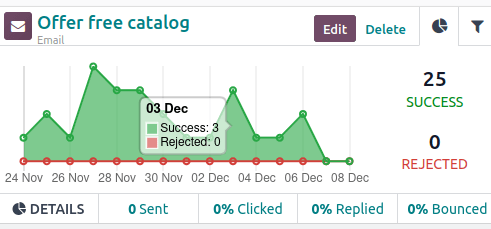
زیر نمودار در بلوک فعالیت، برای انواع فعالیت ایمیل یا پیامک، یک خط از ارقام دادهٔ در دسترس، نمای کلی فعالیت کمپین را ارائه میدهد، شامل: ارسال شده (عددی)، کلیک شده (درصد)، پاسخ داده شده (درصد) و تعداد ایمیل برگشتی (درصد).
نکته
کلیک روی هر یک از آن آمارها در خط جزییات، در زیر نمودار خطی، صفحهای جداگانه را نمایان میسازد که شامل هر رکورد خاص برای آن نقطهٔ دادهٔ مشخص است.
تب فیلتر فعالیت
در کنار تب نمودار در بلوک فعالیت، گزینهای برای باز کردن تب فیلتر (که با آیکون filter/funnel نمایش داده میشود) وجود دارد.
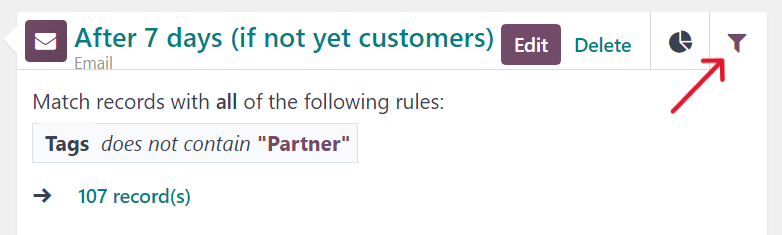
کلیک روی تب فیلتر در یک بلوک فعالیت، فیلترهای خاص برای آن فعالیت کمپین مشخص و تعداد رکوردهایی را که در پایگاه داده با آن معیارهای خاص مطابقت دارند، نمایان میسازد.
نکته
کلیک روی لینک سوابق در زیر فیلتر نمایشدادهشده، یک پنجرهٔ بازشوی جداگانه را نمایان میسازد که شامل فهرستی از تمام رکوردهایی است که با قاعده(های) آن فعالیت کمپین خاص مطابقت دارند.
ردیاب لینک
Odoo همهٔ URLهای استفادهشده در کمپینهای بازاریابی را ردیابی میکند. برای دسترسی و تحلیل آن URLها، به بروید. این کار صفحهٔ آمار لینکها را نمایان میسازد که در آن میتوان همهٔ URLهای مرتبط با کمپین را تحلیل کرد.
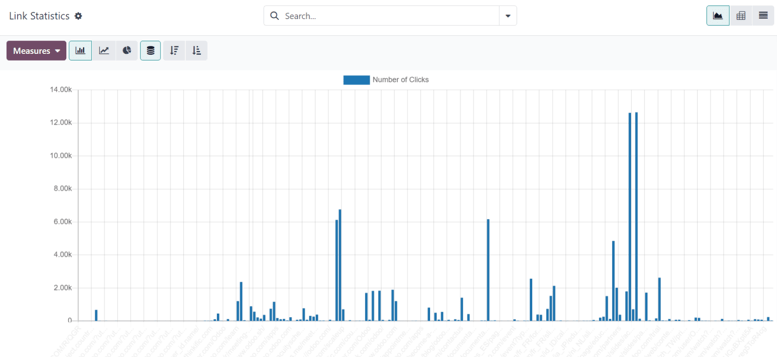
نمای پیشفرض در صفحهٔ آمار لینکها، نمای Bar Chart است، اما گزینههای نمای متفاوتی در گوشهٔ بالا-چپ در دسترس هستند. گزینهٔ مشاهدهٔ آمار بهصورت Line Chart یا Pie Chart نیز وجود دارد.
علاوه بر آن، گزینهٔ مشاهدهٔ آمار بهصورت تودهای نیز وجود دارد و دادهها میتوانند به ترتیب Descending یا Ascending قرار گیرند.
در سمت چپ گزینههای نما، منوی کشویی Measures قرار دارد. با کلیک روی آن، گزینههای مشاهدهٔ تعداد کلیکها یا تعداد کل در دسترس هستند. و در سمت راست منوی کشویی Measures، امکان افزودن هر دادهای به یک صفحهگستر با کلیک روی دکمهٔ Insert in Spreadsheet وجود دارد.
همچنین، در گوشهٔ بالا-راست صفحهٔ آمار لینکها، در سمت راست نوار جستجو، گزینههای نمای بیشتری برای انتخاب وجود دارد: نمای پیشفرض نمودار، نمای جدول پیوت و نمای فهرست.
ردپاها
Odoo همهٔ فعالیتهای استفادهشده در هر کمپین بازاریابی را ردیابی میکند. دادههای مربوط به این فعالیتها را میتوان در صفحهٔ رهگیریها دسترسی و تحلیل کرد، که با رفتن به یافت میشود.
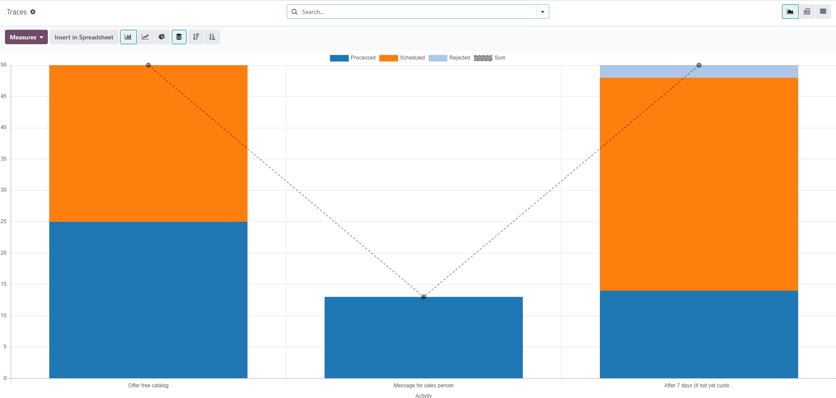
نمای پیشفرض در صفحهٔ رهگیریها نمای Bar Chart است، اما گزینههای نمای متفاوتی در گوشهٔ بالا-چپ در دسترس هستند. گزینهٔ مشاهدهٔ آمار بهصورت Line Chart یا Pie Chart وجود دارد.
در بالای نمودار، یک کلید رنگی وجود دارد که به کاربر اطلاع میدهد کدام فعالیتها بررسی شده، برنامهریزی شد و رد شده شدهاند. همچنین یک نشانگر کلی برای اطلاعرسانی به کاربران دربارهٔ مجموع فعالیتهای خاص وجود دارد.
در کنار گزینههای مختلف نما در گوشهٔ بالا-چپ صفحهٔ رهگیریها، گزینهٔ مشاهدهٔ آمار بهصورت تودهای نیز وجود دارد و دادهها میتوانند به ترتیب Descending یا Ascending قرار گیرند.
در سمت چپ گزینههای نما، منوی کشویی Measures قرار دارد. با کلیک روی آن، گزینههای مشاهدهٔ شناسه سند یا تعداد کل در دسترس هستند. و در سمت راست منوی کشویی Measures، امکان افزودن هر دادهای به یک صفحهگستر با کلیک روی دکمهٔ Insert in Spreadsheet وجود دارد.
همچنین، در گوشهٔ بالا-راست صفحهٔ آمار لینکها، در سمت راست نوار جستجو، گزینههای نمای بیشتری برای انتخاب وجود دارد: نمای پیشفرض نمودار، نمای جدول پیوت و نمای فهرست.
مشارکتکنندگان
Odoo همهٔ مشارکتکنندگان مربوط به هر کمپین بازاریابی را ردیابی میکند. دادههای مربوط به این مشارکتکنندگان را میتوان در صفحهٔ شرکتکنندگان دسترسی و تحلیل کرد، که با رفتن به یافت میشود.
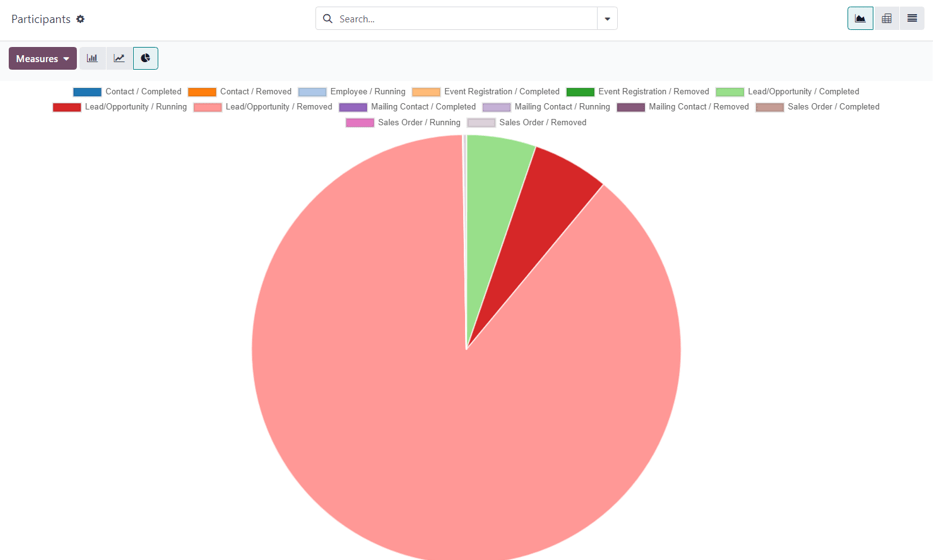
نمای پیشفرض در صفحهٔ شرکتکنندگان نمای Pie Chart است، اما گزینههای نمای متفاوتی در گوشهٔ بالا-چپ در دسترس هستند. گزینهٔ مشاهدهٔ آمار بهصورت Line Chart یا Bar Chart وجود دارد.
در بالای نمودار، یک کلید رنگی وجود دارد که نوع مشارکتکنندگان موجود در نمودار را توصیف میکند.
در سمت چپ گزینههای نما، منوی کشویی Measures قرار دارد. با کلیک روی آن، گزینههای مشاهدهٔ شناسه رکورد یا تعداد کل در دسترس هستند. و در سمت راست منوی کشویی Measures، امکان افزودن هر دادهای به یک صفحهگستر با کلیک روی دکمهٔ Insert in Spreadsheet وجود دارد.
همچنین، در گوشهٔ بالا-راست صفحهٔ آمار لینکها، در سمت راست نوار جستجو، گزینههای نمای بیشتری برای انتخاب وجود دارد: نمای پیشفرض نمودار، نمای جدول پیوت و نمای فهرست.