
مصر
نصب
ماژولهای زیر را نصب کنید تا همه ویژگیهای بومیسازی مصر را دریافت کنید:
نام |
نام فنی |
توضیحات |
|---|---|---|
Egypt - Accounting |
|
fiscal localization package پیشفرض |
Egyptian E-invoice Integration |
|
یکپارچهسازی صدور فاکتور الکترونیکی Egyptian Tax Authority (ETA) |
صدور فاکتور الکترونیکی مصر
Odoo با الزامات Egyptian Tax Authority (ETA) e-invoicing سازگار است.
مهم
صدور فاکتور الکترونیکی مصر از Odoo 15.0 در دسترس است. در صورت نیاز، پایگاه داده خود را ارتقا دهید.
همچنین ببینید
ثبت Odoo در پورتال ETA
شما باید سیستم Odoo ERP خود را در پورتال ETA ثبت کنید تا اعتبارنامههای API خود را دریافت کنید. به این کدها برای پیکربندی اپلیکیشن حسابداری Odoo خود نیاز دارید.
با کلیک روی View Taxpayer Profile به پروفایل شرکت خود در پورتال ETA دسترسی پیدا کنید.
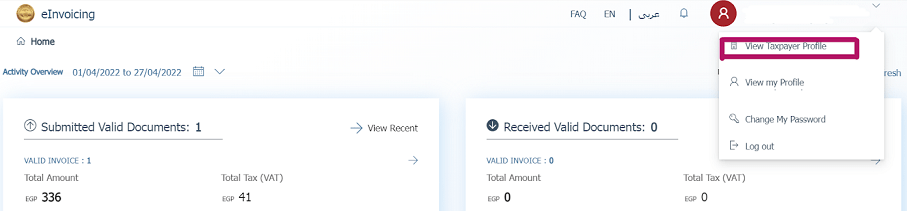
سپس به بخش Representatives بروید و روی Register ERP کلیک کنید. ERP Name (مثلاً Odoo) را پر کنید و فیلدهای دیگر را خالی بگذارید.
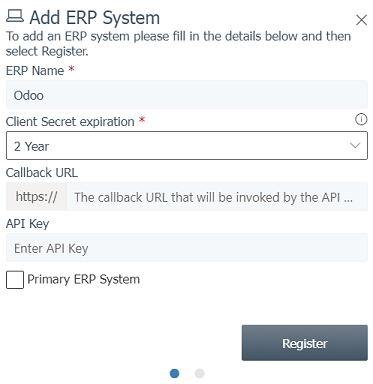
پس از ثبت موفق، وبسایت اعتبارنامههای API شما را نمایش میدهد:
شناسه کلاینت
راز کلاینت ۱
راز کلاینت ۲
توجه
ETA باید یک نام کاربری و گذرواژه برای دسترسی به پورتال آنلاین خود به شما بدهد.
از ETA بخواهید که دسترسی به پورتال preproduction را نیز در اختیار شما قرار دهد.
این کدها محرمانه هستند و باید با امنیت نگهداری شوند.
پیکربندی در Odoo
برای اتصال پایگاه داده Odoo خود به حساب پورتال ETA، به بروید و ETA Client ID و ETA Secret که هنگام ثبت Odoo در پورتال ETA دریافت کردهاید را تنظیم کنید. در صورت نیاز، یک آستانه صدور فاکتور تنظیم کنید.
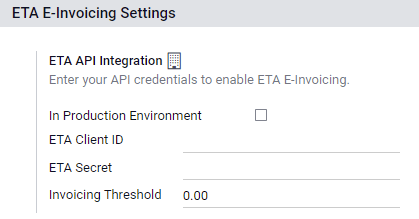
مهم
روی پورتال preproduction خود تست کنید پیش از آغاز صدور فاکتورهای واقعی در پورتال ETA production.
اعتبارنامههای محیطهای preproduction و production متفاوت هستند. هنگام جابهجایی از یک محیط به محیط دیگر، اطمینان حاصل کنید که آنها را در Odoo بهروزرسانی کنید.
اگر هنوز انجام نشده، جزئیات شرکت خود را با آدرس کامل، کشور و شناسه مالیاتی شرکت خود پر کنید.
کدهای ETA
E-invoicing با مجموعهای از کدها که توسط ETA ارائه میشوند، کار میکند. میتوانید از مستندات ETA برای کدگذاری ویژگیهای کسبوکار خود استفاده کنید.
بیشتر این کدها بهطور خودکار توسط Odoo مدیریت میشوند، به شرطی که شعبههای شما, مشتریان و محصولات بهدرستی پیکربندی شده باشند.
اطلاعات شرکت:
شناسه مالیاتی شرکت
- شناسه شعبهاگر فقط یک شعبه دارید، از
0بهعنوان کد شعبه استفاده کنید. کد نوع فعالیت
اطلاعات دیگر:
- کدهای محصولمحصولات شرکت شما باید کدگذاری شوند و با کدهای GS1 یا EGS آنها تطبیق داده شوند.
- کدهای مالیاتبیشتر کدهای مالیات از قبل در Odoo در فیلد ETA Code (Egypt) پیکربندی شدهاند. توصیه میکنیم اطمینان حاصل کنید که این کدها با مالیاتهای شرکت شما مطابقت دارند.
همچنین ببینید
شعب
برای هر شعبه از شرکت خود یک مخاطب و یک ژورنال ایجاد کنید و تنظیمات ETA آن را پیکربندی کنید.
برای این کار، به بروید و سپس روی ایجاد کلیک کنید.
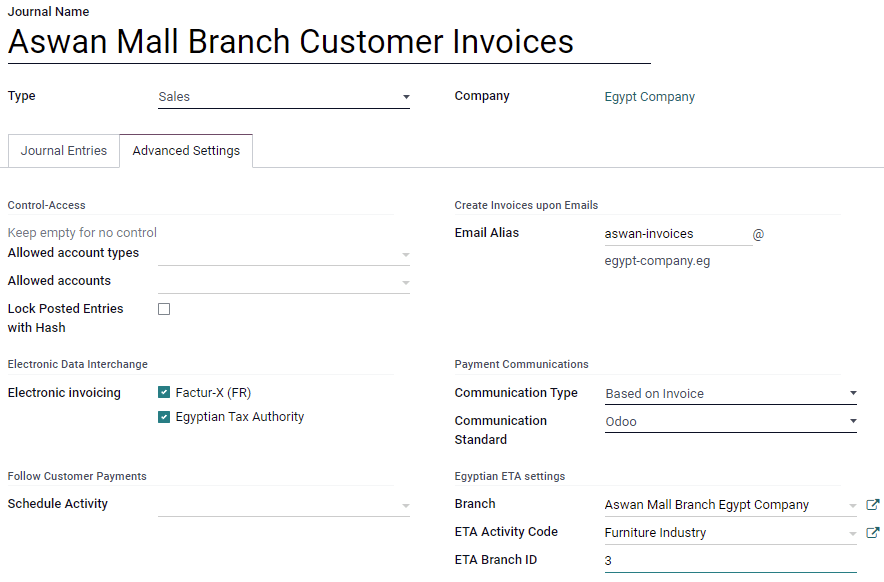
ژورنال را بر اساس شعبه شرکت خود نامگذاری کنید و نوع را به فروش تنظیم کنید. سپس تب را باز کنید و بخش Egyptian ETA settings را پر کنید:
در فیلد Branch، مخاطب شعبه را انتخاب کنید یا آن را ایجاد کنید.
ETA Activity Code را تنظیم کنید.
ETA Branch ID را تنظیم کنید (اگر فقط یک شعبه دارید، از
0استفاده کنید).
مهم
مخاطب انتخابشده در فیلد Branch باید بهعنوان یک شرکت (نه بهعنوان یک فرد) تنظیم شود و فیلدهای نشانی و شناسه مالیاتی باید پر شوند.
مشتریان
اطمینان حاصل کنید که فرمهای مخاطب مشتریان شما بهدرستی پر شدهاند تا فاکتورهای الکترونیکی شما معتبر باشند:
نوع مخاطب: فرد: یا شرکت:
کشور:
شناسه مالیاتی: Tax ID یا Company registry برای شرکتها. National ID برای اشخاص حقیقی.
توجه
میتوانید فرمهای مخاطب مشتریان خود را با رفتن به ویرایش کنید.
محصولات
اطمینان حاصل کنید که محصولات شما بهدرستی پیکربندی شدهاند تا فاکتورهای الکترونیکی شما معتبر باشند:
نوع محصول: محصولات قابل ذخیرهسازی، اقلام مصرفی یا خدمات.
واحد اندازهگیری: اگر از Odoo Inventory هم استفاده میکنید و Units of Measure را فعال کردهاید.
بارکد: بارکد GS1 یا EGS
ETA Item code (در تب ): اگر بارکد با ETA item code شما مطابقت ندارد.
توجه
میتوانید محصولات خود را با رفتن به ویرایش کنید.
احراز هویت USB
هر شخصی که نیاز به امضای الکترونیکی فاکتورها دارد به یک کلید USB خاص برای احراز هویت و ارسال فاکتورها به پورتال ETA از طریق یک ERP نیاز دارد.
توجه
میتوانید با ETA یا Egypt Trust تماس بگیرید تا این کلیدهای USB را دریافت کنید.
نصب Odoo بهعنوان یک local proxy روی کامپیوتر شما
یک Odoo local server بهعنوان پلی بین کامپیوتر شما و پایگاه داده Odoo که بهصورت آنلاین میزبانی میشود کار میکند.
نصبکننده Odoo Community را از صفحه https://www.odoo.com/page/download دانلود کنید و نصب را روی کامپیوتر خود آغاز کنید.
Odoo IoT را بهعنوان نوع نصب انتخاب کنید.
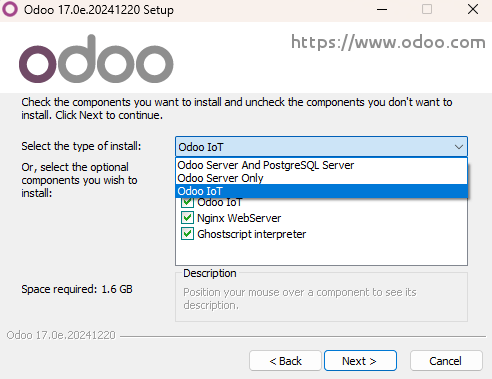
توجه
این نصب Odoo فقط بهعنوان یک سرور کار میکند و هیچ اپلیکیشن Odoo را روی کامپیوتر شما نصب نمیکند.
پس از تکمیل نصب، نصبکننده access token شما برای Odoo Local Proxy را نمایش میدهد. توکن را کپی کنید و در مکان امنی برای استفادههای بعدی ذخیره کنید.
همچنین ببینید
پیکربندی کلید USB
پس از نصب سرور local proxy روی کامپیوتر شما، میتوانید آن را با پایگاه داده Odoo خود پیوند دهید.
به بروید و روی ایجاد کلیک کنید.
یک نام شرکت، ETA USB Pin دادهشده توسط ارائهدهنده کلید USB و توکن دسترسی که در پایان نصب local proxy ارائه شده را وارد کنید، سپس روی ذخیره کلیک کنید.
روی Get certificate کلیک کنید.
