
پستهای صوتی و پیامهای صوتی
مدیریت پست صوتی بخش مهمی از هر کسبوکار است. یک شرکت نیاز دارد بهراحتی به پیامهایش دسترسی پیدا کند و از تماسهای ازدسترفته آگاه باشد. ضبط پیامهای صوتی، مانند تشکر از تماسگیرنده برای تماس، یا هدایت آنها به داخلی صحیح، نیز راهی عالی برای شخصیسازی تعامل کسبوکار و تعیین لحن با مشتری است.
این سند پیکربندی پست صوتی و پیامهای صوتی را در پورتال مدیریتی Axivox پوشش میدهد.
تنظیم زبان سراسری
برای شروع استفاده از پستهای صوتی و پیامهای صوتی با Axivox، زبان سراسری باید در تنظیمات پورتال مدیر Axivox تنظیم شود. برای انجام این کار، به manage.axivox.com بروید. پس از ورود به پورتال، به بروید.
از اینجا، زبان را روی یکی از: Francais، انگلیسی، Espanol یا Deutsch تنظیم کنید.
سپس، روی ذخیره کلیک کنید، که با اعمال تغییرات در گوشهٔ بالا-راست صفحهٔ تنظیمات عمومی دنبال میشود تا تغییر در تولید اعمال شود.
فعالسازی پست صوتی
برای اینکه یک کاربر بتواند از پست صوتی در Axivox استفاده کند، ویژگی پست صوتی باید در پورتال مدیریتی Axivox روشن باشد. برای شروع استفاده از پست صوتی با یک کاربر، به manage.axivox.com بروید. سپس، با اعتبارنامههای مدیر مناسب وارد شوید.
در منوی سمت چپ پانل مدیریتی Axivox، روی کاربران کلیک کنید.
سپس، روی کاربر خاصی که پست صوتی باید برایش فعال شود کلیک کنید. زیر بخش علامتگذاریشدهٔ Voicemail، منوی کشویی را باز کنید و روی بله کلیک کنید.
در نهایت، تغییر را ذخیره کنید، سپس روی اعمال تغییرات در گوشهٔ بالا-راست صفحه کلیک کنید.
پست صوتی
گام بعدی راهاندازی صندوقهای پست صوتی فردی در پورتال مدیریتی Axivox است. برای دسترسی به پورتال، از manage.axivox.com بازدید کنید و وارد شوید. سپس، به که در منوی سمت چپ قرار دارد، بروید.
اگر گزینهٔ پست صوتی در پروفایل کاربر با استفاده از این فرایند فعالسازی پست صوتی فعال شده باشد، یک پست صوتی بهطور خودکار در صفحهٔ Voicemails ایجاد میشود.
نکته
باید توجه داشت که برخی از زبان پورتال مدیریتی به فرانسوی است، زیرا Axivox یک شرکت بلژیکی است. زبان سراسری همچنان روی یکی از چهار گزینهای که در اینجا دیده میشود تنظیم شده است: تنظیم زبان سراسری.
ایجاد دستی پست صوتی
برای ایجاد دستی یک صندوق پست صوتی جدید، روی Add a voicemail در صفحهٔ Voicemails کلیک کنید. یا، یک صندوق پست صوتی موجود را با کلیک روی ویرایش در سمت راست یک صندوق پست صوتی موجود در صفحهٔ Voicemails ویرایش کنید.
Example
فرض کنید یک تیم فروش یا پشتیبانی به یک صندوق پست صوتی عمومی نیاز دارد. پست صوتی باید بهصورت دستی ایجاد و به یک شمارهٔ ورودی متصل شود.
صندوق پست صوتی جدید ایجادشدهٔ دستی باید به یک شمارهٔ ورودی متصل شود، تا بتواند پیامها را دریافت کند. برای انجام این کار، به که در منوی سمت چپ قرار دارد، بروید. سپس، روی ویرایش در سمت راست شمارهٔ خاصی که پست صوتی باید به آن پیوند داده شود، کلیک کنید.
در فیلد Destination type for voice call، روی منوی کشویی کلیک کنید و Voicemail را انتخاب کنید. سپس، منوی کشویی روی خط بعدی با برچسب Voicemail را باز کنید و صندوق پست صوتی ایجادشدهٔ دستی را انتخاب کنید.
مهم
اگر یک شمارهٔ ورودی قادر به دریافت پیامهای SMS/متنی باشد، یک فیلد اضافی Destination email address for Incoming SMS وجود دارد.
برای تعیین اینکه آیا یک شمارهٔ ورودی قادر به دریافت پیامهای SMS/متنی است، از منوی سمت چپ روی Incoming numbers کلیک کنید، سپس ستون SMS compatible را برای شمارهٔ ورودی بررسی کنید.
سپس، در صورت لزوم، در فیلد با برچسب Destination email address for Incoming SMS، یک ایمیل وارد کنید که پیامهای متنی ورودی به شمارهٔ ورودی به آن قابل دریافت باشند. برخی شمارههای ورودی (US +1) در Axivox قادر به دریافت پیامهای متنی از افراد و شمارههای خودکار هستند.
اگر این فیلد خالی بماند، در عوض از آدرس مقصد پیشفرض استفاده میشود (همانطور که قبلاً در ابتدای فرایند ایجاد دستی پست صوتی تنظیم شد).
پس از تکمیل همهٔ پیکربندیهای موردنظر، روی ذخیره کلیک کنید، سپس روی اعمال تغییرات در گوشهٔ بالا-راست صفحه کلیک کنید تا تغییر در تولید اعمال شود.
اعلانها
اکنون، هر بار که یک پست صوتی روی هر یک از صندوقهای پست صوتی بهطور خودکار از پیش پیکربندیشده یا بهصورت دستی پیوندخورده دریافت میشود، یک ایمیل به آدرس ایمیل کاربر ارسال میشود، که در صفحهٔ Voicemails یا در پروفایل Axivox کاربر فهرست شده است.
این اطلاعات را میتوان با رفتن به در منوی سمت چپ و کلیک روی ویرایش کنار کاربر خاص موردنظر دسترسی پیدا کرد.
ارجاع به پست صوتی
در Axivox، تنظیمات فوروارد متعددی نیز برای یک کاربر وجود دارد. برای دسترسی به این تنظیمات فوروارد، به manage.axivox.com بروید و وارد شوید.
سپس، به که در منوی سمت چپ قرار دارد، بروید.
از آنجا، روی کاربر خاصی که فوروارد باید به آن افزوده شود کلیک کنید. سپس، تب Forwardings را باز کنید.
اگر کاربر در تماس دیگری مشغول است، یا دور از تلفن است، گزینهای در این تب وجود دارد به نام Send to voicemail as a last resort، که در فیلدهای Forwarding on no answer و Forwarding on busy قرار دارد.
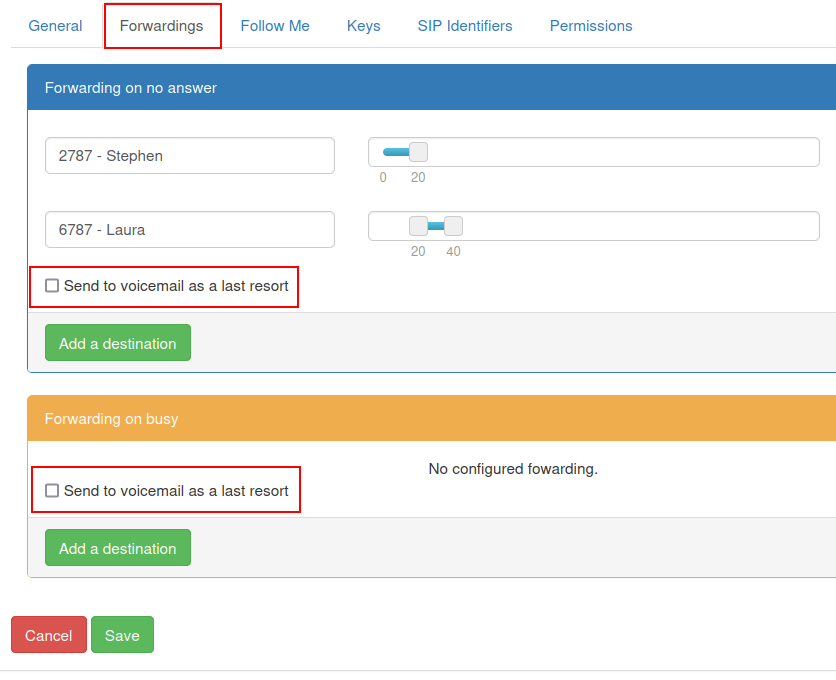
اگر چکباکس Send to voicemail as a last resort تیک خورده باشد، وقتی اقدامات فوروارد ذکرشده در هر بخش موفق نباشند، تماسگیرنده به پست صوتی تنظیمشده روی کاربر خاص مسیریابی میشود.
همچنین ببینید
برای اطلاعات بیشتر دربارهٔ فوروارد و انتقالها، تب Forwardings را ببینید.
وقتی همهٔ پیکربندیهای موردنظر کامل شدند، روی ذخیره کلیک کنید، سپس روی اعمال تغییرات در گوشهٔ بالا-راست صفحه کلیک کنید تا تغییر اعمال شود.
پیامهای صوتی
میتوان پیامهای صوتی را پیش از اینکه تماس مشتری حتی برداشته شود، اضافه کرد، تا آنها را دربارهٔ زمان انتظار برای تحویلها، در دسترس بودن یک محصول، یا هر پیام تبلیغاتی مهم دیگری مطلع کند.
برای ضبط یک پیام صوتی در Axivox، به manage.axivox.com بروید و وارد شوید.
سپس، در منوی سمت چپ روی Audio messages کلیک کنید. از صفحهٔ Audio messages، روی Add a message کلیک کنید.
یک نام تایپ کنید و روی ذخیره کلیک کنید.
با کلیک روی ذخیره، مرورگر به صفحهٔ اصلی Audio messages بازمیگردد، که در آن پیام تازهایجادشده را میتوان در فهرست یافت.
دو راه مختلف برای ساخت پیام صوتی وجود دارد. کاربر میتواند یا پیام را از طریق تلفن ضبط کند، یا پیام را (بهصورت متن) تایپ کند و یک گویندهٔ کامپیوتری را برای خواندن پیام انتخاب کند.
ضبط پیام صوتی
برای ضبط یک پیام صوتی از طریق تلفن، روی دکمهٔ نارنجی با برچسب Record/Listen که در سمت راست پیام موردنظر در فهرست برای ضبط، در صفحهٔ Audio messages قرار دارد، کلیک کنید.
وقتی کلیک میشود، یک پنجرهٔ بازشوی Record / listen to a message ظاهر میشود. از اینجا، پیام سپس از طریق یکی از داخلیهایی که با کاربر مرتبط است، ضبط میشود. زیر فیلد Extension to use for message management، روی منوی کشویی کلیک کنید و داخلیای را که Axivox باید برای ضبط پیام با آن تماس بگیرد، انتخاب کنید.
سپس، روی تایید کلیک کنید تا تماس شروع شود.
توجه
کاربر باید در پایگاه دادهٔ تولید فعال باشد و VoIP پیکربندی شده باشد. برای پیکربندی VoIP برای یک کاربر، این مستندات را ببینید: تلفن Odoo با Axivox.
با اتصال به خط مدیریت ضبط صوت Axivox، یک اپراتور ضبطشدهٔ فرانسویزبان گزینههای زیر را ارائه میدهد:
برای ضبط یک پیام،
1را فشار دهید.برای گوشدادن به پیام فعلی،
2را فشار دهید.
بسته به اینکه آیا قبلاً پیامی در سامانه برای این پیام صوتی خاص وجود دارد که نیاز به بازبینی دارد، پیش از ضبط یک پیام جدید، یا 1 یا 2 را فشار دهید.
پیام صوتی جدید را پس از فشار دادن 1 ضبط کنید، سپس # را برای پایان دادن به ضبط فشار دهید.
اپراتور فرانسویزبان دوباره به خط بازمیگردد و اولین مجموعه از سؤالات را ارائه میدهد:
برای ضبط یک پیام،
1را فشار دهید.برای گوشدادن به پیام فعلی،
2را فشار دهید.
برای پایان تماس، # را فشار دهید.
نوشتن پیام صوتی
برای تایپ پیام و انتخاب یک گویندهٔ کامپیوتری برای گفتن متن، در منوی سمت چپ به بروید.
از صفحهٔ Audio messages، دکمهٔ آبی با برچسب Text message را در کنار نام پیام صوتی متناظری که پیام باید به آن متصل شود، انتخاب کنید.
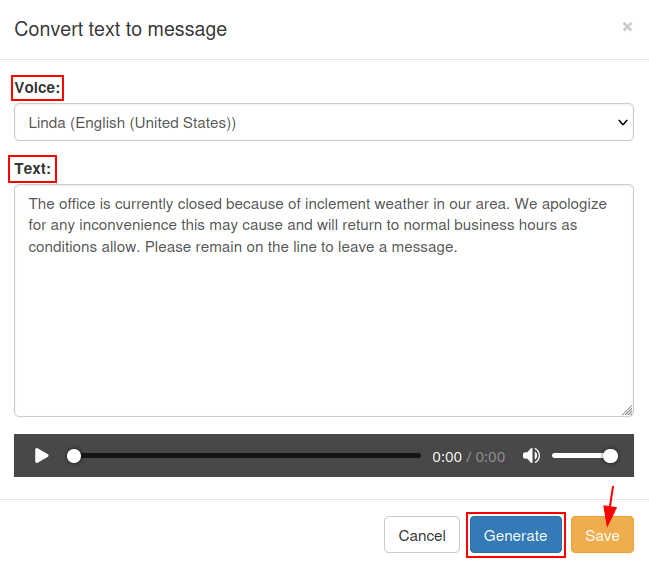
انجام این کار یک پنجرهٔ بازشوی Convert text to message نشان میدهد.
از پنجرهٔ بازشوی Convert to text message، روی منوی کشویی کنار فیلد با برچسب صوت کلیک کنید و گزینهای را برای زبانی که متن باید با آن خوانده شود انتخاب کنید.
پس از انتخاب صوت و نوشتن پیام در فیلد متن، روی ایجاد کلیک کنید تا فایل صوتی پردازش شود.
متن به همان زبانی خوانده میشود که در فیلد متن نوشته شده است. اگر زبان در فیلد صوت متفاوت باشد، آنگاه یک لهجه توسط گویندهٔ کامپیوتری استفاده میشود.
در نهایت، وقتی این مراحل کامل شدند، روی ذخیره کلیک کنید تا پیام صوتی ذخیره شود.
برای اعمال تغییرات، روی اعمال تغییرات در گوشهٔ بالا-راست صفحه کلیک کنید.
نکته
برای تنظیم یک پیام خوشامدگویی یا صوتی در یک عنصر dial plan، روی عنصر دوبار کلیک کنید. این میتواند یک عنصر Play a file یا یک عنصر منو باشد، که در آن تماسگیرنده باید با یک پیام فوری یا یک فهرست شمارهگیری شمارهای مواجه شود.
برای اطلاعات بیشتر دربارهٔ dial planها، این مستندات را ببینید: مبانی dial plan یا Dial plan های پیشرفته.
موسیقی نگهداشتن تماس
Axivox این گزینه را دارد که موسیقی انتظار سفارشی را به تماس اضافه کند هر بار که تماسگیرندهای منتظر پاسخگویی تماس خود است. برای افزودن موسیقی انتظار به پورتال مدیریتی Axivox، به manage.axivox.com بروید و وارد شوید.
سپس، در منوی سمت چپ روی Music on hold کلیک کنید، و یک پنجرهٔ بازشوی Change the music on hold ظاهر میشود.
در پنجرهٔ بازشوی Change the music on hold، روی دکمهٔ Choose File کلیک کنید تا یک فایل MP3 (MPEG Audio Layer 3) یا WAV (Waveform Audio File Format) را برای آپلود انتخاب کنید.
توجه
فقط فایلهای MP3 یا WAV را میتوان به پورتال مدیریتی Axivox آپلود کرد.
پس از انتخاب فایل، نوار Progression وضعیت آپلود را نشان میدهد. وقتی این فعالیت کامل شد، پنجره را میتوان با کلیک روی بستن بست.
وقتی تغییرات موردنظر کامل شدند، روی اعمال تغییرات در گوشهٔ بالا-راست صفحه کلیک کنید.