
Google Translate
Google Translate را میتوان برای ترجمهٔ متن تولیدشده توسط کاربر در چتر Odoo استفاده کرد.
کنسول Google API
بخش عمدهای از راهاندازی ادغام Google Translate در Odoo با Google API console انجام میشود. پس از تکمیل فرآیندهای زیر، یک API key برای وارد کردن در Odoo ایجاد میشود.
همچنین ببینید
ایجاد یک پروژهٔ جدید
برای شروع، به Google API Console بروید. سپس، با یک حساب Google Workspace وارد شوید، اگر چنین حسابی وجود دارد. در غیر این صورت، با یک حساب شخصی Gmail وارد شوید (این باید با آدرس ایمیلی که صورتحساب به آن متصل است مطابقت داشته باشد).
در ادامه، روی ایجاد پروژه در سمت راست OAuth consent screen کلیک کنید.
نکته
اگر Google API Console پروژههای موجود داشته باشد، روی منوی کشویی کنار آیکون Google Cloud کلیک کنید و یک پنجرهٔ پاپاور ظاهر میشود. در ادامه، روی New Project در گوشهٔ بالا سمت راست پنجرهٔ پاپاور کلیک کنید.
در صفحهٔ New Project، نام پروژه را به Odoo Translate تغییر نام دهید و برای مکان جستجو کنید. مکان را بهعنوان Google Workspace organization تنظیم کنید. اگر از یک حساب شخصی Gmail استفاده میشود، مکان را بهعنوان No Organization رها کنید.
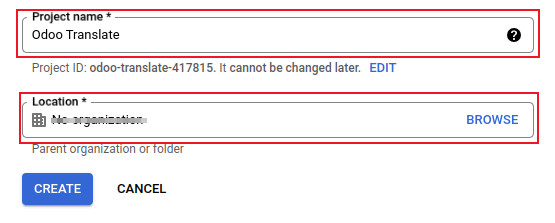
برای پایان دادن به این مرحله روی ایجاد کلیک کنید.
کتابخانهٔ API
در ادامه، Cloud Translation API باید روی این پروژهٔ تازه ایجادشده نصب شود. برای انجام این کار، روی در منوی سمت چپ کلیک کنید. سپس، عبارت Cloud Translation API را جستجو کنید و روی نتیجه کلیک کنید. این باید یک Google Enterprise API با برچسب Cloud Translation API باشد.
روی Enable کلیک کنید تا کتابخانه روی این پروژه نصب شود.
مهم
استفاده از Google Translate API نیازمند یک حساب صورتحساب فعال با Google است.
هنگامی که یک حساب صورتحساب با Google راهاندازی شد و کتابخانه فعال شد، روی Manage کلیک کنید تا پیکربندی API به پایان برسد.
ایجاد اعتبارنامهها
اکنون که پروژه راهاندازی شده و Cloud Translation API فعال شده است، credentialsها باید ایجاد شوند. این شامل API key است.
برای شروع این فرآیند، روی در منوی نوار کناری سمت چپ کلیک کنید.
سپس، روی Create Credentials در منوی بالا کلیک کنید و کلید API را از منوی کشویی انتخاب کنید.
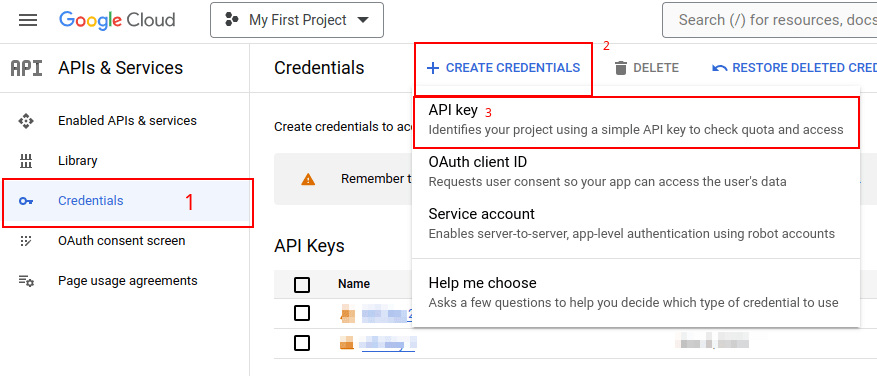
کلید API را برای استفاده در بخش بعدی کپی کنید.
مهم
به دلایل امنیتی، استفاده از API key را میتوان محدود کرد.
برای انجام این کار، به API restrictions بروید با کلیک روی Edit API key در پنجرهٔ پاپاور یا کلیک روی کلید API فهرستشده در صفحهٔ اعتبارنامهها. از اینجا، محدودیتهای کلید را میتوان تنظیم کرد. این شامل تنظیم یک اپلیکیشن برای محدود کردن استفاده از کلید API و اینکه آیا این کلید API میتواند هر API را فراخوانی کند یا خیر، میشود.
توصیه میشود Translate API Odoo را محدود کنید تا فقط درخواستها از پایگاه دادهٔ Odoo پیکربندیشده و به Cloud Translation API مجاز باشد.
برای افزودن محدودیت وبسایت، روی وبسایت زیر Set an application restriction کلیک کنید. سپس، آدرس پایگاه دادهای که Google Translate در آن استفاده میشود را با کلیک روی افزودن وارد کنید. در نهایت، URL را اضافه کنید و روی انجام شده کلیک کنید.
برای محدود کردن استفاده از کلید به یک API انتخابشده، ابتدا Restrict key را زیر بخش API restrictions انتخاب کنید. سپس از منوی کشویی برای انتخاب API در حال پیکربندی (Cloud Translation API) استفاده کنید.
نکته
ذخیرهٔ API key: کلید API را کپی کنید و آن را در جایی امن ذخیره کنید.
کلید API را بهصورت عمومی به اشتراک نگذارید یا در کد سمت کلاینت افشا نکنید.
پیکربندی Odoo
برای دسترسی به ادغام در Odoo، به بروید. کلید API را در فیلد با برچسب ترجمه پیام وارد کنید. سپس، تنظیمات را ذخیره کنید و Google Translate میتواند در هر چتر در سراسر پایگاه داده استفاده شود.
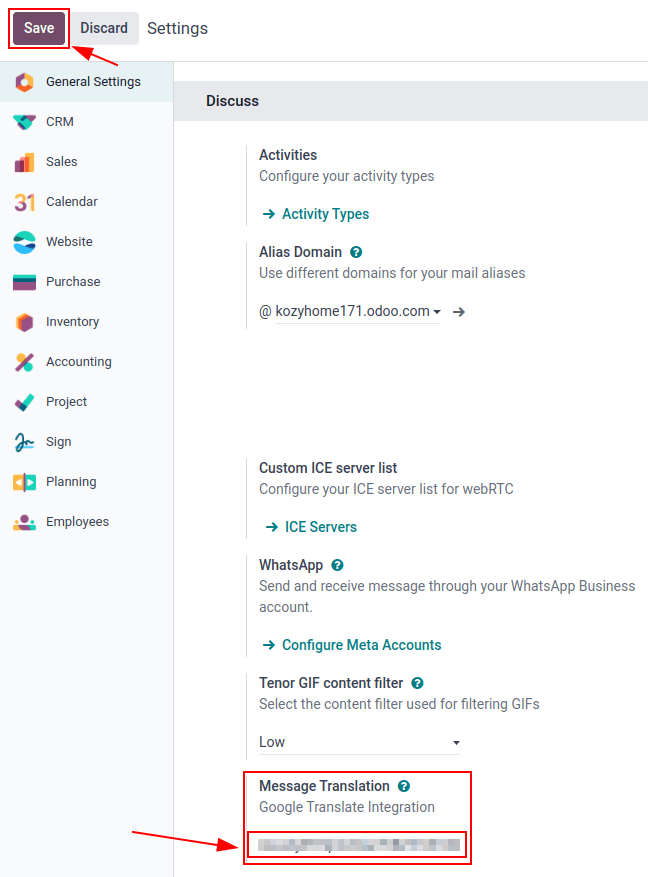
ترجمه چتر
برای ترجمهٔ متن یک کاربر از زبان دیگر، روی منوی آیکون ... (three dot) در سمت راست چتر کلیک کنید. سپس، ترجمه را انتخاب کنید. محتوا به زبان تنظیمشده در تنظیمات کاربر ترجمه میشود.
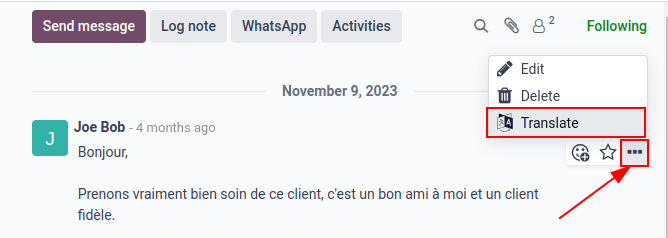
همچنین ببینید