
فروش مکمل اشتراکها
هنگامی که یک سفارش فروش اشتراک، چه در اپلیکیشن فروش و چه در اپلیکیشن اشتراکها باز میشود، آن اشتراک میتواند سپس از طریق دکمه فروش محصولات پیشنهادی در بالای سفارش فروش بهصورت مکمل فروخته شود.
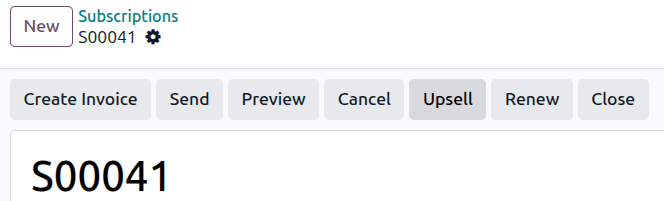
فروش مکمل شامل تغییر یک اشتراک برای شامل کردن یک محصول یا خدمت گرانتر است. فروش مکمل ممکن است شامل افزودن تخفیفها برای تشویق به تبدیل نیز باشد. پیش از ارسال یک پیشفاکتور فروش مکمل به یک مشتری، قیمت واحد، مالیاتها و حتی تخفیف ممکن است همگی تنظیم شوند. استفاده از ویژگی Upsell امکان راحتی و پیوستگی بیشتری را هنگام انجام تغییرات در یک اشتراک موجود فراهم میکند.
چگونه یک اشتراک را بهصورت مکمل بفروشیم
مهم
یک سفارش فروش اشتراک باید پیش از اینکه بتواند بهصورت مکمل فروخته شود، فاکتور شده باشد.
روی دکمه فروش محصولات پیشنهادی کلیک کنید تا یک فرم پیشفاکتور جدید ظاهر شود. وضعیت این پیشفاکتور بهعنوان فروش مکمل با آیکون فروش محصولات پیشنهادی در گوشه فرم نشان داده میشود. چتر برای فرم جدید نیز شامل اطلاعاتی است که سفارش فروش مکمل را به سفارش اصلی پیوند میدهد.
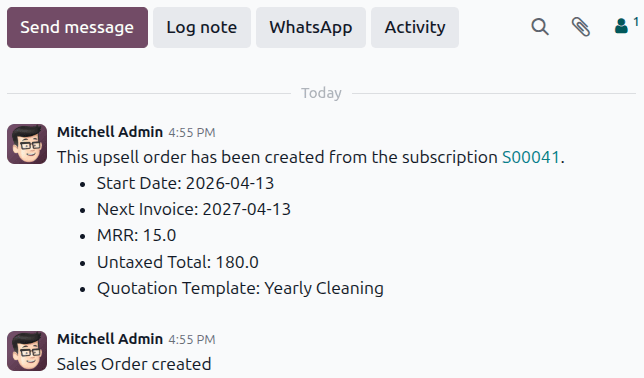
در فرم جدید، محصول اشتراکی اولیه در تب سطرهای سفارش ظاهر میشود. تب سطرهای سفارش همچنین یک یادآور دارد که محصولات دورهای بر اساس تاریخ شروع اشتراک اصلی بهصورت متناسب محاسبه میشوند.
مهم
مبلغ متناسب فقط بر انواع محصول Service اعمال میشود. این مبلغ بر Goods اعمال نمیشود، حتی اگر پیام ظاهر شود و خلاف آن را پیشنهاد دهد.
از این فرم پیشفاکتور فروش مکمل جدید، محصولات اشتراکی جدیدی میتوانند در تب سطرهای سفارش با کلیک روی افزودن محصول و انتخاب محصولات اشتراکی مورد نظر، اضافه شوند. پس از اضافه شدن محصولات اشتراکی فروش مکمل مورد نظر، پیشفاکتور میتواند با کلیک روی دکمه ارسال برای تأیید به مشتری ارسال شود.
پس از اینکه پیشفاکتور توسط مشتری تأیید شد، محصولات فروختهشده مکمل به اشتراک اولیه اضافه میشوند. سپس قیمتهای پیشفاکتور بر اساس زمان باقیمانده دوره فاکتور فعلی بهصورت متناسب محاسبه میشوند.
پس از اینکه مشتری تأیید کرد، روی دکمه تایید در پیشفاکتور کلیک کنید تا به یک سفارش فروش تبدیل شود. هنگامی که آن کلیک میشود، یک دکمه هوشمند تاریخچه فروش ظاهر میشود که نشان میدهد چند سفارش فروش به این سفارش فروش اشتراک اولیه متصل است.
هنگامی که دکمه هوشمند تاریخچه فروش کلیک میشود، Odoo یک صفحه جداگانه را آشکار میکند که شامل فهرستی از سفارشهای فروش مرتبط است و بهوضوح وضعیت اشتراک فردی آنها را نمایش میدهد.

پیکربندی تخفیف
تخفیفها میتوانند بهراحتی روی اشتراکهای فروختهشده مکمل اعمال شوند تا مشتریان را به خرید اشتراکهای گرانتر یا اضافی تشویق کنند. برای انجام این کار، ویژگی Discounts باید فعال باشد.
برای فعالسازی ویژگی Discounts، به بروید. به بخش قیمتگذاری بروید و کادر کنار تخفیف ها را تیک بزنید. در نهایت، روی ذخیره کلیک کنید.
ایجاد جایگزین
همچنین میتوان به مشتریان پیشفاکتورهای اشتراک جایگزین ارائه داد. پیشفاکتورهای جایگزین حتی پس از ارسال یک پیشفاکتور فروش مکمل به مشتری نیز میتوانند ایجاد شوند.
برای ایجاد یک پیشفاکتور فروش مکمل جایگزین، روی دکمه ایجاد جایگزین در بالای فرم پیشفاکتور فروش مکمل کلیک کنید. این یک سفارش فروش مکمل جدید را باز میکند که به سفارشهای فروش مکمل و اشتراک قبلی پیوند داده شده است.