
فروش بلیط رویداد
رویدادهای Odoo به کاربران قابلیت ایجاد بلیطهای رویداد سفارشی و سطوح بلیط با قیمتهای مختلف را میدهد.
همچنین به آنها اجازه میدهد بلیطهای رویداد را به روشهای مختلف بفروشند: از طریق سفارشهای فروش استاندارد، از طریق صندوق فروش و بهصورت آنلاین از طریق یک وبسایت یکپارچه.
پیکربندی
برای فروش بلیط رویداد در Odoo، ابتدا برخی تنظیمات باید فعال شوند.
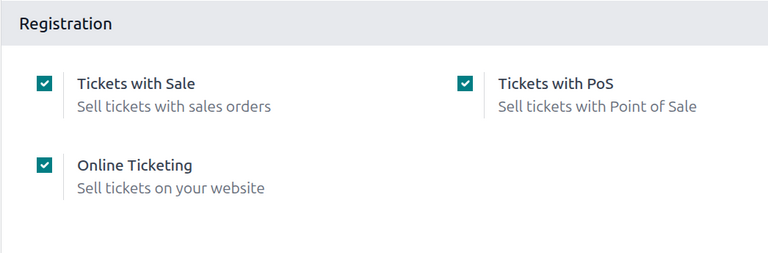
ابتدا، به بروید. در بخش ثبت نام، چندین تنظیم مختلف وجود دارد:
بلیتها با استفاده از فروش: به کاربران اجازه میدهد بلیطهای رویداد را با سفارشهای فروش استاندارد در اپلیکیشن فروش بفروشند.
بلیتها با استفاده از فروش نقطهای (PoS): به کاربران اجازه میدهد بلیطها را با صندوق فروش در اپلیکیشن صندوق فروش بفروشند.
بلیط فروشی آنلاین: به کاربران اجازه میدهد بلیطهای رویداد را بهصورت آنلاین از طریق وبسایت یکپارچهٔ Odoo بفروشند.
برای فعال کردن یک تنظیم، چکباکس کنار برچسب ویژگی موردنظر را تیک بزنید و روی ذخیره در گوشهٔ بالا-چپ کلیک کنید تا فعال شود.
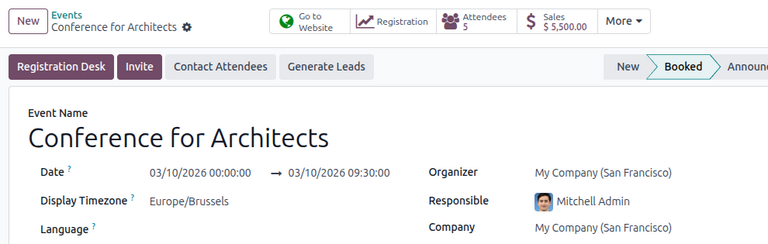
با فعال بودن این تنظیمات، هر رویدادی با بلیطهای پولی فروختهشده (چه از طریق یک سفارش فروش و چه از طریق وبسایت)، دکمهٔ هوشمند فروش را در بالای فرم رویداد نمایش میدهد. کلیک روی دکمهٔ هوشمند فروش یک صفحهٔ جداگانه را نمایش میدهد که همهٔ سفارشهای فروش (استاندارد و/یا آنلاین) مرتبط با بلیطهای فروختهشده برای آن رویداد خاص را به نمایش میگذارد.
فروش بلیط رویداد با اپلیکیشن فروش
برای فروش بلیط رویداد با سفارشهای فروش، با رفتن به اپلیکیشن شروع کنید. سپس، روی جدید کلیک کنید تا یک فرم پیشفاکتور جدید باز شود.
پس از پر کردن بخش بالایی فرم با اطلاعات مشتری مناسب، روی افزودن محصول در تب سطرهای سفارش کلیک کنید. سپس، در ستون محصول، یک محصول ثبتنام رویداد را انتخاب (یا ایجاد) کنید.
برای افزودن یک محصول ثبتنام رویداد به یک سفارش فروش، فیلد نوع محصول آن باید روی خدمت تنظیم شود و فیلد ایجاد روی سفارش باید روی ثبت نام رویداد تنظیم شود. این فیلدها در فرم محصول ثبتنام رویداد قابل دسترسی هستند.
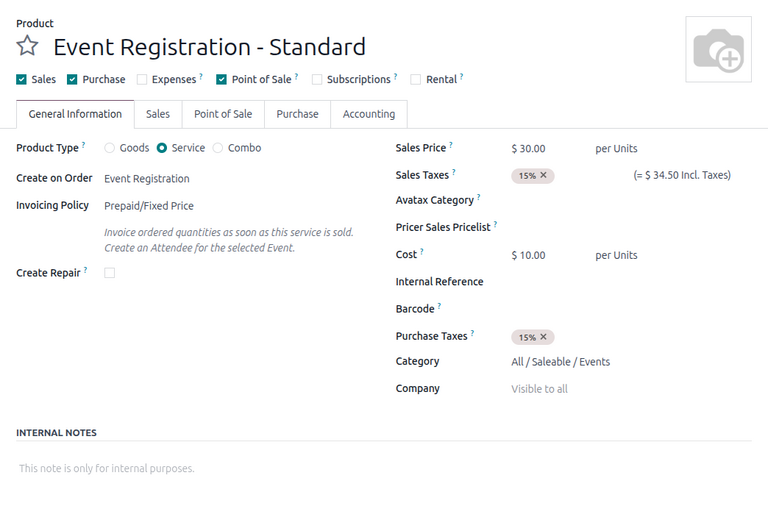
هنگامی که یک محصول ثبتنام رویداد انتخاب شد، یک پنجرهٔ بازشوی انتخاب یک رویداد ظاهر میشود.
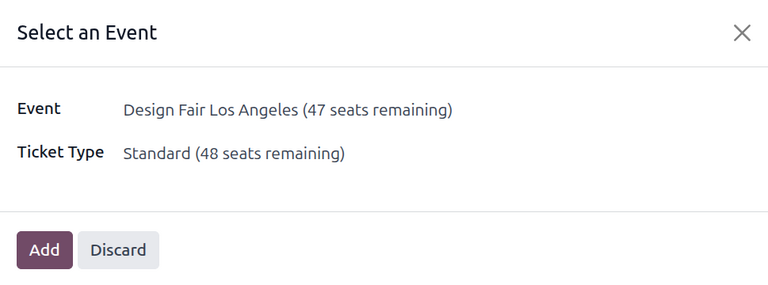
از پنجرهٔ بازشوی انتخاب یک رویداد، در منوی کشویی فیلد رویداد انتخاب کنید که این خرید بلیط مربوط به کدام رویداد است. سپس، در منوی کشویی نوع تیکت، در صورت پیکربندی چندین سطح برای آن رویداد، سطح بلیطی که مشتری تمایل به خرید آن دارد را انتخاب کنید.
وقتی همهٔ پیکربندیهای موردنظر تکمیل شد، روی افزودن کلیک کنید. انجام این کار کاربر را به سفارش فروش بازمیگرداند، که اکنون محصول بلیط ثبتنام رویداد در تب سطرهای سفارش حاضر است. کاربر میتواند طبق فرایند معمول برای تأیید و بستن فروش اقدام کند.
نکته
برای بازکردن مجدد پنجرهٔ بازشوی Select an Event، روی نام محصول ثبتنام رویداد در تب سطرهای سفارش کلیک کنید، سپس روی آیکون (pencil) کلیک کنید.
فروش بلیط رویداد از طریق اپلیکیشن صندوق فروش
برای فروش بلیط رویداد از طریق صندوق فروش، محصولات ثبتنام رویداد باید برای نمایش در اپلیکیشن صندوق فروش پیکربندی شوند.
ابتدا، با رفتن به و انتخاب محصول موردنظر، به فرم محصول ثبتنام رویداد بروید. در زیر نام محصول، تیک پایانه فروش را انتخاب کنید تا محصول در یک POS قابل مشاهده باشد.
پس از انتخاب، یک تب پایانه فروش ظاهر میشود که در آن کاربر میتواند بهصورت اختیاری اطلاعات اضافی دربارهٔ بلیطهای رویداد در یک POS ارائه دهد، مانند دستهٔ آن یا اینکه آیا میتوان آن را بهصورت خوداظهاری سفارش داد یا خیر.
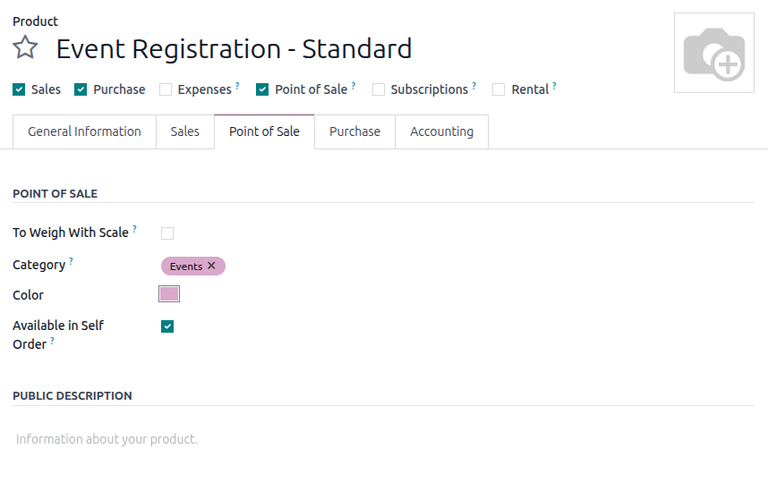
با پیکربندی محصولات، به اپلیکیشن بروید و یک صندوق POS باز کنید. POS هر رویداد باز را به همراه محصولات ثبتنام رویداد مربوطه و همچنین خود محصولات ثبتنام رویداد نمایش میدهد.
برای کسب اطلاعات بیشتر دربارهٔ پیکربندی و فروش محصولات در یک POS، به مستندات صندوق فروش مراجعه کنید.
فروش بلیط رویداد از طریق اپلیکیشن وبسایت
وقتی یک بازدیدکننده به صفحهٔ ثبتنام وبسایت رویداد میرسد، میتواند روی دکمهٔ ثبت نام کلیک کند تا یک بلیط برای رویداد خریداری کند.
توجه
اگر بازدیدکننده در حال حاضر در صفحهٔ ثبتنام وبسایت رویداد نیست، کلیک روی ثبت نام در زیرمنوی وبسایت رویداد، او را به صفحهٔ ثبتنام مناسب هدایت میکند. از آنجا، میتواند روی دکمهٔ ثبت نام کلیک کند تا فرایند خرید بلیط را آغاز نماید.
اگر سطوح بلیط متفاوتی برای رویداد پیکربندی شده باشد، یک پنجرهٔ بازشوی تیکت ها به بازدیدکننده ارائه میشود.
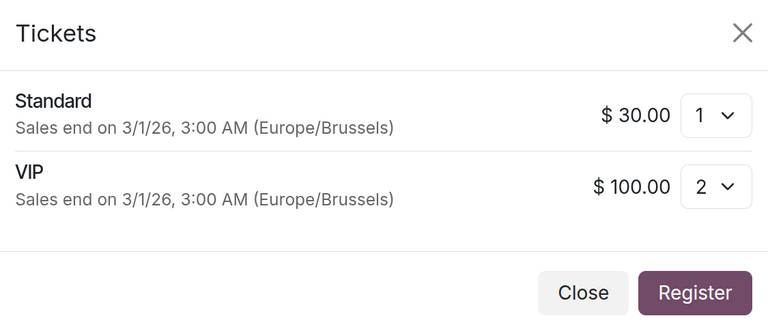
از اینجا، بازدیدکنندگان با استفاده از منوی کشویی در دسترس در سمت راست بلیط موردنظر خود، سطح بلیطی که میخواهند خریداری کنند را بههمراه تعداد انتخاب میکنند. پس از وارد کردن انتخابهای موردنظر، بازدیدکننده روی دکمهٔ ثبت نام کلیک میکند.
سپس، یک پنجرهٔ بازشوی شرکتکنندگان ظاهر میشود که شامل همهٔ سؤالاتی است که در تب پرسشها فرم رویداد برای این رویداد خاص پیکربندی شدهاند.
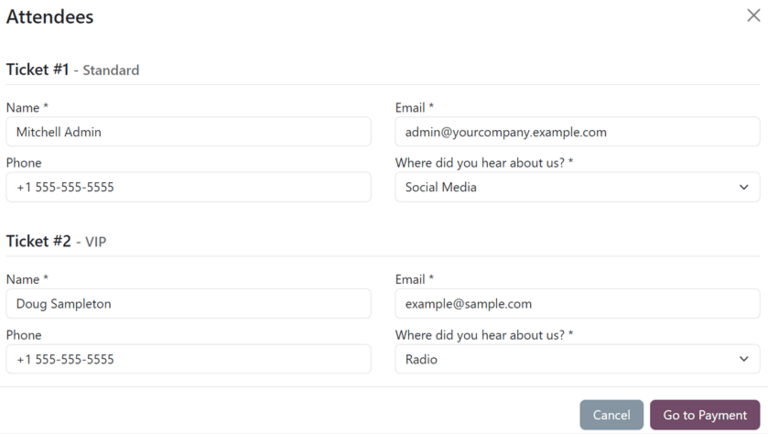
اگر چندین بلیط بهطور همزمان خریداری شود، بخشهای شمارهگذاریشدهای برای هر ثبتنامکنندهٔ بلیط وجود دارد که هر یک حاوی همان سؤالات است. با این حال، اگر هر سؤالی با تنظیم فقط یکبار برای هر سفارش بپرس پیکربندی شده باشد، آن سؤال تنها یک بار پرسیده میشود، نه برای هر شرکتکنندهای که در سفارش رزرو انجام میدهد.
با وارد کردن همهٔ اطلاعات لازم، بازدیدکننده میتواند روی دکمهٔ به پرداخت بروید کلیک کند. این کار ابتدا بازدیدکننده را به یک صفحهٔ تأیید خرید و سپس به یک صفحهٔ تأیید پرداخت میبرد، که در آن میتواند از هر روش پرداخت پیکربندیشده در پایگاه داده برای تکمیل سفارش استفاده کند.
سپس، هنگامی که خرید در فرانتاند وبسایت تکمیل میشود، سفارش فروش متعاقب بهصورت آنی در بکاند پایگاه داده قابل دسترسی است.
همچنین ببینید