
بریتانیا
پیکربندی
ماژولهای UK - Accounting و UK - Accounting Reports را نصب کنید تا تمام ویژگیهای بومیسازی بریتانیا را دریافت کنید.
نام |
نام فنی |
توضیحات |
|---|---|---|
UK - Accounting |
|
|
UK - Accounting Reports |
|
|
UK BACS Payment Files |
|
امکان تولید فایلهای Bacs را برای پرداختهای صورتحساب و فاکتور فراهم میکند |
UK - Construction Industry Scheme |
|
|
UK - HMRC API |
|
شامل مبانی HMRC است. |
توجه
تنها شرکتهای مستقر در بریتانیا میتوانند گزارشها را به HMRC ارسال کنند.
نصب ماژول UK - Accounting Reports هر دو ماژول را بهیکباره نصب میکند.
ماژول UK - Construction Industry Scheme بهصورت خودکار ماژول UK - HMRC API را در حین نصب شامل میشود.
همچنین ببینید
دفتر حسابها
دفتر حسابهای بریتانیا در ماژول UK - حسابداری گنجانده شده است. برای دسترسی به آن، به بروید.
CoA خود را با رفتن به راهاندازی کنید و انتخاب کنید که ماندههای اولیهٔ خود را بررسی دستی کنید یا Import (recommended) کنید.
مالیاتها
بهعنوان بخشی از ماژول بومیسازی، مالیاتهای بریتانیا بهصورت خودکار همراه با حسابهای مالی و پیکربندی مرتبط با آنها ایجاد میشوند.
برای بهروزرسانی مالیات های پیش فرض، دوره اظهارنامه مالیاتی یا برای حسابهای مالیاتی خود پیکربندی کن، به بروید.
برای ویرایش مالیاتهای موجود یا برای ایجاد یک مالیات جدید، به بروید.
همچنین ببینید
آموزش: Tax report and return.
Making Tax Digital (MTD)
در بریتانیا، تمام کسبوکارهای ثبتشده برای مالیات بر ارزش افزوده باید با استفاده از نرمافزار برای ارسال اظهارنامههای مالیات بر ارزش افزودهٔ خود، از قواعد MTD پیروی کنند.
ماژول UK - Accounting Reports به شما امکان میدهد با الزامات HM Revenue & Customs در خصوص Making Tax Digital منطبق باشید.
مهم
اگر ارسال دورهای شما بیش از سه ماه تأخیر داشته باشد، دیگر امکان ارسال آن از طریق Odoo وجود ندارد، زیرا Odoo تنها تعهدات باز سه ماه اخیر را بازیابی میکند. ارسال شما باید بهصورت دستی و با تماس با HMRC انجام شود.
ثبت شرکت خود در HMRC پیش از اولین ارسال
به بروید و روی Connect to HMRC کلیک کنید. اطلاعات شرکت خود را در پلتفرم HMRC وارد کنید. تنها لازم است این کار را یکبار انجام دهید.
ارسال دورهای به HMRC
تعهدات خود را از HMRC وارد کنید، روی دورهای که میخواهید ارسال کنید فیلتر بزنید و گزارش مالیاتی خود را با کلیک روی Send to HMRC ارسال کنید.
نکته
میتوانید از اعتبارنامههای آزمایشی برای نمایش جریان HMRC استفاده کنید. برای این کار، developer mode را فعال کنید و به بروید. از اینجا، l10n_uk_reports.hmrc_mode را جستجو کنید و سطر مقدار را به demo تغییر دهید. میتوانید چنین اعتبارنامههایی را از HMRC Developer Hub دریافت کنید.
ارسال دورهای به HMRC برای چندشرکتی
تنها یک شرکت و یک کاربر میتوانند بهطور همزمان به HMRC متصل شوند. اگر چندین شرکت مستقر در بریتانیا روی یک پایگاه داده باشند، کاربری که گزارش HMRC را ارسال میکند باید پیش از هر ارسال این دستورالعملها را دنبال کند:
وارد شرکتی شوید که ارسال باید برای آن انجام شود.
به تنظیمات عمومی بروید و در بخش کاربران، روی مدیریت کاربران کلیک کنید. کاربری را که به HMRC متصل است انتخاب کنید.
به تب UK HMRC Integration بروید و روی دکمهٔ Reset Authentication Credentials یا Remove Authentication Credentials کلیک کنید.
شرکت خود را در HMRC ثبت کنید و گزارش مالیاتی شرکت را ارسال کنید.
این مراحل را برای ارسالهای HMRC سایر شرکتها تکرار کنید.
توجه
در طول این فرآیند، دکمهٔ Connect to HMRC دیگر برای سایر شرکتهای مستقر در بریتانیا نمایش داده نمیشود.
فایلهای Bacs
فایلهای Bacs فایلهای الکترونیکی هستند که در بریتانیا برای پردازش پرداختها و انتقالات بین حسابهای بانکی استفاده میشوند.
برای فعال کردن استفاده از فایلهای Bacs، اطمینان حاصل کنید که ماژول UK BACS Payment Files نصب شده است، سپس:
شمارهٔ کاربر خدمات Bacs خود را پیکربندی کنید:
به بروید و به پایین تا بخش پرداختهای مشتری بروید.
شماره کاربر خدمات خود را در زیر انتقال وجه بانکی وارد کنید و بهصورت دستی ذخیره کنید.
ژورنال بانک خود را پیکربندی کنید:
به بروید و ژورنال بانک خود را انتخاب کنید.
در تب داده های روزنامه، فیلدهای شماره حساب و بانک را پیکربندی کنید.
در تبهای پرداختهای ورودی و پرداخت خروجی، اطمینان حاصل کنید که روش پرداخت BACS Direct Debit فعال است.
مخاطبینی را که میخواهید برای آنها از فایلهای Bacs استفاده کنید پیکربندی کنید: به فرم مخاطب دسترسی پیدا کنید و در تب حسابداری، روی افزودن یک سطر کلیک کنید و فیلدهای شماره حساب و بانک را تکمیل کنید.
پرداختهای صورتحساب
برای تولید فایلهای Bacs برای پرداختهای صورتحساب، هنگام ثبت پرداختهای فروشنده، روش پرداخت را روی BACS Direct Debit تنظیم کنید.
سپس، یک پرداخت دستهای فروشنده ایجاد کنید:
به بروید و روی جدید کلیک کنید.
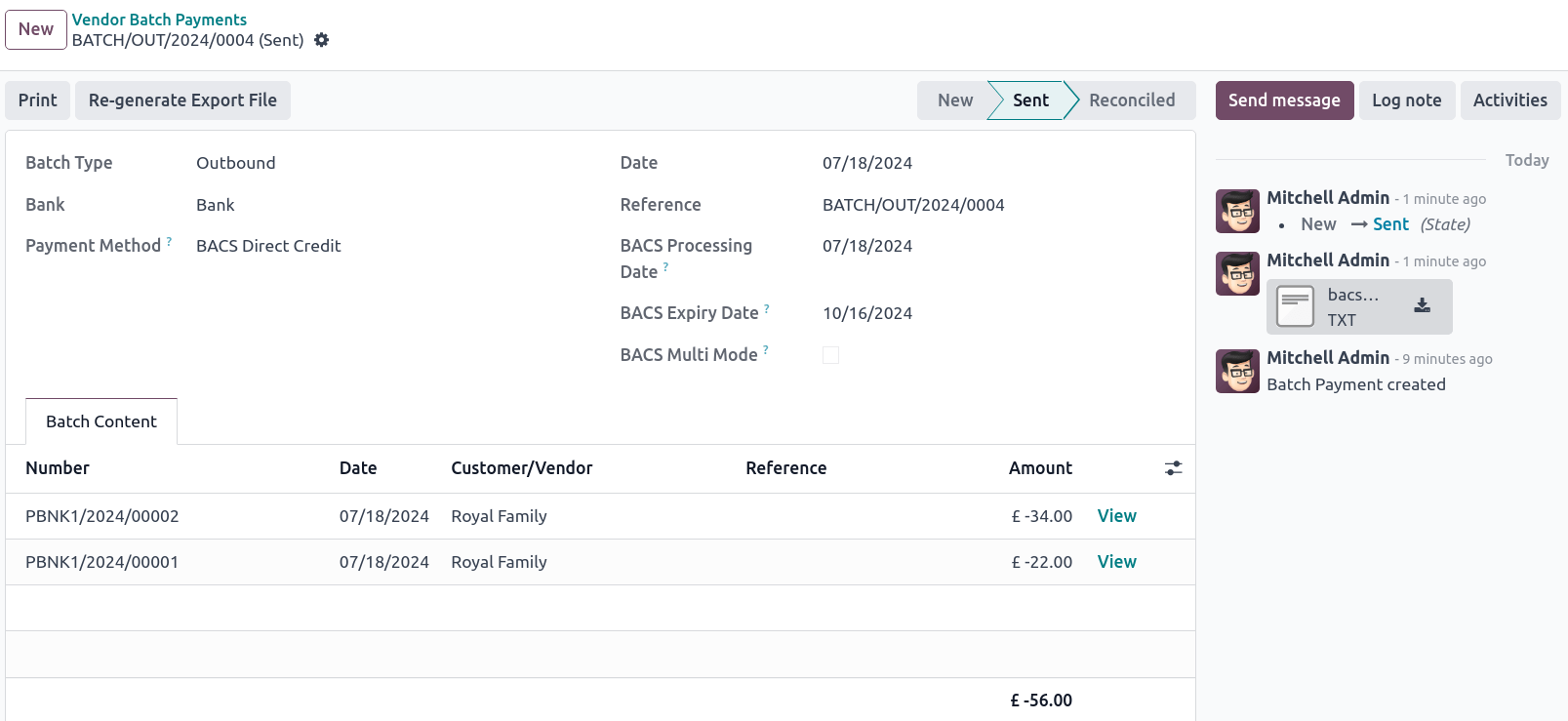
ژورنال بانک را در فیلد بانک انتخاب کنید، روش پرداخت را روی BACS Direct Credit تنظیم کنید و یک تاریخ پردازش BACS انتخاب کنید.
بهصورت اختیاری، میتوانید همچنین:
یک تاریخ انقضای BACS انتخاب کنید؛
BACS حالت چندگانه را فعال کنید تا پرداختها در تاریخ مجزای خودشان پردازش شوند.
روی افزودن یک سطر کلیک کنید، پرداختهایی را که میخواهید بگنجانید انتخاب کنید، روی انتخاب و سپس تایید اعتبار کلیک کنید.
پس از اعتبارسنجی، فایل Bacs در چتر در دسترس است. اگر به یک فایل Bacs جدید برای آن پرداخت دستهای نیاز دارید، میتوانید تولید مجدد فایل صادراتی را نیز انجام دهید.
همچنین ببینید
پرداختهای فاکتور
پیش از تولید فایلهای Bacs برای پرداختهای فاکتور، ابتدا باید یک دستور برداشت مستقیم BACS ایجاد کنید: به بروید و روی جدید کلیک کنید. یک مشتری، شماره IBAN آن و روزنامه موردنظر خود را انتخاب کنید.
برای تولید فایلهای Bacs برای پرداختهای فاکتور، هنگام ثبت پرداختهای فاکتور، روش پرداخت را روی BACS Direct Debit تنظیم کنید.
نکته
اگر پرداخت را برای فاکتوری که به یک اشتراک مرتبط است یا از طریق ثبت کنید، میتوانید نوع پرداخت BACS را انتخاب کنید:
برداشت مستقیم-اولین بار تحویل مجموعه؛
برداشت مستقیم یکباره؛
برداشت مستقیم تکراری در یک سری؛
واریز مستقیم - جمعآوری نهایی یک سری.
سپس، یک پرداخت دستهای مشتری ایجاد کنید:
به بروید و روی جدید کلیک کنید.
ژورنال بانک را در فیلد بانک انتخاب کنید، روش پرداخت را روی BACS Direct Credit تنظیم کنید و یک تاریخ پردازش BACS انتخاب کنید.
بهصورت اختیاری، میتوانید همچنین:
یک تاریخ انقضای BACS انتخاب کنید؛
BACS حالت چندگانه را فعال کنید تا پرداختها در تاریخ مجزای خودشان پردازش شوند.
روی افزودن یک سطر کلیک کنید، پرداختهایی را که میخواهید بگنجانید انتخاب کنید، روی انتخاب و سپس تایید اعتبار کلیک کنید.
پس از اعتبارسنجی، فایل Bacs در چتر در دسترس است. اگر به یک فایل Bacs جدید برای آن پرداخت دستهای نیاز دارید، میتوانید تولید مجدد فایل صادراتی را نیز انجام دهید.
حقوق و دستمزد Employment Hero
اگر کسبوکار شما در حال حاضر با Employment Hero راهاندازی شده است، میتوانید از کانکتور ما بهعنوان یک راهحل جایگزین حقوق و دستمزد استفاده کنید.
مهم
برای پیکربندی API اپلیکیشن Employment Hero برای بریتانیا، از مقدار زیر بهعنوان Payroll URL استفاده کنید: https://api.yourpayroll.co.uk/.
کسر CIS
کسر طرح صنعت ساختوساز (کسر CIS) یک سامانهٔ کسر مالیات است که در بریتانیا استفاده میشود و بهطور خاص برای صنعت ساختوساز طراحی شده است. این طرح پیمانکاران را ملزم میکند درصدی از پرداختهای انجامشده به پیمانکاران فرعی را کسر کنند و این کسورات را به سازمان مالیات و گمرک بریتانیا (HMRC) ارسال کنند. این کسورات تنها بر بخش نیروی کار پرداختها اعمال میشوند و بهعنوان پیشپرداخت بابت مالیات و حق بیمهٔ ملی پیمانکار فرعی عمل میکنند. پیمانکاران ملزم به ثبتنام در این طرح هستند، اما پیمانکاران فرعی این الزام را ندارند. با این حال، پیمانکاران فرعی که ثبتنام نکردهاند با کسورات پرداخت بالاتری مواجه میشوند. بر اساس CIS، پیمانکاران باید ۲۰٪ از پرداختها به پیمانکاران فرعی ثبتشده را کسر کنند، در حالی که این کسر برای پیمانکاران ثبتنشده به ۳۰٪ افزایش مییابد.
همچنین ببینید
بهعنوان یک پیمانکار، ملزم هستید پیش از استخدام پیمانکاران فرعی در CIS ثبتنام کنید و بررسی کنید که آیا هر پیمانکار فرعی در CIS ثبتنام شده است یا خیر. همچنین باید سوابق همهٔ پرداختها و کسورات را نگهداری کنید و اظهارنامههای ماهانه را همراه با جزئیات زیر به HMRC ارسال کنید:
اطلاعات مربوط به پیمانکاران فرعی
سوابق پرداختهای انجامشده و هرگونه کسر اعمالشده
اظهاری که تأیید میکند وضعیت اشتغال همهٔ پیمانکاران فرعی بررسی شده است
اظهاری که تأیید میکند همهٔ پیمانکاران فرعی نیازمند راستیآزمایی، راستیآزمایی شدهاند
توجه
اگر در ماه مالیاتی قبل هیچ پرداختی به پیمانکاران فرعی انجام نشده باشد، پیمانکاران باید برای جلوگیری از جریمه تا نوزدهم ماه به HMRC اطلاع دهند.
برای ارسال اظهارنامههای ماهانه به HMRC، ماژول UK - Construction Industry Scheme را نصب کنید.
نکته
برای فعال کردن حالت تست و استفاده از اعتبارنامههای آزمایشی، اپلیکیشن تنظیمات را باز کنید، حالت توسعهدهنده را فعال کنید و به بروید. عبارت l10n_uk_hmrc.api_mode را جستجو کنید، آن را انتخاب کنید و مقدار را از production به test تغییر دهید.
اظهارنامههای ماهانه
اظهارنامههای ماهانه تنها برای صورتحسابهای فروشنده و بازپرداختهای فروشنده کار میکنند. برای ارسال یک اظهارنامهٔ کامل به HMRC، باید چند مرحله را دنبال کنید تا همهٔ پرداختهای انجامشده به پیمانکاران فرعی تحت این طرح در طول ماه مالیاتی قبل گزارش شوند:
راهاندازی پیمانکار (شرکت)
برای پیکربندی اطلاعات HMRC شرکت خود، به اپلیکیشن تنظیمات بروید و در بخش شرکتها، روی بروزرسانی اطلاعات کلیک کنید. تب HMRC را باز کنید و اطلاعات را در بخشهای HMRC Credentials و Contractor details پیکربندی کنید. همهٔ فیلدها الزامی هستند.
راهاندازی پیمانکار فرعی
به فرم مخاطب پیمانکار فرعی دسترسی پیدا کنید و تب حسابداری را انتخاب کنید. در بخش HMRC Details، گزینهٔ Construction Industry Scheme را فعال کنید؛ فیلدهای مرتبط با CIS نمایش داده میشوند.
بهصورت پیشفرض، Deduction rate روی ۳۰٪ تنظیم شده است. برای تغییر آن، ابتدا Verification Number ارائهشده توسط HMRC هنگام راستیآزمایی وضعیت پیمانکار فرعی را وارد کنید، سپس Deduction Rate را متناسب با آن بهروزرسانی کنید.
توجه
فیلدهای Forename و Surname در صورتی که نوع مخاطب روی فرد تنظیم شده باشد، الزامی هستند.
صورتحسابهای فروشنده
مالیات CIS مناسب باید بر اساس Deduction Rate پیمانکار فرعی به اقلام نیروی کار در صورتحسابهای فروشنده اعمال شود: 0% CIS، 20% CIS یا 30% CIS. برای اعمال نرخ، به بخش سطرهای فاکتور صورتحساب فروشنده بروید و نرخ مالیات CIS مناسب را در ستون مالیات ها اقلام نیروی کار انتخاب کنید.
توجه
نرخ مالیات CIS برای اقلام مواد در صورتحسابهای فروشنده لازم نیست.
یک بنر زرد در بالای صفحه نمایش داده میشود اگر:
گزینهٔ Construction Industry Scheme هنگام ایجاد یک صورتحساب فروشنده، در فرم مخاطب پیمانکار فرعی فعال نشده باشد.
مالیات CIS استفادهشده در صورتحساب فروشنده با نرخ کسر CIS موردانتظار برای یک پیمانکار فرعی مطابقت نداشته باشد.
ارسال اظهارنامههای ماهانه
در ششم هر ماه، Odoo یک ایمیل یادآور برای ارسال اظهارنامهٔ ماهانه به HMRC ارسال میکند. آدرس ایمیل گیرنده همان آدرسی است که در فیلد ایمیل شرکت وارد شده است. برای ارسال اظهارنامههای ماهانه به HMRC، به بروید و این مراحل را دنبال کنید:
روی Report: کلیک کنید و CIS Deduction (GB) را انتخاب کنید.
در انتخابگر تاریخ (calendar)، Tax Period بهصورت خودکار برای مطابقت با دورهٔ کسر CIS تنظیم میشود.
روی Send to HMRC در گوشهٔ بالا-چپ کلیک کنید.
در پنجرهٔ CIS monthly return، گزینههای موردنیاز را در بخش Declaration انتخاب کنید:
Employment Status: برای اظهار اینکه وضعیت اشتغال همهٔ پیمانکاران فرعی بررسی شده است.
Subcontractor Verification: برای اظهار اینکه همهٔ پیمانکاران فرعی ارسالشدهٔ نیازمند راستیآزمایی، راستیآزمایی شدهاند.
Inactivity Indicator: برای اظهار عدم فعالیت موقت.
در بخش Information correct declaration، با تیک زدن کادر تأیید کنید که اطلاعات درست و کامل است. سپس، گذرواژه استفادهشده در بخش HMRC Credentials در طول راهاندازی پیمانکار را وارد کنید.
روی ارسال کلیک کنید تا Odoo از HMRC درخواست کند تراکنش را آغاز کند.
هنگامی که HMRC به یک تراکنش پاسخ میدهد، Odoo بهصورت خودکار کاربری را که آن را ارسال کرده از طریق ایمیل مطلع میکند. این ایمیل به آنها اطلاع میدهد که پاسخ در چتر شرکت همراه با یک سند XML پیوستشده برای دانلود در دسترس است. هر دو نسخهٔ الکترونیکی و کاغذی رسید HMRC باید نگهداری شوند. اگر خطایی شناسایی شود، برای رعایت الزامات HMRC یک ارسال جدید لازم است.
توجه
تراکنشها روزانه بهروزرسانی میشوند. برای بهروزرسانی دستی درخواست HMRC، روی آیکون (gear) کلیک کنید و Refresh HMRC request را انتخاب کنید.
فاکتورهای CIS در گزارش CIS Deduction (GB) گنجانده میشوند اما به HMRC ارسال نمیشوند.