مدیریت پروژه
Odoo پروژه از سامانهٔ مدیریت پروژهٔ Kanban استفاده میکند. این بدان معنی است که همهٔ پروژهها به کارها تقسیم میشوند، که بر اساس مرحلهٔ تولیدی که در آن هستند روی یک تابلوی سفید دستهبندی میشوند.
آیا میدانستید؟
کلمهٔ Kanban از ژاپنی میآید و به روش مدیریت "visual board" اشاره دارد.
پیکربندی
اپ پروژه را باز کنید و روی ایجاد کلیک کنید تا یک پروژهٔ جدید شروع شود. یک نام برای پروژهٔ خود وارد کنید و روی ایجاد پروژه کلیک کنید.
میتوانید پروژههای موجود خود را از داشبورد با کلیک روی دکمهٔ toggle کشویی (⋮) روی کارت پروژهٔ خود سفارشی کنید.
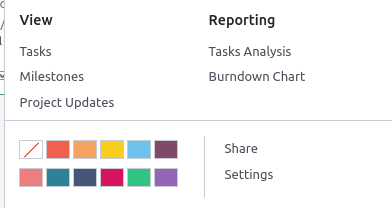
این یک منوی جدید را که به چهار بخش تقسیم شده فعال میکند:
نمایش: یک نمای کلی از اجزای پروژهٔ خود را ببینید، مانند وظایف، مراحل و Project Updates. بسته به اپهایی که فعال کردهاید، گزینههای بیشتری ممکن است در دسترس باشند، مانند اسناد. همهٔ فایلهای آپلودشده را میتوان زیر این منو، و همچنین در اپ Documents زیر پروژهها یافت؛
گزارش: پیشرفت و سودآوری پروژهٔ خود را از طریق گرافیک و آمار تحلیل کنید؛
Color: یک خط رنگ در سمت چپ کارت ظاهر میکند تا پروژهٔ شما قابل تشخیصتر باشد؛
تنظیمات: میتوانید موارد زیر را تغییر دهید:
نام پروژه؛
نام وظایف که زیر آن پروژه یافت میشود؛
مشتری که پروژه برای آن در نظر گرفته شده است؛
برچسبها استفادهشده برای فیلتر کردن؛
شرکت مسئول پروژه؛
کارمندی که بهعنوان مدیر پروژه تعیین شده است؛
تاریخ برنامه ریزی شده پروژه؛
ساعت اختصاص داده شده کل برای آن پروژه.
علاوه بر این، میتوانید پروژه را بهعنوان علاقهمندی علامتگذاری کنید، که به شما اجازه میدهد آن را با استفاده از فیلتر علاقهمندیهای من در نمای Kanban پیدا کنید؛

همچنین ببینید
تنظیمات بیشتر زیر زبانهٔ تنظیمات در دسترس هستند. اکثر آنها تنها بسته به اپهای فعالشده در دسترس هستند.
Visibility و همکاری
Odoo به شما اجازه میدهد تنظیمات visibility را برای هر پروژه تنظیم کنید، که به شما اجازه میدهد پروژهٔ خود را برای همه در سازمان خود در دسترس قرار دهید یا دسترسی را به برخی کاربران داخلی یا خارجی محدود کنید.
برای انجام این کار، به زبانهٔ تنظیمات پروژه بروید و گزینهٔ قابلیت مشاهده مورد نظر را انتخاب کنید:
کاربران داخلی دعوت شده: فقط کاربرانی که پروژه را دنبال میکنند و کاربران با access right پروژه Administrator میتوانند به پروژه و کارها آن دسترسی پیدا کنند.
همه کاربران داخلی: همهٔ کاربران داخلی میتوانند به پروژه و همهٔ کارها آن دسترسی پیدا کنند.
کاربران پورتال دعوت شده و تمام کاربران داخلی: همهٔ کاربران داخلی میتوانند به پروژه و همهٔ کارها آن دسترسی پیدا کنند. هنگام دنبال کردن یک پروژه، portal users فقط به کارها خاصی که دنبال میکنند دسترسی دارند. این گزینه بهصورت پیشفرض انتخاب شده است.
دعوت از کاربران خارجی
برای دعوت از کاربران خارجی، اطمینان حاصل کنید که کاربران پورتال دعوت شده و تمام کاربران داخلی انتخاب شده است، سپس روی به اشتراکگذاری پروژه در بالای تنظیمات پروژه کلیک کنید. گزینههای زیر در دسترس هستند:
لینک عمومی که در بالای پنجرهٔ پاپآپ نمایش داده میشود را کپی و به اشتراک بگذارید. هر کسی با این پیوند میتواند به پروژه در حالت read دسترسی پیدا کند.
یا روی افزودن یک سطر کلیک کنید، یک همکار را انتخاب کنید، حالت دسترسی را انتخاب کنید و جعبه را تیک بزنید تا یک دعوت به آدرس ایمیل آنها ارسال شود.
سه نوع حالت دسترسی برای collaboratorها وجود دارد:
خواندن: collaboratorها میتوانند کارها را مشاهده کنند اما نمیتوانند آنها را ویرایش کنند.
ویرایش با دسترسی محدود: collaboratorها میتوانند کارهای که دنبال میکنند را مشاهده و ویرایش کنند.
ویرایش: collaboratorها میتوانند همهٔ کارها را مشاهده و ویرایش کنند.
برای لغو دسترسی یک collaborator دعوتشده، روی به اشتراکگذاری پروژه در بالای تنظیمات پروژه کلیک کنید، سپس روی آیکون (trash) کلیک کنید.
توجه
کاربران داخلی بدون دسترسی به پروژه همچنان میتوانند به یک کار دسترسی پیدا کنند اگر URL با آنها به اشتراک گذاشته شده باشد. برای پروژههای تنظیمشده بهعنوان کاربران داخلی دعوت شده، آنها همچنین باید یک دنبالکنندهٔ کار باشند.
زمانبندی فعالیتها
میتوانید فعالیتها (مثلاً تماس، جلسه و غیره) را در هر پروژه با کلیک روی آیکون clock در یک پروژه برنامهریزی کنید. انجام این کار یک فهرست با فعالیتهای قبلاً برنامهریزیشده را باز میکند و امکان برنامهریزی فعالیتهای جدید را با کلیک روی + Schedule an activity فراهم میکند. در پنجرهٔ پاپآپ، نوع فعالیت را انتخاب کنید، یک خلاصه برای آن فعالیت، یک تاریخ سررسید وارد کنید و آن را به یک کارمند اختصاص دهید. بر اساس نوع فعالیت، ممکن است گزینههای اضافی در دسترس باشد.
توجه
اگر یک فعالیت قبلاً برنامهریزی شده باشد، آیکون ممکن است به یک phone، group of people یا دیگری تغییر کند.
نوار بالا
در مدیریت پروژه، بررسی رکوردها و اسناد مختلف مرتبط با یک پروژه اغلب لازم است. top bar Odoo پروژه دسترسی سریع به این منابع ضروری را فراهم میکند. میتوانید top bar هر پروژه را برای مطابقت با نیازهای خاص آن سفارشی کنید.
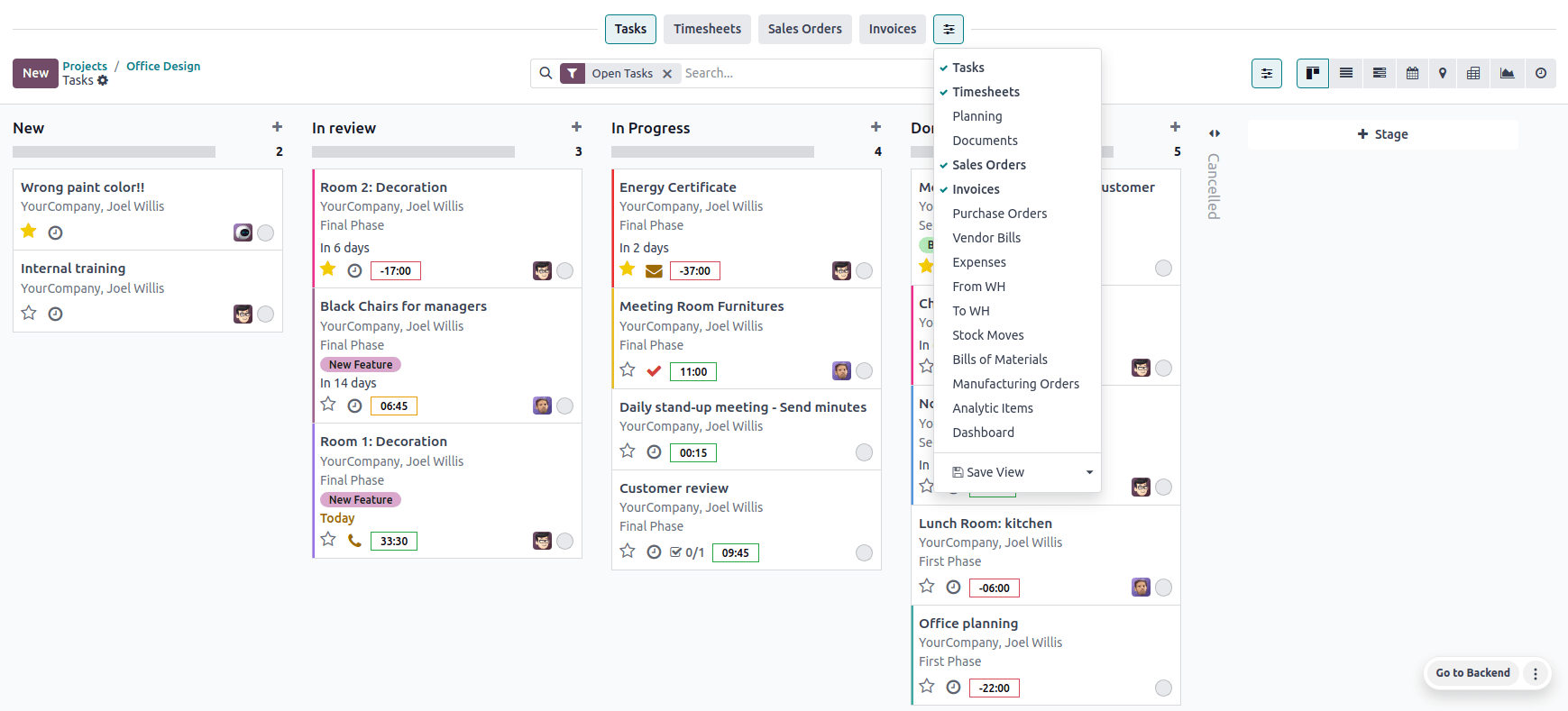
برای راهاندازی top bar برای یک پروژه، به اپ پروژه بروید، روی کارت پروژه کلیک کنید، سپس روی دکمهٔ (sliders) top bar کلیک کنید. در نواری که در بالای نوار جستجو ظاهر میشود، روی دکمهٔ (sliders) کلیک کنید تا رکوردهایی که میخواهید نمایش داده شوند، مانند timesheetها، سفارشهای فروش، فاکتورها، اسناد، داشبوردها و غیره را انتخاب کنید.
سپس میتوانید روی دکمهها کلیک کنید تا به رکوردهای مرتبط بدون ترک اپ پروژه دسترسی پیدا کنید. برای بازگشت به نمای Kanban کارها پروژهٔ خود، روی دکمهٔ وظایف در top bar کلیک کنید.