
جعبهٔ اینترنت اشیا
برای شروع استفاده از یک جعبهٔ اینترنت اشیا:
دستگاههای خود را به IoT box متصل کنید.
اتصال شبکه
IoT box را میتوان از طریق Ethernet یا Wi-Fi به شبکه متصل کرد.
توجه
توصیه میشود IoT box را به همان شبکهای که دستگاههای متصل به آن هستند، متصل کنید.
مهم
هرگز IoT box را از طریق اینترنت عمومی قابل دسترس نکنید. سامانههای IoT برای فراهم کردن دسترسی پایگاه دادهٔ شما به دستگاههای روی شبکهٔ محلی شما طراحی شدهاند. قرار دادن آنها در معرض اینترنت عمومی یک خطر امنیتی ایجاد میکند.
اترنت
کابل Ethernet را به پورت Ethernet IoT box و یک پورت در دسترس روی router خود وصل کنید، سپس IoT box را به یک منبع برق متصل کنید.
وایفای
اطمینان حاصل کنید هیچ کابل Ethernet به IoT box متصل نباشد و این مراحل را دنبال کنید:
IoT box را به یک منبع برق متصل کنید و چند دقیقه صبر کنید تا روشن شود.
به تنظیمات Wi-Fi کامپیوتر خود دسترسی پیدا کنید و شبکهٔ IoT box را انتخاب کنید. نام شبکه به فرمت
IoTBox-xxxxxxxxxxxxاست (کهxxxxxxxxxxxxیک شناسهٔ یکتا است).به شبکهٔ Wi-Fi IoT box متصل شوید و به آن وارد شوید؛ مرورگر شما باید بهصورت خودکار باز شود و به صفحهٔ اصلی IoT box هدایت شود.
توجه
بسته به سیستم عامل شما، مرورگر ممکن است باز نشود و به صفحهٔ اصلی IoT box هدایت نشود. در این صورت، مرورگر خود را بهصورت دستی باز کنید و به
http://10.11.12.1یا هر URLی که با http شروع میشود (مثلاًhttp://odoo.com) بروید.در صفحهٔ اصلی IoT box، روی پیکربندی در کنار بخش Internet Status کلیک کنید.
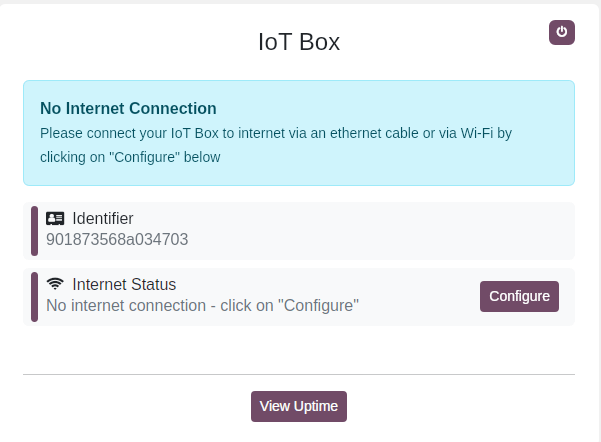
چند دقیقه صبر کنید تا شبکههای در دسترس اسکن شوند، شبکه را انتخاب کنید، رمز عبور Wi-Fi را وارد کنید و روی اتصال کلیک کنید.
توجه
هنگامی که به شبکهٔ Wi-Fi متصل شد، IoT box سیگنال Wi-Fi خود را قطع میکند و کامپیوتر باید بهصورت خودکار به شبکهٔ اصلی خود متصل شود. اگر نشد، بهصورت دستی به آن متصل شوید.
نکته
اگر IoT box به یک نمایشگر خارجی متصل است، میتوانید اولین کد QR نمایشدادهشده روی صفحه را اسکن کنید تا به شبکه متصل شوید، سپس کد QR دوم را اسکن کنید تا به صفحهٔ اصلی IoT box دسترسی پیدا کنید. در صفحهٔ اصلی، روی پیکربندی در بخش Internet Status کلیک کنید، شبکهٔ Wi-Fi مربوطه را انتخاب کنید، رمز عبور را وارد کنید و روی اتصال کلیک کنید.
وضعیت LED
IoT box دارای دو LED است که در سمت راست شیار کارت SD قرار دارند و وضعیت آن را نشان میدهند و در عیبیابی زمانی که هیچ نمایشگری متصل نیست کمک میکنند. LEDها را میتوان بهصورت زیر تفسیر کرد:
LED قرمز روشن: IoT box اتصال اینترنت ندارد. اطمینان حاصل کنید کابل Ethernet بهدرستی متصل است یا IoT box را از طریق Wi-Fi متصل کنید.
LED سبز چشمکزن: IoT box منتظر اتصال به یک پایگاه داده است.
LED سبز دائماً روشن: IoT box به یک پایگاه داده متصل است؛ هیچ اقدام دیگری لازم نیست.
صفحهٔ اصلی جعبهٔ اینترنت اشیا
برای دسترسی به صفحهٔ اصلی IoT box، یک مرورگر وب روی همان شبکهای که IoT box است باز کنید و به آدرس IP IoT box بروید.
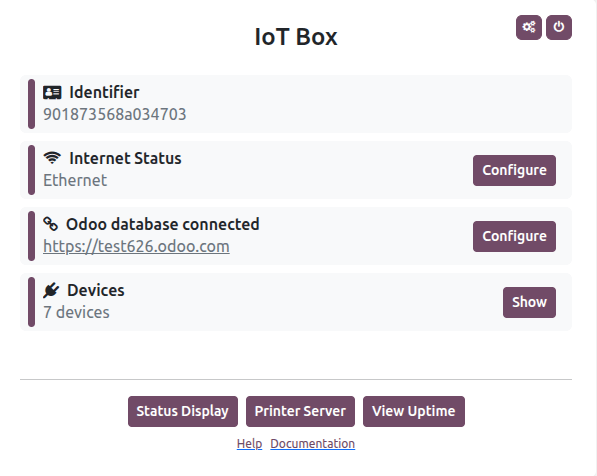
آدرس IP IoT box را میتوان با موارد زیر بازیابی کرد:
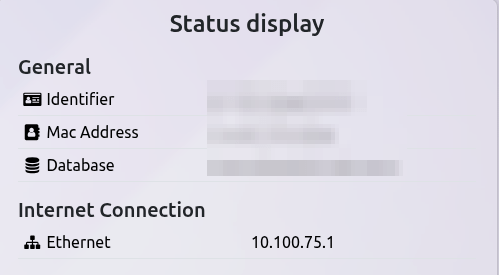
اتصال IoT box به یک نمایشگر خارجی: آدرس IP روی صفحهنمایش نمایش داده میشود.
اتصال IoT box به یک چاپگر فیش یا برچسب پشتیبانیشده با یک کابل USB: آدرس IP بهصورت خودکار چاپ میشود.
دسترسی به رابط administrator router که IoT box به آن متصل است یا استفاده از نرمافزار شخص ثالث برای اسکن شبکه.
نکته
اگر IoT box به یک نمایشگر خارجی یا یک چاپگر متصل است، صفحهٔ اصلی آن را همچنین میتوان با اسکن کد QR نمایشدادهشده یا چاپشده با یک دستگاه متصل به همان شبکهای که IoT box است دسترسی پیدا کرد.
هنگامی که IoT box به پایگاه دادهٔ Odoo متصل شد، صفحهٔ اصلی آن را میتوان از اپ IoT دسترسی پیدا کرد: روی کارت IoT box مربوطه کلیک کنید، سپس روی صفحه اصلی کلیک کنید.
راهاندازی مجدد جعبهٔ اینترنت اشیا
برای راهاندازی مجدد دستی IoT box، به صفحهٔ اصلی آن دسترسی پیدا کنید، سپس روی دکمهٔ (power off) در گوشهٔ بالا سمت راست کلیک کنید.
نکته
همچنین میتوانید IoT box را بهطور کامل با قطع و وصل کردن مجدد آن دوباره راهاندازی کنید.