
مدیریت تیمهای فروش
ویژگی Sales Teams در اپلیکیشن CRM (مدیریت ارتباط با مشتری) Odoo امکان ایجاد و مدیریت چندین تیم فروش را فراهم میکند که هر یک قواعد تخصیص، اهداف صدور فاکتور و فهرست فروشندگان مخصوص به خود را دارند. این موضوع داشتن تیمهای فروش متفاوت برای مناطق، زبانها، ساختارهای جبران خدمات، اهداف پیگیری عملکرد و موارد دیگر را آسان میکند.
ایجاد یک تیم فروش
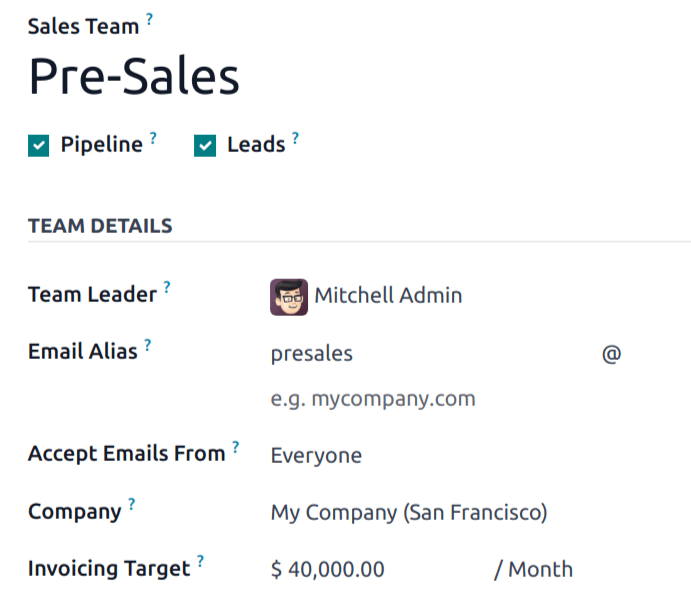
برای ایجاد یک تیم فروش جدید، به بروید، سپس روی جدید کلیک کنید. در فرم خالی تیم فروش، نامی را در فیلد تیم فروش وارد کنید.
سپس یک رهبر تیم را از فهرست کشویی انتخاب کنید.
یک مستعار ایمیل تنظیم کنید تا هر زمان پیامی به آن آدرس ایمیل منحصربهفرد ارسال شود، بهطور خودکار یک سرنخ/فرصت برای این تیم فروش ایجاد شود. انتخاب کنید که ایمیلها از همگان، شریکان تایید شده، فقط دنبال کنندگان یا کارکنان تاییدشده پذیرفته شوند.
برای پایگاهدادههای چندشرکتی، یک شرکت را از منوی کشویی انتخاب کنید تا این تیم به آن تخصیص یابد. توجه داشته باشید که این فیلد اجباری نیست.
اگر Leads در تنظیمات پیکربندی اپلیکیشن CRM (مدیریت ارتباط با مشتری) فعال شده باشد، دو چکباکس ظاهر میشود که تعیین میکنند سرنخهای تخصیصیافته به تیم فروش مستقیماً وارد پایپلاین شوند یا ابتدا بهعنوان سرنخ تنظیم گردند.
توجه
اگر اپلیکیشن فروش روی پایگاهداده نصب شده باشد، یک فیلد هدف صدور فاکتور در فرم تیم فروش ظاهر میشود. این هدف درآمدی برای ماه جاری است. مبلغ واردشده در این فیلد برای پر کردن نوار پیشرفت صدور فاکتور در sales team dashboard استفاده میشود.
افزودن اعضای تیم فروش
گردشکار افزودن اعضا به یک تیم فروش بسته به اینکه Rules-Based Assignment در فعال شده باشد یا خیر، اندکی متفاوت است. هر دو گردشکار از صفحهٔ پیکربندی تیم فروش آغاز میشوند. بهطور پیشفرض، تخصیص مبتنی بر قاعده فعال نیست.
با تخصیص مبتنی بر قاعده
برای افزودن اعضای تیم با فعال بودن تخصیص مبتنی بر قاعده، روی پیوند Add Sales Team Members در زبانهٔ اعضا کلیک کنید. این کار پنجرهٔ بازشوی Create Sales Team Members را باز میکند. یک فروشنده را در فیلد فروشنده تخصیص دهید و در صورت تمایل، قواعد تخصیص سرنخ آنها را در زبانهٔ Lead Assignment تنظیم کنید. برای پایان، روی دکمهٔ ذخیره و بستن کلیک کنید، یا روی ذخیره و جدید کلیک کنید تا فرم خالی باز شود و افزودن اعضای تیم فروش را ادامه دهید.
اگر لازم است از تخصیص خودکار سرنخ به این فروشنده جلوگیری شود، چکباکس Pause assignment را تیک بزنید. اگر تخصیص خودکار متوقف شود، همچنان میتوان بهصورت دستی به فروشنده سرنخ تخصیص داد.
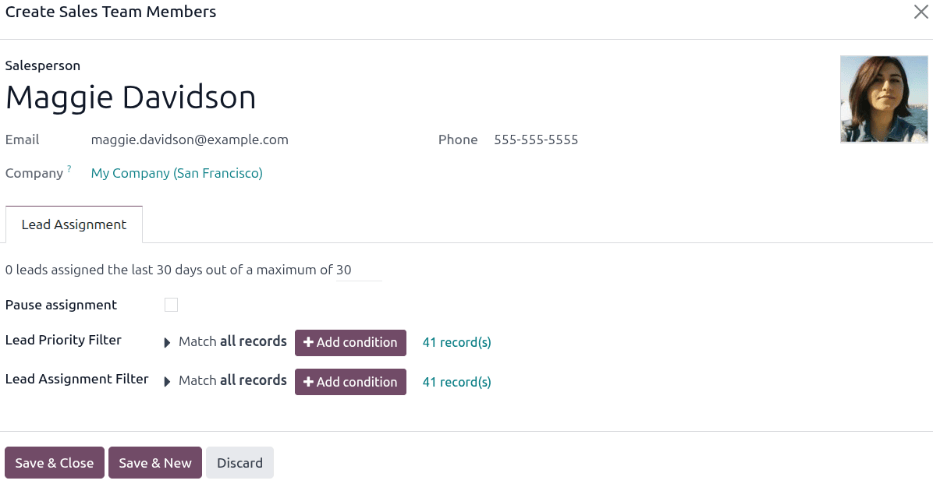
نمودار سرنخ ها (30 روز) روی کارتهای اعضای تیم فروش، تعداد سرنخهایی را که یک فروشنده در سی روز گذشته برای این تیم به او تخصیص داده شده، نسبت به حداکثر تعدادی که باید به او تخصیص یابد، پیگیری میکند. حداکثر تعداد سرنخهای یک عضو تیم فروش را میتوان در فرم Open: Sales Team Members آنها تنظیم کرد.
نکته
Assignment rules را میتوان برای فروشندگان بهصورت جداگانه با استفاده از بخش دامنه پیکربندی کرد.
بدون تخصیص مبتنی بر قاعده
برای افزودن اعضای تیم بدون فعالسازی تخصیص مبتنی بر قاعده، روی پیوند افزودن فروشندهها در زبانهٔ اعضا کلیک کنید. این کار پنجرهٔ بازشوی Add: Salespersons را باز میکند. چکباکس سمت چپ فروشندهای که باید به تیم اضافه شود را تیک بزنید، سپس روی انتخاب کلیک کنید. همچنین میتوان با کلیک روی دکمهٔ جدید از این پنجره، فروشندگان جدید ایجاد کرد.
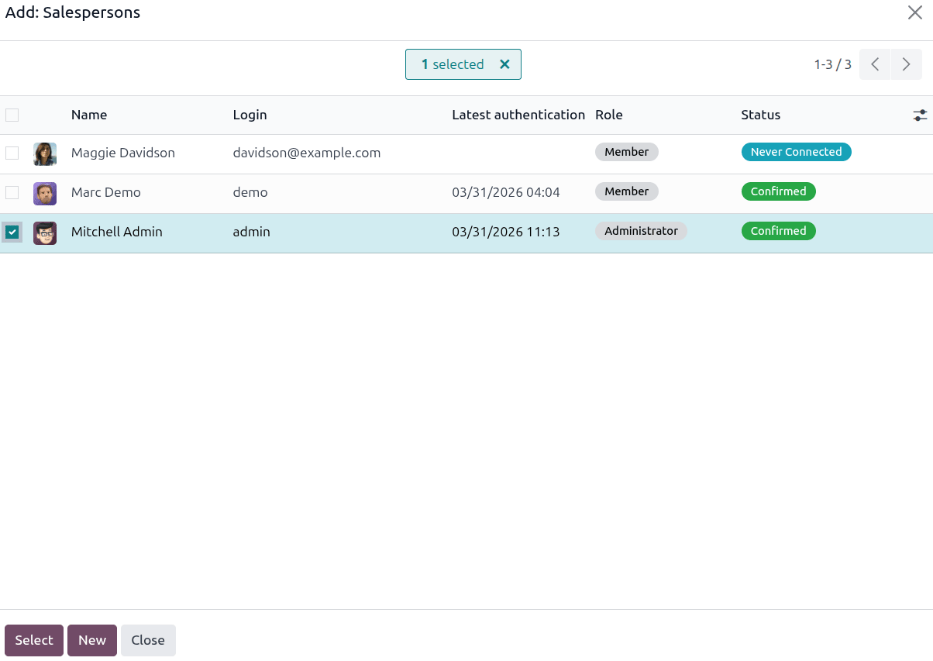
در صورت ایجاد یک فروشندهٔ جدید، پس از اتمام روی ذخیره و بستن کلیک کنید، یا برای افزودن اعضای بیشتر روی ذخیره و جدید کلیک کنید.
فعالسازی چند تیم
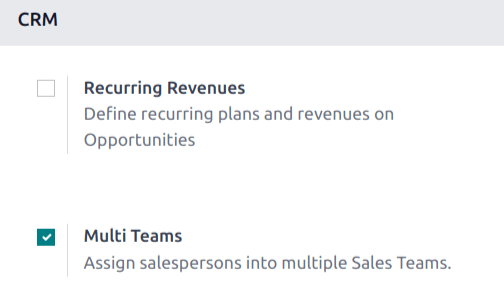
برای اجازهٔ تخصیص فروشندگان به بیش از یک تیم فروش، تنظیم Multi Teams باید فعال شود. ابتدا به بروید. در بخش سی.آر.ام، چکباکس با برچسب چند تیم را تیک بزنید. سپس روی ذخیره در بالا-چپ صفحه کلیک کنید.
داشبورد تیم فروش
برای مشاهدهٔ داشبورد تیم فروش، به بروید. هر تیمی که کاربر عضو آن است، در داشبورد ظاهر میشود.

روی آیکن (vertical ellipsis) در گوشهٔ بالا-راست کارت تیم کلیک کنید تا یک منوی کشویی باز شود. سپس برای مشاهده یا ویرایش تنظیمات تیم، روی پیکربندی کلیک کنید.