
محصولات اجارهای فیزیکی
اپلیکیشن Rental در Odoo به کاربران اجازه میدهد زمانبندی، قیمتگذاری و موجودی محصولات اجارهای فیزیکی را سفارشیسازی کنند. کاربران میتوانند چندین مکان تحویل و بازگشت تنظیم کنند و محصولات اجارهای را با شماره سریال رهگیری کنند.
تنظیمات
برای پیکربندی تنظیمات پیشفرض روی محصولات اجارهای، به بروید.
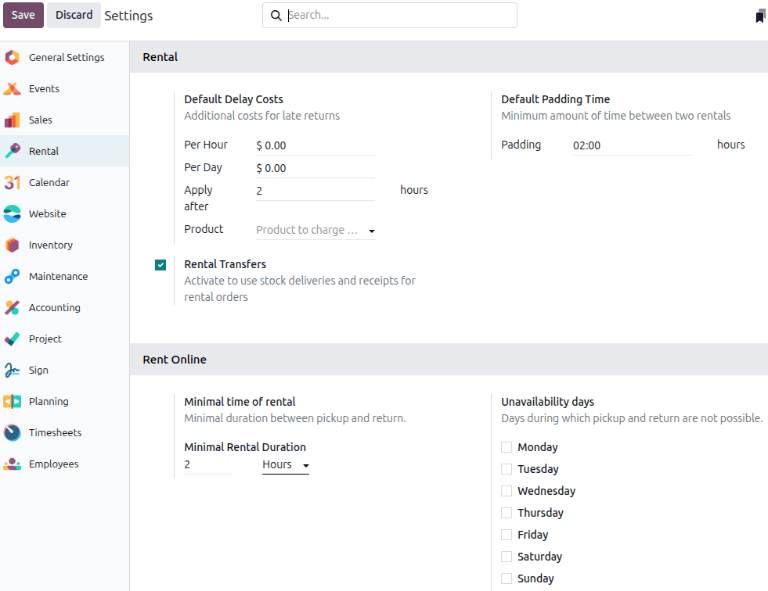
در بخش Rental، در زیربخش هزینه های تاخیر پیش فرض، فیلد اعمال بعد از را پر کنید.
توجه
برای کنترل دقیقتر، هزینههای بازگشت دیرهنگام را برای فیلدهای بر اساس ساعت و بر اساس روز در سطح محصول پیکربندی کنید. اگر مقادیر پیشفرض برای همهٔ محصولات اعمال شود، فیلد محصول را خالی بگذارید.
در بخش زمان بافر پیشفرض، فیلد حاشیه داخلی را پر کنید. سپس انتقالات اجاره را فعال کنید.
در بخش اجاره آنلاین، فیلد حداقل مدت زمان اجاره را پر کنید و روزهای Unavailability را تعیین کنید.
برای اعمال تغییرات، روی Save کلیک کنید.
محصولات اجارهای
برای مشاهدهٔ همهٔ محصولاتی که میتوان در پایگاه داده اجاره داد، به بروید. بهصورت پیشفرض، فیلتر اجاره در نوار جستجو ظاهر میشود و نما کانبان است.
هر کارت کانبان محصول، نام محصول، نرخ اجاره، تعداد واحدهای موجود و تصویر محصول (در صورت وجود) را نمایش میدهد.
ایجاد یک محصول فیزیکی جدید
برای راهاندازی یک محصول اجارهای فیزیکی جدید، به بروید، سپس روی جدید کلیک کنید. در پنجرهٔ محصول جدید، چکباکس اجاره بهصورت پیشفرض تیک خورده است.
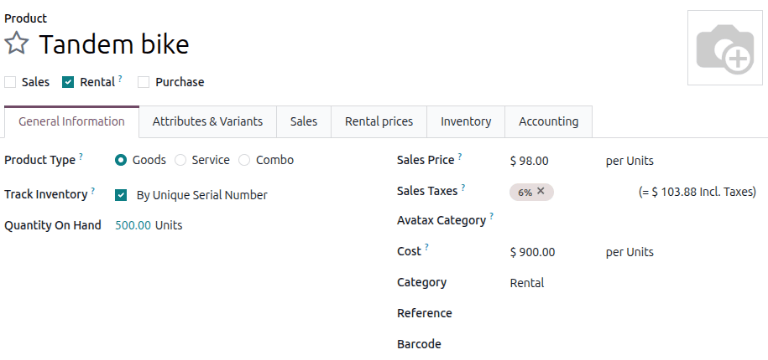
نوع محصول را بهعنوان کالاها انتخاب کنید و چکباکس ردیابی موجودی را تیک بزنید. در کنار چکباکس ردیابی موجودی، گزینهٔ با اساس شماره سریال منحصر به فرد را از منوی کشویی انتخاب کنید. برای فیلد دستهبندی، گزینهٔ کالاها را از منوی کشویی انتخاب کنید یا با تایپ نام و کلیک روی ایجاد یک دستهبندی جدید ایجاد کنید.
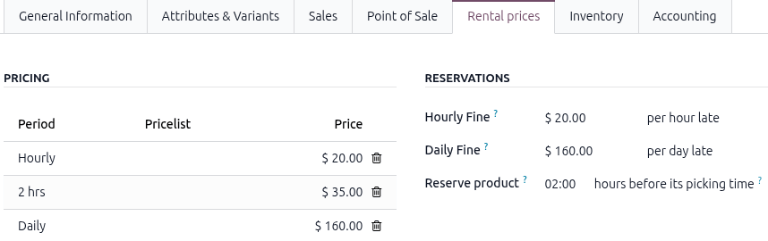
روی تب قیمتهای اجاره کلیک کنید و در بخش قیمتگذاری، روی افزودن قیمت کلیک کنید تا نرخ اجارهٔ جدیدی وارد کنید. در ستون دوره یک دورهٔ قیمتگذاری (the unit of duration of the rental) انتخاب کنید، یا با تایپ نام و کلیک روی Create and edit یک دورهٔ قیمتگذاری جدید ایجاد کنید.
توجه
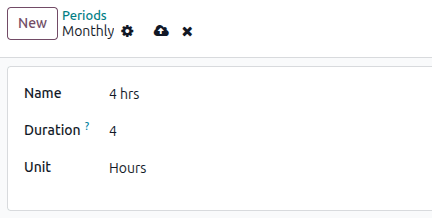
ایجاد یک دورهٔ قیمتگذاری جدید، پنجرهٔ پاپآپ Create period را باز میکند. فیلدهای نام، مدت زمان و عدد را پر کنید و روی ذخیره کلیک کنید. دورهٔ قیمتگذاری جدید بهصورت خودکار اعمال میشود.
سپس قیمت را برای آن دوره خاص وارد کنید. برای اعمال نرخ اجارهٔ پیکربندیشده به یک لیست قیمت موجود، روی ستون لیست قیمت کلیک کنید و لیست موردنظر را از منوی کشویی انتخاب کنید.
در بخش رزرو، فیلدهای Hourly Fine، Daily Fine و زمان Reserve product را پر کنید. این مقادیر بهصورت خودکار از بخش هزینه های تاخیر پیش فرض پر میشوند، به شرطی که در پیکربندی شده باشند.
برای ذخیره، روی آیکون (Save manually) در نزدیکی بالا کلیک کنید.
Example
یک کسبوکار اجارهٔ دوچرخه فقط دوچرخههای تاندم را برای پارک محلی بهمدت دو ساعت اجاره میدهد. نرخ اجارهٔ ساعتی دوچرخههای تاندم آنها $20 است، اما از آنجا که دوچرخههای تاندم پرطرفدار هستند، میخواهند قیمت ثابت $35 تعیین کنند. برای اطمینان از بازگشت بهموقع دوچرخهها، هزینهٔ بازگشت دیرهنگام را $20 در ساعت و $160 در روز ($20 x 8 hrs) تعیین میکنند.
با رفتن به یک دورهٔ قیمتگذاری جدید ایجاد کنید. روی جدید کلیک کنید و دوره را برای 2 ساعت پیکربندی کنید.
به محصول دوچرخهٔ تاندم بروید و در تب قیمتهای اجاره، دورهٔ 2 ساعته را با قیمت $35 اضافه کنید. برای اعمال تغییرات بهصورت دستی ذخیره کنید.
مدیریت چندمکانی و انتقالها
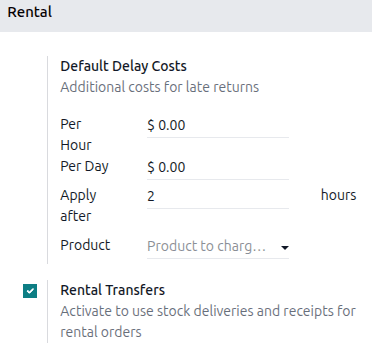
رهگیری مکان محصولات فیزیکی با ارزش بالا بین مکانها ضروری است. اپلیکیشن Rental با ویژگی Rental Transfers در این زمینه کمک میکند. فعالسازی انتقالهای اجاره به این معناست که سیستم با حرکات اجاره مشابه فروشها رفتار میکند و هر بار که محصولی فیزیکی اجاره داده یا بازگردانده میشود، نیازمند رسید و سفارش تحویل است.
برای مدیریت چندمکانی و رهگیری انتقال اقلام اجارهای، به بروید و در بخش اجاره، چکباکس انتقالات اجاره را تیک بزنید.
توجه
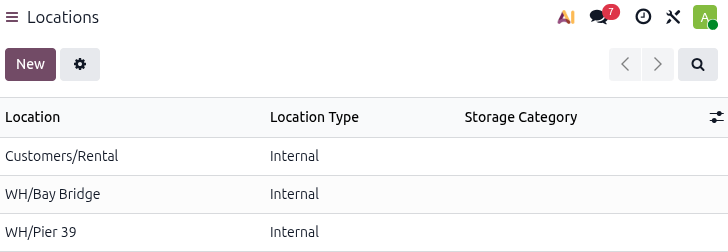
اپلیکیشن انبار پس از فعال شدن ویژگی Rental Transfers بهصورت خودکار یک مکان داخلی پیشفرض ایجاد میکند. Odoo از مکان پیشفرض جدید، Customer/Rental، برای رهگیری محصولات در طول دورهٔ اجاره استفاده میکند (آنها را هنگام اجاره از موجودی کالا به Customer/Rental و هنگام بازگشت برمیگرداند). برای جلوگیری از خرابی رهگیری موجودی، آن را تغییر ندهید.
سپس به بروید و در بخش انبار، چکباکس مکان های ذخیره سازی را تیک بزنید. برای اعمال تغییرات روی ذخیره کلیک کنید.
برای پیکربندی مکانهای جدید، به بروید. روی جدید کلیک کنید تا یک مکان داخلی جدید پیکربندی کنید.
در صفحهٔ مکان جدید، نام مکان را وارد کنید و اطمینان حاصل کنید فیلد مکان مادر روی WH تنظیم شده است. برای ذخیره، روی آیکون Save manually در نزدیکی بالا کلیک کنید.
Example
یک کسبوکار اجارهٔ دوچرخه دو مکان فروشگاه در همان شهر دارد. هر دو مکان امکان تحویل و بازگشت دوچرخهها را فراهم میکنند. شرکت میخواهد دوچرخههای خود را بهطور دقیق در هر مکان رهگیری کند.
اطمینان حاصل کنید اپلیکیشنهای اجاره و انبار با فعالسازی انتقالات اجاره در اپلیکیشن اجاره و مکان های ذخیره سازی در اپلیکیشن انبار پیکربندی شدهاند.
سپس به بروید. برای هر فروشگاه، یک مکان جدید ایجاد کنید.
تحویل محصولات
هنگامی که مشتری محصولات را تحویل میگیرد، به سفارش اجارهٔ مربوطه بروید و روی تحویل کلیک کنید. اپلیکیشن Rental یک فرم تحویل انبار را نمایش میدهد که محصولات اجارهای رزرو شده را فهرست میکند. روی تایید اعتبار کلیک کنید تا سفارش به مرحلهٔ انجام شده منتقل شود.
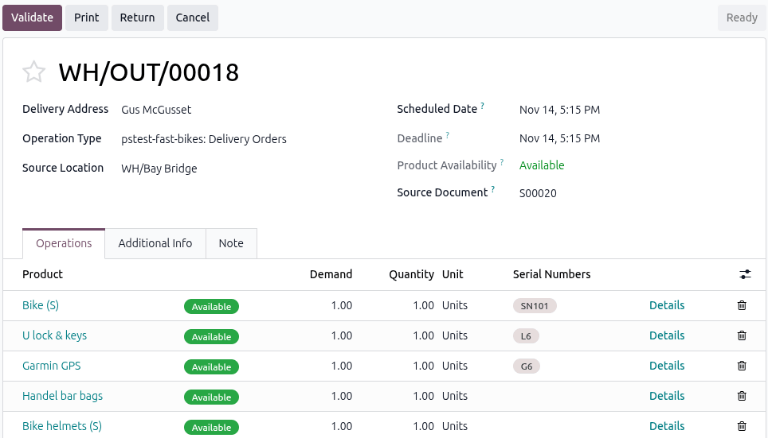
این کار، بنر وضعیت تحویل شده را روی سفارش اجاره قرار میدهد.
محصولات بازگشتی
هنگامی که مشتری محصولات را بازمیگرداند، به سفارش اجارهٔ موردنظر بروید و روی مرجوع کلیک کنید. اپلیکیشن Rental یک فرم رسید انبار را نمایش میدهد که محصولات اجارهای تحویلدادهشده را فهرست میکند.
همان مقدار از محصولاتی که مشتری بازگردانده است را در ستون تعداد وارد کنید. اگر هر یک از محصولات شماره سریال دارند، آنها را در ستون شماره های سریال وارد کنید.
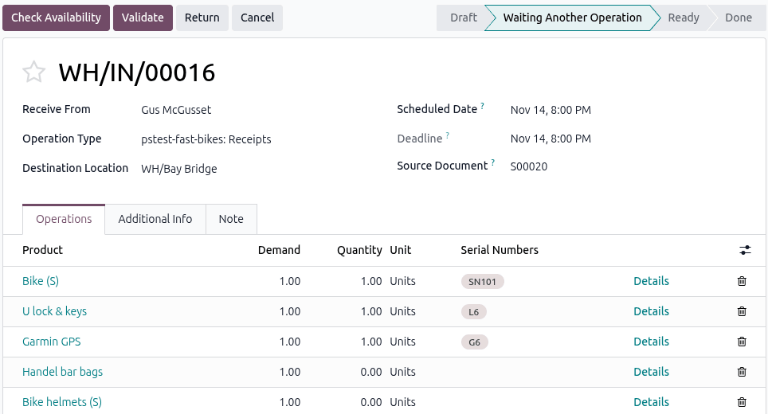
روی تایید اعتبار کلیک کنید تا سفارش به مرحلهٔ انجام شده منتقل شود. بنر وضعیت بازگشت روی سفارش اجاره ظاهر میشود.
چاپ رسیدهای تحویل و بازگشت
رسیدهای تحویل و بازگشت را میتوان هنگامی که مشتریان محصولات اجارهای را تحویل میگیرند و/یا بازمیگردانند، برای آنها چاپ کرد.
برای چاپ رسیدهای تحویل و/یا بازگشت، به سفارش اجارهٔ مربوطه بروید و روی آیکون (Actions) کلیک کنید تا منوی کشویی نمایان شود.
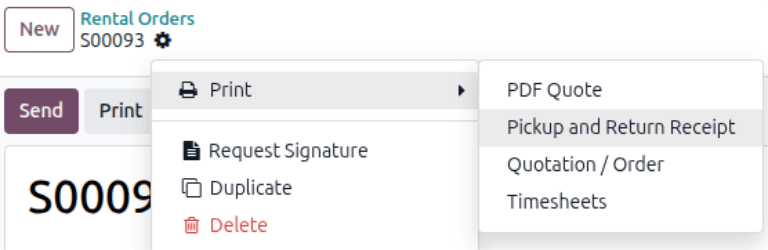
از این منوی کشویی، نشانگر را روی گزینهٔ چاپ نگه دارید تا یک زیرمنو نمایان شود. سپس رسید تحویل و بازگشت را انتخاب کنید.
Odoo یک فایل PDF تولید و دانلود میکند که جزئیات تمام اطلاعات مربوط به وضعیت فعلی اقلام اجارهدادهشده را شامل میشود.