
فعالیتهای مدیریت ارتباط با مشتری و برنامههای فعالیت
درون اپلیکیشن CRM، فعالیتها وظایف پیگیری مرتبط با سرنخها و فرصتها هستند که در چتر قابل مشاهدهاند. مجموعهای از انواع فعالیتهای از پیش پیکربندیشده در اپلیکیشن CRM در دسترس است، اما میتوان انواع فعالیت سفارشی نیز برای متناسبسازی با نیازهای کسبوکار ایجاد کرد. برای مشاهدهٔ فهرست انواع فعالیتهای موجود در اپلیکیشن CRM، اپلیکیشن را باز کنید و به بروید. این صفحه هم فعالیتهای ایجادشده توسط Odoo و هم هر فعالیت سفارشی را نشان میدهد.
توجه
اپلیکیشنهای متفاوت، انواع فعالیت متفاوت را پشتیبانی میکنند. برای دیدن فهرست کامل انواع فعالیت، به بروید، سپس به بخش چت اسکرول کنید و روی پیوند انواع فعالیت کلیک کنید.
انواع فعالیت پیشفرض و سفارشی
انواع فعالیت از پیش پیکربندیشده برای اپلیکیشن CRM عبارتاند از:
ایمیل: یک یادآور به چتر میافزاید که فروشنده را به ارسال ایمیل ترغیب میکند.
تماس: یک پیوند تقویم باز میکند که فروشنده میتواند یک تماس تلفنی را در آن زمانبندی کند.
جلسه: یک پیوند تقویم باز میکند که فروشنده میتواند یک جلسه را در آن زمانبندی کند.
جهت اقدام: یک وظیفهٔ یادآور کلی به چتر میافزاید.
بارگذاری سند: یک پیوند روی فعالیت میافزاید که میتوان از آن یک سند خارجی را آپلود کرد. توجه داشته باشید که اپلیکیشن Documents برای استفاده از این نوع فعالیت الزامی نیست.
توجه
اگر سایر اپلیکیشنهای Odoo مانند فروش یا حسابداری نصب باشند، ممکن است انواع فعالیت اضافی در صفحهٔ انواع فعالیت اپلیکیشن مدیریت ارتباط با مشتری ظاهر شود.
ایجاد یک نوع فعالیت سفارشی
برای ایجاد یک نوع فعالیت سفارشی، به صفحهٔ انواع فعالیت بروید و روی جدید در بالا-چپ صفحه کلیک کنید تا یک فرم خالی باز شود. ابتدا یک نام برای نوع فعالیت جدید وارد کنید.
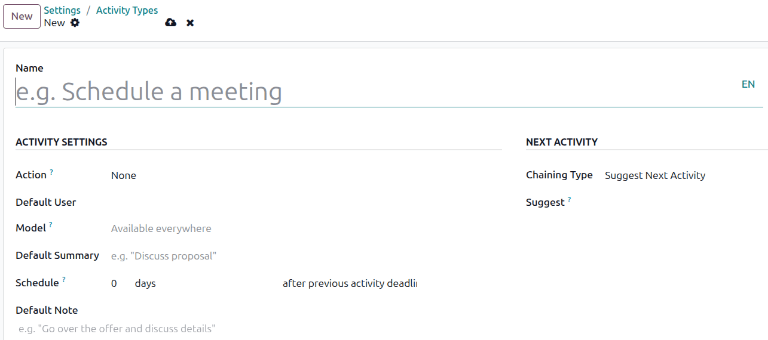
تنظیمات فعالیت
عمل
فیلد Action مشخص میکند که فعالیت چه اقدامی را از فروشندهٔ منتسب به فرصت طلب میکند. برخی اقدامات بهجای زمانی که فعالیت به یک فرصت افزوده میشود، پس از زمانبندی فعالیت رفتارهای خاصی را راهاندازی میکنند.
اگر بارگذاری سند انتخاب شود، یک پیوند برای آپلود سند مستقیماً به فعالیت برنامهریزیشده در چتر افزوده میشود.
اگر تماس تلفنی یا جلسه انتخاب شود، کاربران میتوانند تقویم خود را باز کنند تا زمانی برای این فعالیت تعیین کنند.
اگر درخواست امضا انتخاب شود، پیوندی به فعالیت برنامهریزیشده در چتر افزوده میشود که یک پنجرهٔ بازشوی درخواست امضا را باز میکند.
توجه
اقدامات در دسترس برای یک نوع فعالیت ممکن است بسته به اپلیکیشنهای نصبشده در پایگاهداده متفاوت باشد.
کاربر پیشفرض
برای واگذاری خودکار این فعالیت به یک کاربر مشخص هنگام زمانبندی این نوع فعالیت، نامی را از منوی کشویی کاربر پیشفرض انتخاب کنید. اگر این فیلد خالی گذاشته شود، فعالیت به کاربری که آن را ایجاد میکند واگذار میشود.
خلاصهٔ پیشفرض
خلاصه پیش فرض بهعنوان عنوان فعالیتها هنگام انتخاب آنها روی فرصتها و سرنخها عمل میکند. این موارد برای کاربرانی مانند فروشندگان و مدیران قابل مشاهده خواهد بود، در حالی که نام در بالای فرم نوع فعالیت نحوهٔ نمایش فعالیت در پیکربندی اپلیکیشن CRM است.
زمانبندی
یک سررسید پیشفرض برای فعالیت سفارشی در فیلد زمانبندی تنظیم کنید. برای این کار، تعداد دلخواه روز، هفته یا ماه را پیکربندی کنید. سپس تصمیم بگیرید که سررسید باید after previous activity completion date رخ دهد یا بعد از موعد نهایی فعالیت قبلی.
توجه
تنظیم پیشفرض بعد از موعد نهایی فعالیت قبلی به معنای تاریخی است که سررسید برای آن تنظیم شده، صرفنظر از اینکه آیا سررسید واقعاً برآورده شده یا خیر. برای اطمینان از اینکه یک فعالیت تنها زمانی زمانبندی شود که فعالیت قبلی کامل شده باشد، از گزینهٔ after previous activity completion date استفاده کنید.
یادداشت پیشفرض
برای گنجاندن یادداشتها هر زمان که این نوع فعالیت ایجاد میشود، آنها را در فیلد یادداشت پیش فرض وارد کنید. میتوان از این برای گنجاندن دستورالعملهای مربوط به کاربر دیگر، همانند متن نمونه در این فیلد، استفاده کرد.
توجه
اطلاعات همهٔ فیلدهای قبلی بهصورت خودکار هنگام ایجاد یک فعالیت در یک فرصت گنجانده میشوند. با این حال، اطلاعات همچنان میتواند پیش از زمانبندی یا ذخیرهٔ فعالیت تغییر کند.
فعالیت بعدی
برای پیشنهاد یا راهاندازی خودکار یک فعالیت جدید پس از علامتگذاری کامل بودن یک فعالیت، باید نوع زنجیره تنظیم شود.
پیشنهاد فعالیت بعدی
اگر نوع زنجیره یک فعالیت روی پیشنهاد فعالیت بعدی تنظیم شده باشد و فعالیتهایی در فیلد پیشنهاد فهرست شده باشد، توصیههای فعالیت بهعنوان گامهای بعدی به کاربران ارائه میشود.
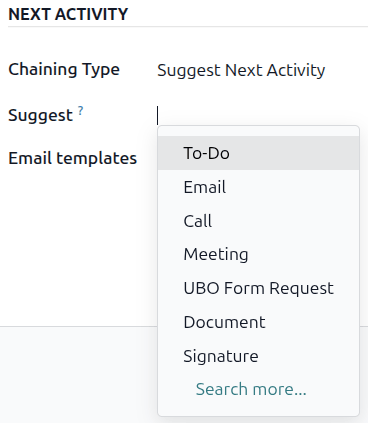
در فیلد نوع زنجیره، پیشنهاد فعالیت بعدی را انتخاب کنید. با انجام این کار، فیلد زیرین به پیشنهاد تغییر میکند. روی منوی کشویی فیلد پیشنهاد کلیک کنید تا فعالیتهایی را بهعنوان وظایف پیگیری برای این نوع فعالیت توصیه کنید.
راهاندازی فعالیت بعدی
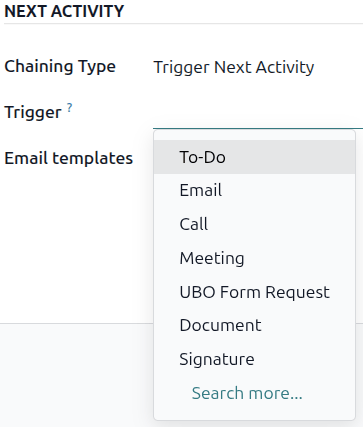
هنگامی که نوع زنجیره یک فعالیت روی فعالیت بعدی را فعال کنید تنظیم شده باشد، علامتگذاری فعالیت بهعنوان Done بلافاصله فعالیت بعدی فهرستشده در فیلد راه اندازی را راهاندازی میکند.
تنظیم نوع زنجیره روی فعالیت بعدی را فعال کنید بلافاصله پس از تکمیل فعالیت قبلی، فعالیت بعدی را راهاندازی میکند.
اگر فعالیت بعدی را فعال کنید در فیلد نوع زنجیره انتخاب شود، فیلد زیرین به راه اندازی تغییر میکند. از منوی کشویی فیلد راه اندازی، فعالیتی را انتخاب کنید که باید پس از تکمیل این فعالیت راهاندازی شود.
قالبهای ایمیل
یک قالب ایمیل را که هنگام افزودن فعالیت به یک فرصت پیشنهاد شود، انتخاب یا ایجاد کنید. این قالب در کنار فعالیت در چتر ظاهر میشود و میتوان آن را همانطور که هست ارسال کرد یا توسط یک کاربر ویرایش کرد.
پیگیری فعالیت
برای نگه داشتن پایپلاین بهروز با دقیقترین نمای وضعیت فعالیتها، به محض تعامل با یک سرنخ، فعالیت مرتبط باید بهعنوان Done علامتگذاری شود. این کار اطمینان میدهد که فعالیت بعدی در صورت نیاز قابل زمانبندی است. همچنین از شلوغ شدن پایپلاین با فعالیتهای گذشتهٔ سررسید جلوگیری میکند.
پایپلاین زمانی بیشترین اثربخشی را دارد که بهروز و دقیق نسبت به تعاملاتی که پیگیری میکند، نگهداری شود.
برنامههای فعالیت
برنامههای فعالیت توالیهای از پیش پیکربندیشدهای از فعالیتها هستند. هنگامی که یک برنامهٔ فعالیت راهاندازی میشود، هر فعالیت در توالی و هر فعالیتی که تنظیم شده با فعالیتهای درون توالی راهاندازی شود، بهصورت خودکار زمانبندی میشود.
برای ایجاد یک برنامهٔ جدید، به بروید. روی جدید در بالا-چپ صفحه کلیک کنید تا یک فرم خالی Lead Activity Plans باز شود.
نامی برای برنامهٔ جدید در فیلد نام برنامه ریزی وارد کنید. در برگهٔ فعالیت هایی برای ایجاد، روی افزودن یک سطر کلیک کنید تا یک فعالیت جدید افزوده شود.
یک نوع فعالیت را از منوی کشویی انتخاب کنید. روی Search More کلیک کنید تا فهرست کامل انواع فعالیتهای موجود را ببینید، یا یک نوع جدید ایجاد کنید.
سپس، در فیلد خلاصه، یا این را خالی بگذارید تا از Default Summary فعالیت استفاده شود، یا خلاصهٔ جدیدی از آنچه فعالیت دربر دارد وارد کنید. وارد کردن خلاصهٔ جدید، خلاصهٔ پیشفرض موجود را بازنویسی نمیکند. محتوای این فیلد همراه با فعالیت زمانبندیشده گنجانده میشود و میتوان آن را بعداً ویرایش کرد.
در فیلد تخصیص، یکی از گزینههای زیر را انتخاب کنید:
در هنگام راهاندازی بپرسید: فعالیتها هنگام زمانبندی برنامه به یک کاربر واگذار میشوند. بهصورت پیشفرض، آنها به کاربری که فعالیت را ایجاد میکند واگذار میشوند، حتی اگر آن کاربر مسئول فرصتی که فعالیت برای آن ایجاد میشود نباشد.
کاربر پیشفرض: فعالیتها همیشه به یک کاربر مشخص واگذار میشوند.
اگر کاربر پیشفرض در فیلد تخصیص انتخاب شود، یک کاربر را در فیلد واگذار شده به انتخاب کنید.
نکته
برنامههای فعالیت میتوانند شامل فعالیتهایی باشند که به کاربران پیشفرض و کاربران منتسبشده هنگام راهاندازی برنامه واگذار میشوند.
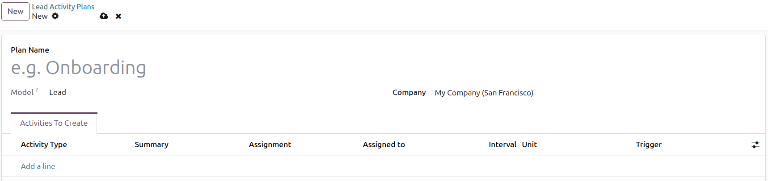
سپس خط زمانی فعالیت را پیکربندی کنید. فعالیتها را میتوان طوری زمانبندی کرد که قبل از تاریخ برنامه یا پس از آن رخ دهند. زمانبندی فعالیتها قبل از تاریخ برنامه میتواند برای فعالیتهایی که در آینده زمانبندی شدهاند و نیازمند آمادهسازی پیشین هستند مفید باشد. از فیلدهای دوره و عدد برای تنظیم سررسید این فعالیت استفاده کنید. در نهایت، در فیلد راه اندازی، انتخاب کنید که آیا فعالیت باید قبل از تاریخ برنامه رخ دهد یا پس از آن.
Example
یک برنامهٔ فعالیت برای رسیدگی به سرنخهای با اولویت بالا ایجاد میشود. بهطور خاص، این سرنخها باید سریع تماس گرفته شوند و یک جلسه ظرف دو روز از تماس اولیه زمانبندی شود. این برنامه با فعالیتهای زیر پیکربندی میشود:
ایمیل دو روز قبل از تاریخ برنامه
جلسه صفر روز قبل از تاریخ برنامه
ایجاد پیشفاکتور سه روز پس از تاریخ برنامه
آپلود سند سه روز پس از تاریخ برنامه
پیگیری پنج روز پس از تاریخ برنامه
این کار تاریخ برنامه را بهعنوان سررسید جلسه تنظیم میکند که هدف برنامه است. پیش از آن تاریخ، زمانی برای تماس با مشتری و آمادهسازی برای جلسه وجود دارد. پس از آن تاریخ، فروشنده زمانی برای ایجاد پیشفاکتور، آپلود سند و پیگیری دارد.
این مراحل را برای هر فعالیت گنجاندهشده در برنامه تکرار کنید.
استفاده از یک برنامهٔ فعالیت
برای استفاده از یک برنامهٔ فعالیت با یک فرصت CRM، به بروید و روی کارت کانبان یک فرصت کلیک کنید تا باز شود.
بالای چتر فرصت، روی فعالیت کلیک کنید تا پنجرهٔ بازشوی زمانبندی فعالیت باز شود.
در فیلد طرح، برنامهٔ فعالیت دلخواه برای راهاندازی را از بخش بالای فعالیتهای مجزا انتخاب کنید. این کار یک خلاصه برنامه تولید میکند که فعالیتهای گنجاندهشده در برنامه را فهرست میکند. یک تاریخ سررسید را با استفاده از پاپاور تقویم انتخاب کنید. این بهطور خودکار خلاصه برنامه را با سررسیدها بر اساس بازههای پیکربندیشده در برنامهٔ فعالیت بهروزرسانی میکند.
یک کاربر را در فیلد پاسخگو انتخاب کنید. این کاربر به هر یک از فعالیتهای برنامه که با در هنگام راهاندازی بپرسید در فیلد تخصیص پیکربندی شدهاند، واگذار میشود.
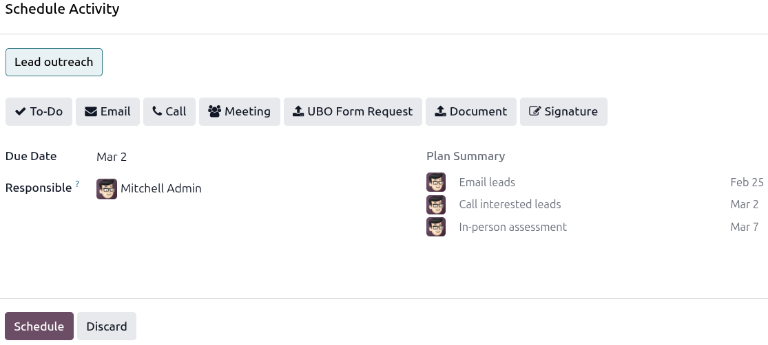
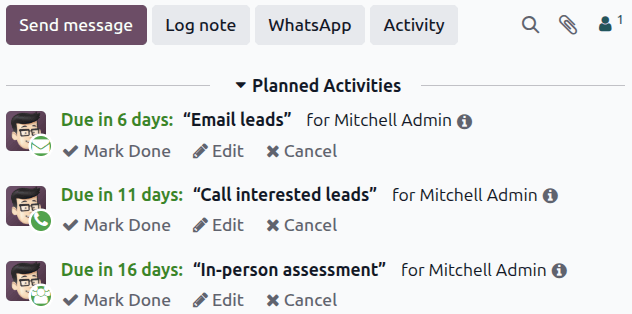
روی زمانبندی کلیک کنید. جزئیات برنامه به بخش Planned Activities چتر افزوده میشود، علاوه بر هر یک از فعالیتهایی که برنامه را تشکیل میدهند.
همچنین ببینید