
پورتال Avalara (Avatax)
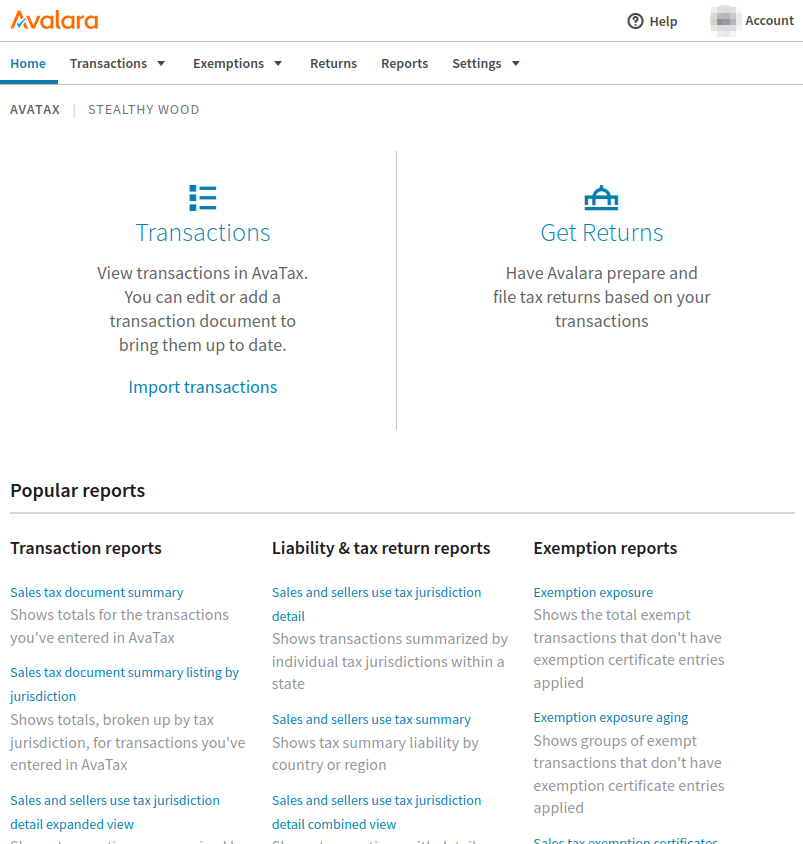
کنسول مدیریت Avalara (AvaTax) گزینههای مدیریت حساب را ارائه میدهد شامل: مشاهده/ویرایش تراکنشهای ارسالشده از Odoo به AvaTax، جزئیات نحوهٔ محاسبهٔ مالیاتها، گزارشدهی مالیاتی، مدیریت معافیت مالیاتی و منابع اظهارنامهٔ مالیاتی.
نکته
Avalara توسعهدهندهٔ نرمافزار مالیاتی AvaTax است.
برای دسترسی به کنسول، ابتدا، به یا محیط sandbox یا production Avalara بروید. این بسته به این است که چه نوع حساب در integration تنظیم شده بود. به کنسول مدیریت وارد شوید.
همچنین ببینید
برای اطلاعات بیشتر مستندات Avalara را ببینید: Activate your Communications Customer Portal account.
تراکنشها
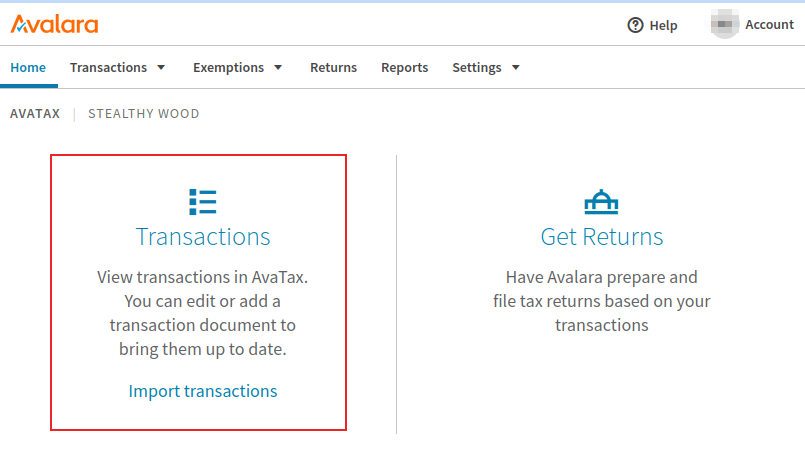
برای دسترسی به تراکنشها، روی پیوند تراکنشها در داشبورد اصلی پس از ورود به پورتال Avalara (Avatax) کلیک کنید. برای دسترسی دستی به صفحهٔ تراکنشها، در حالی که به کنسول Avalara وارد شدهاید، به بروید.
ویرایش تراکنش
روی یک تراکنش کلیک کنید تا جزئیات بیشتری دربارهٔ تراکنش نمایان شود. این جزئیات شامل بخشهایی روی Invoice detail، اطلاعات اضافی و Customer info میشود. روی Edit document details کلیک کنید تا تغییرات روی تراکنش انجام شود.
یک تخفیف میتواند برای تنظیم فاکتور اضافه شود. این بهخصوص در مواردی که تراکنش از قبل با Avalara / AvaTax همگام شده است و تغییرات باید پس از آن انجام شوند مفید است.
فیلتر
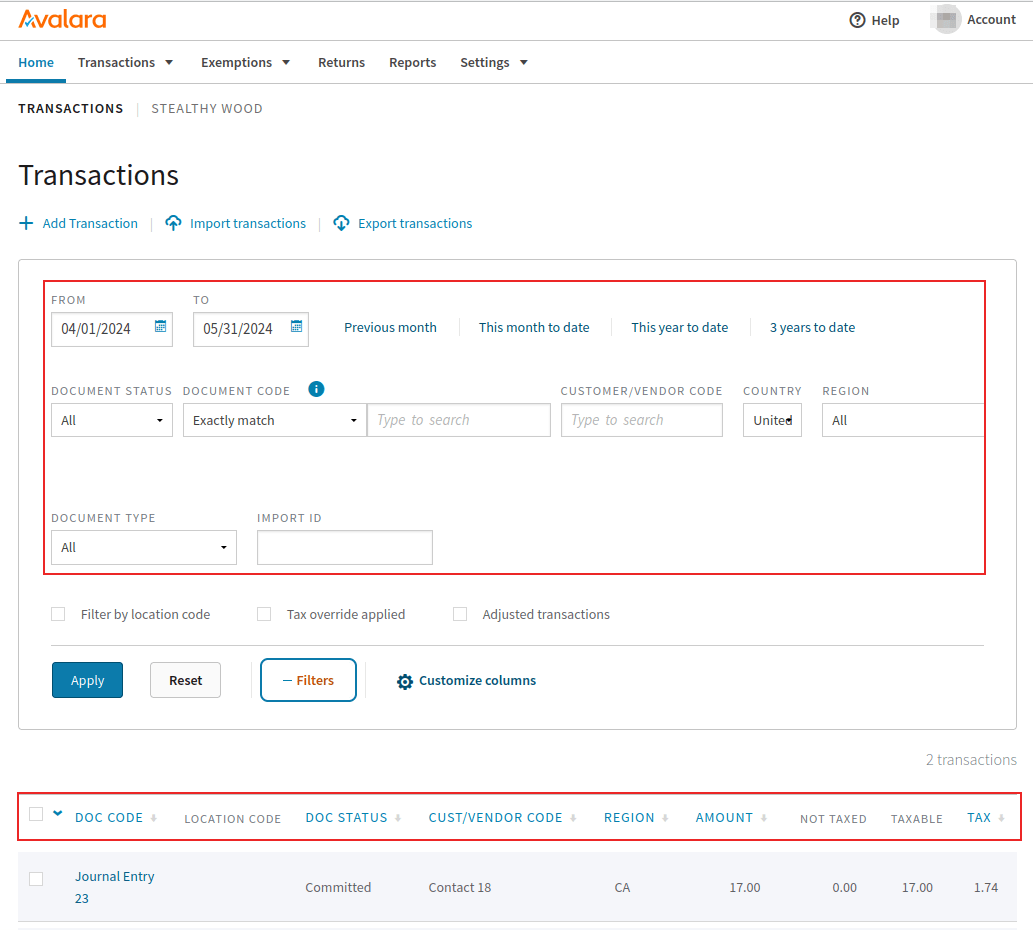
تراکنشها را روی صفحهٔ تراکنشها فیلتر کنید با تنظیم فیلدهای از و تا و پیکربندی سایر فیلدها برای فیلتر کردن بر اساس، شامل:
Document Status: هر یک از گزینههای زیر، همه، Voided، متعهد، Uncommitted یا قفل شده.
Document Code: هر یک از گزینههای زیر، Exactly match، Starts with یا محتوی.
Customer/Vendor Code: کد customer/vendor در Odoo (مثلاً،
Contact18).کشور: کشوری که این مالیات در آن محاسبه شد؛ این یک فیلد متنی است.
منطقه: منطقهٔ کشور، که بسته به انتخاب کشور متفاوت است.
روی فیلترها کلیک کنید تا به شرایط فیلتر زیر دسترسی پیدا کنید:
نوع سند: هر یک از انتخابهای زیر، همه، Sales Invoice، Purchase Invoice، Return Invoice، Inventory Transfer Inbound Invoice، Inventory Transfer Outbound Invoice یا Customs Invoice.
شناسه ایمپورت: نمایانگر شناسهٔ ورود سند است.
مرتبسازی بر اساس
روی صفحهٔ تراکنشها، تراکنشها در زیر فهرست میشوند، طبق فیلتر تنظیمشده، که در نیمهٔ بالای صفحه قرار دارد. ستونهای زیر بهصورت پیشفرض، برای مرتب کردن صعودی یا نزولی در دسترس هستند:
Doc Code: یا گزینههای زیر، Exactly match، Starts with یا محتوی.
Doc Status: یا گزینههای زیر، همه، Voided، متعهد، Uncommitted یا قفل شده.
Cust/Vendor Code: این کد مشتری/فروشنده در Odoo است (مثلاً،
Contact18).منطقه: این منطقهٔ کشور است، این بسته به انتخاب کشور متفاوت خواهد بود.
مقدار: مبلغ عددی کل روی سند Odoo.
مالیات: مبلغ عددی مالیات اعمالشده به مجموع.
سفارشیسازی ستونها
ستونهای اضافی را میتوان با کلیک روی Customize columns اضافه کرد. در پنجره popover حاصله، روی منوی کشویی برای ستون که باید تغییر کند کلیک کنید.
ستونهای زیر میتوانند برای اطلاعات تراکنشی اضافی اضافه شوند:
AvaTax calculated: مبلغ مالیات محاسبهشده توسط AvaTax.
کشور: کشوری که این مالیات در آن محاسبه شد؛ این یک فیلد متنی است.
Cust/vendor code: کد customer/vendor در Odoo (مثلاً،
Contact18).ارز: مخفف استانداردشده برای ارزی که مجموع مبلغ در آن است.
Doc date: تاریخ ایجاد سند.
Doc status: هر یک از گزینههای زیر، همه، Voided، متعهد، Uncommitted یا قفل شده.
Doc type: هر یک از انتخابهای زیر، همه، Sales Invoice، Purchase Invoice، Return Invoice، Inventory Transfer Inbound Invoice، Inventory Transfer Outbound Invoice یا Customs Invoice.
شناسه ایمپورت: نمایانگر شناسهٔ ورود سند است.
Last modified: timestamp آخرین باری که سند تغییر یافت.
Location code: کد مکان استفادهشده برای محاسبهٔ مالیات، بر اساس آدرس تحویل.
PO number: شمارهٔ سفارش خرید.
Reference code: کد مرجع Odoo (مثلاً، NV/2024/00003)
منطقه: منطقهٔ کشور، که بسته به انتخاب کشور متفاوت است.
Salesperson code: شناسهٔ عددی کاربر اختصاص دادهشده به سفارش فروش در Odoo.
Tax date: ماه/روز/سال محاسبهٔ مالیات.
Tax override type: جایی که یک exemption ظاهر میشود، اگر هیچکدام نباشد، فیلد با هیچکدام پر میشود.
برای افزودن یک ستون جدید روی ستون کلیک کنید.
همچنین ببینید
برای اطلاعات بیشتر دربارهٔ تراکنشهای AvaTax، به این مستندات Avalara مراجعه کنید: Transactions.
ورود و خروج
در حالی که در تراکنشها هستید، روی Import transactions یا Export transactions کلیک کنید تا تراکنشها را وارد یا خارج کنید.
گزارشها
برای دسترسی به گزارشدهی، به پیوند در منوی بالای کنسول مدیریت Avalara بروید. در ادامه، از یکی از زبانههای گزارشدهی در دسترس انتخاب کنید: Transactions reports، Liability & tax return reports یا Exemption reports.
نکته
علاوه بر این، یک زبانهٔ علاقهمندیها و زبانهٔ Downloads وجود دارد. زبانهٔ علاقهمندیها شامل هر پیکربندی گزارش نشانشده بهعنوان مورد علاقه برای کاربر Avalara میشود. زبانهٔ Downloads شامل یک نمای فهرست است که در آن کاربر میتواند گزارشهای تراکنش پرحجم ایجادشده در 30 روز گذشته را دانلود کند.
یک انتخاب برای Report Category و نام گزارش، زیر بخش Select a report انجام دهید.
در ادامه، بخش Select report details را پر کنید. این گزینهها بسته به زبانهای که در بالا انتخاب شد متفاوت خواهد بود.
بسته به اندازهٔ گزارش، دو گزینهٔ زیر در بخش با برچسب Select the approximate number of transactions for your report در دسترس هستند: Create and download the report instantly (برای گزارشهای کوچک) و Create and download the report in the background (برای گزارشهای بزرگتر). یکی یا دیگری را بسته به حجم تراکنشها در این گزارش انتخاب کنید.
در نهایت، زیر بخش با برچسب Report preview and export یک انتخاب از نوع فایل برای دانلود کنید. میتوان یا .PDF یا .XLS را انتخاب کرد. یا، فایل را میتوان با انتخاب گزینهٔ پیشنمایش پیشنمایش کرد.
پس از انجام همهٔ پیکربندیها، روی ایجاد گزارش کلیک کنید تا گزارش دانلود شود. روی Make this report a favorite کلیک کنید تا پیکربندی گزارش در favorites کاربر ذخیره شود.
پس از ایجاد گزارش، روی دانلود کلیک کنید تا فایل به دستگاه دانلود شود.
نکته
یک گزارش از پیش پیکربندیشده را از بخش Frequently used reports داشبورد گزارشدهی انتخاب کنید.
این فهرست را با کلیک روی گزینهٔ گزارشها در منوی بالای کنسول مدیریت Avalara دسترسی پیدا کنید، و به پایین صفحه اسکرول کنید.
همچنین ببینید
افزودن jurisdictionهای بیشتر
jurisdictionهای اضافی (مکانهای مالیاتی) را میتوان در کنسول مدیریت Avalara اضافه کرد. به یا محیط sandbox یا production Avalara بروید. این بسته به این است که چه نوع حساب در integration تنظیم شده بود.
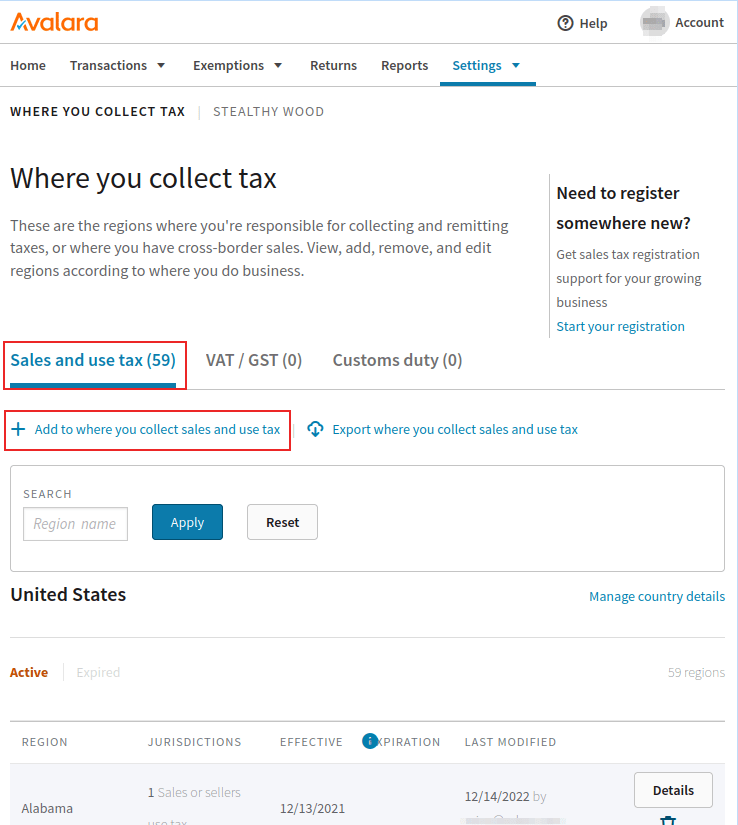
در ادامه، به بروید. بین سه زبانهٔ مختلف، بسته به نیاز کسبوکار، انتخاب کنید. اولین زبانه Sales and use tax است، که در آن مالیات میتواند برای ایالات متحده جمعآوری شود. روی Add to where you collect sales and use tax کلیک کنید تا مکان دیگری اضافه کنید که شرکت در آن مالیات فروش و مصرف جمعآوری میکند.
گزینهٔ دوم، زبانهٔ VAT/GST است که در آن Add a country or territory where you collect VAT/GST میتواند انتخاب شود تا کشور یا قلمرو دیگری اضافه شود که شرکت در آن VAT/GST جمعآوری میکند.
در نهایت، در سمت راست، زبانهٔ Customs duty است، که در آن یک کشور میتواند اضافه شود که شرکت در آن customs duty جمعآوری میکند. بهسادگی روی آیکون Add a country where you calculate customs duty زیر زبانه کلیک کنید.
گواهی معافیت مالیاتی
گواهیهای معافیت مالیاتی برای مشتریان را میتوان در کنسول مدیریت Avalara اضافه کرد، بهطوری که AvaTax بداند کدام مشتریان ممکن است از پرداخت مالیاتهای خاص معاف باشند. برای افزودن یک exception certificate به بروید. از آنجا، روی Add a certificate کلیک کنید تا یک exemption پیکربندی شود.
هشدار
یک subscription Avalara به Exemption Certificate Management (ECM) برای پیوست تصاویر گواهی و آمادگی برای audit لازم است. برای اطلاعات بیشتر دربارهٔ subscribing به این add-on، به Avalara مراجعه کنید.
عملیات پایان سال
خدمات Avalara شامل خدمات اظهارنامهٔ مالیاتی میشود، برای زمانی که زمان ارسال مالیاتها در پایان سال است. برای دسترسی به خدمات مالیاتی Avalara، به management portal وارد شوید. سپس، از داشبورد اصلی، روی بازگشت ها کلیک کنید. Avalara از کاربر Avalara میخواهد برای اهداف امنیتی وارد شود و کاربر را به پورتال Returns هدایت میکند.
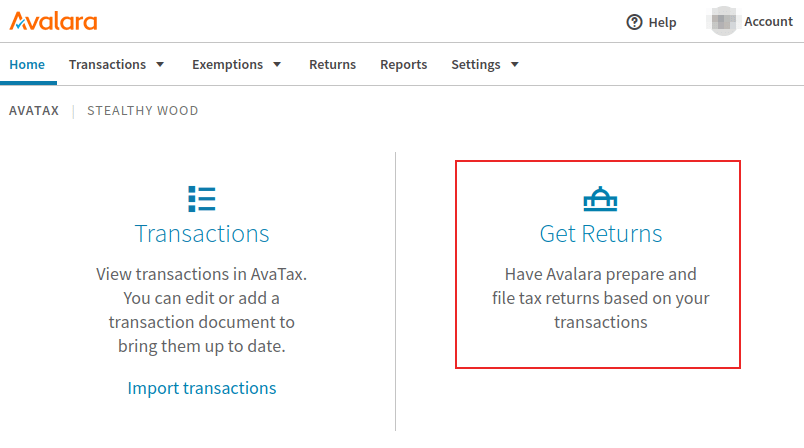
روی شروع کنید کلیک کنید تا فرآیند اظهارنامهٔ مالیاتی شروع شود. برای اطلاعات بیشتر، به این مستندات Avalara مراجعه کنید: About Managed Returns.
نکته
یا، روی دکمهٔ در منوی بالای کنسول مدیریت Avalara کلیک کنید.