
شیلی
نکته
دو ضبط وبینار زیر را برای ارائه کلی بومیسازی تماشا کنید و در پلیلیست برای آموزشها جستجو کنید تا گردشکارهای عملی را در حین استفاده از Odoo در شیلی کشف کنید.
ماژولها
ماژولهای زیر را نصب کنید تا از همه قابلیتهای بومیسازی شیلی استفاده کنید.
نام |
نام فنی |
توضیحات |
|---|---|---|
Chile - Accounting |
|
حداقل قابلیتهای حسابداری مورد نیاز برای کار یک شرکت در شیلی تحت مقررات و دستورالعملهای SII را اضافه میکند. |
Chile - Accounting Reports |
|
گزارشهای Propuesta F29 و Balance Tributario (8 columnas) را اضافه میکند. |
Chile - E-invoicing |
|
همه الزامات فنی و عملکردی را برای دریافت و تولید رسیدهای الکترونیکی و فاکتورها بهصورت آنلاین بر اساس مقررات SII گنجانده است. |
Electronic Exports of Goods for Chile |
|
الزامات فنی و عملکردی را برای تولید فاکتورهای الکترونیکی برای صادرات کالاها بر اساس SII و مقررات گمرکی گنجانده است. |
Chile - E-Invoicing Delivery Guide |
|
همه الزامات فنی و عملکردی را برای تولید راهنماهای تحویل از طریق web service بر اساس مقررات SII گنجانده است. |
Chile - Localization: Factoring Extension |
|
فایلهای AEC را برای انتقال مطالبات فاکتور به شرکتهای factoring تولید میکند، ورودیهای حسابداری مربوطه را ایجاد میکند و وضعیت پرداخت فاکتور را به Yielded بهروزرسانی میکند. |
توجه
Odoo بهطور خودکار پکیج مناسب برای شرکت را بر اساس کشور انتخابشده در ایجاد پایگاه داده نصب میکند.
ماژول Chile - E-Invoicing Delivery Guide به اپلیکیشن انبار بستگی دارد.
مهم
همه قابلیتها فقط در صورتی در دسترس هستند که شرکت قبلاً فرآیند صدور گواهی SII Sistema de Facturación de Mercado را تکمیل کرده باشد.
اطلاعات شرکت
برای استفاده از همه قابلیتهای این بومیسازی مالیاتی، فیلدهای زیر روی رکورد شرکت لازم هستند:
نام شرکت
نشانی:
خیابان
شهر
استان
کد پستی
کشور
RUT: شماره شناسایی را برای Taxpayer Type انتخابشده وارد کنید.
Activity Names: تا چهار کد فعالیت را انتخاب کنید.
Company Activity Description: یک توضیح کوتاه از فعالیت شرکت را وارد کنید.
تنظیمات حسابداری
سپس، به بروید، و به بخش Chilean Localization بروید و دستورالعملها را برای پیکربندی موارد زیر دنبال کنید:
اطلاعات مالی
Tax payer information زیر را پیکربندی کنید:
نوع Taxpayer را با انتخاب نوع taxpayer که اعمال میشود:
VAT Affected (1st Category): برای فاکتورهایی که مالیاتها را از مشتریان دریافت میکنند
Fees Receipt Issuer (2nd Category): برای تأمینکنندگانی که رسید کارمزد (Boleta) صادر میکنند
End consumer: فقط رسیدها را صادر میکند
Foreigner
SII Office: دفتر منطقهای SII شرکت خود را انتخاب کنید
دادههای فاکتور الکترونیکی
محیط SII Web Services را انتخاب کنید:
SII - Test: برای پایگاههای داده آزمایشی با استفاده از CAFs آزمایشی بهدستآمده از SII. در این حالت، جریانهای اتصال مستقیم را میتوان آزمایش کرد، با ارسال فایلها به SII.
SII - Production: برای پایگاههای داده production.
SII - Demo Mode: فایلها بهطور خودکار در حالت دمو ایجاد و پذیرفته میشوند اما به SII ارسال نمیشوند. به این دلیل، خطاهای رد یا Accepted with Objections در این حالت ظاهر نخواهد شد. هر اعتبارسنجی داخلی را میتوان در حالت دمو آزمایش کرد. از انتخاب این گزینه در یک پایگاه داده production اجتناب کنید.
سپس، Legal Electronic Invoicing Data را وارد کنید:
SII Resolution N°
SII Resolution Date
هشدار
در یک محیط چندشرکتی، هر شرکت و شعبه باید RUT و گواهی(های) مربوطه خود را برای پردازش فاکتورها داشته باشد.
سرور ایمیل ورودی DTE
Email Box Electronic Invoicing DTE را میتوان برای دریافت ایمیلهای ادعا و پذیرش مشتریان شما تعریف کرد. فعال کردن این گزینه از در صورتی که میخواهید از Email Box Electronic Invoicing بهعنوان سرور ایمیل ورودی DTE استفاده کنید لازم است.
مهم
برای دریافت اسناد SII خود، تنظیم سرور ایمیل خود ضروری است. اطلاعات بیشتر در مورد نحوه انجام این کار را میتوان در این مستندات یافت: ارتباط در Odoo از طریق ایمیل
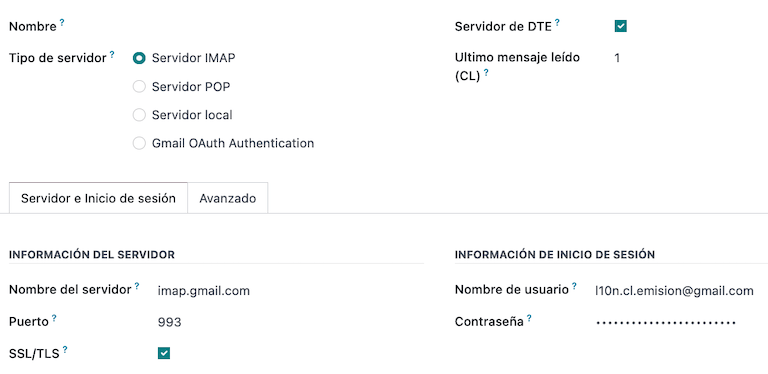
با کلیک روی Configure DTE Incoming Email شروع کنید، سپس روی جدید کلیک کنید تا یک سرور اضافه کنید و فیلدهای زیر را پر کنید:
نام: یک نام به سرور بدهید.
نوع سرور: نوع سرور استفادهشده را انتخاب کنید.
سرورIMAP
سرور POP
سرور محلی: از یک اسکریپت محلی برای دریافت ایمیلها و ایجاد رکوردهای جدید استفاده میکند. اسکریپت را میتوان در بخش پیکربندی با انتخاب این گزینه یافت.
احراز هویت OAuth جیمیل: نیاز دارد که اعتبارنامههای Gmail API شما در تنظیمات کلی پیکربندی شود. یک لینک مستقیم به پیکربندی را میتوان در بخش اطلاعات ورود یافت.
DTE Server: این گزینه را فعال کنید. با علامت زدن این گزینه، این حساب ایمیل برای دریافت فاکتورهای الکترونیکی از تأمینکنندگان و ارتباطات از SII در مورد فاکتورهای الکترونیکی صادرشده استفاده میشود. در این مورد، این ایمیل باید با هر دو ایمیل اعلامشده در سایت SII در بخش: ACTUALIZACION DE DATOS DEL CONTRIBUYENTE، Mail Contacto SII و Mail Contacto Empresas مطابقت داشته باشد.
در تب سرور و ورود (برای سرورهای IMAP و POP):
نام سرور: نام میزبان یا IP سرور را وارد کنید.
پورت: پورت سرور را وارد کنید.
SSL/TLS: اگر اتصالات با استفاده از پروتکل SSL/TLS رمزگذاری شدهاند، این گزینه را فعال کنید.
نام کاربری: نام کاربری ورود به سرور را وارد کنید.
گذرواژه: رمز عبور ورود به سرور را وارد کنید.
نکته
قبل از رفتن به live، توصیه میشود همه ایمیلهای مربوط به صورتحسابهای فروشندهای که نیازی به پردازش در Odoo ندارند را از inbox خود بایگانی یا حذف کنید.
گواهینامه
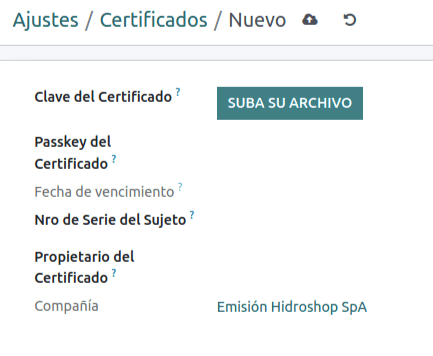
یک گواهی دیجیتال در فرمت .pfx برای تولید امضای فاکتور الکترونیکی مورد نیاز است. برای افزودن یکی، روی Configure Signature Certificates در بخش Signature Certificates کلیک کنید. سپس، روی جدید کلیک کنید تا گواهی را پیکربندی کنید:
Certificate Key: روی آپلود فایل کلیک کنید و فایل
.pfxرا انتخاب کنید.Certificate Passkey: passphrase فایل را وارد کنید.
Subject Serial Number: بسته به فرمت گواهی، فیلد ممکن است بهطور خودکار پر نشود. در آن مورد، RUT نماینده قانونی گواهی را وارد کنید.
Certificate Owner: اگر نیاز دارید گواهی را برای یک کاربر خاص محدود کنید، یکی را انتخاب کنید. فیلد را خالی بگذارید تا با همه کاربران billing به اشتراک گذاشته شود.
هشدار
اگر فیلد Certificate Owner روی یک کاربر خاص تنظیم شده باشد و هیچ گواهی به اشتراکگذاریشده با کاربران وجود نداشته باشد، ارسال خودکار اسناد الکترونیکی و تأییدیههای دریافت غیرفعال است.
چند ارزی
نرخ ارز رسمی توسط Chilean mindicador.cl ارائه میشود. به بروید تا یک دوره را برای زمانی که نرخ بهطور خودکار بهروزرسانی میشود تنظیم کنید، یا یک خدمت دیگر را انتخاب کنید.
اطلاعات شریک
پیکربندی مخاطبین شریک نیز برای ارسال فاکتورهای الکترونیکی SII لازم است. برای انجام این کار اپلیکیشن را باز کنید و فیلدهای زیر را در یک فرم مخاطب جدید یا موجود پر کنید.
نام
ایمیل
Identification Number
Taxpayer Type
شرح فعالیت
در تب صورتحساب الکترونیکی:
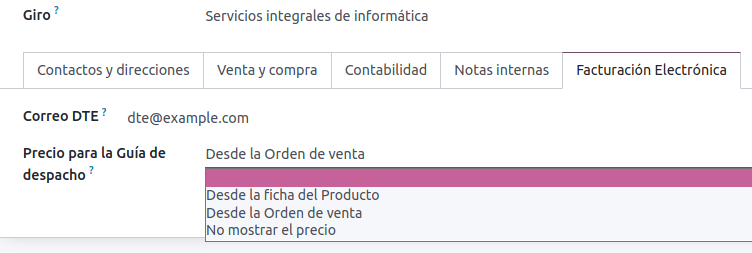
DTE Email: آدرس ایمیل فرستنده برای شریک را وارد کنید.
Delivery Guide Price: انتخاب کنید راهنمای تحویل کدام قیمت را نمایش دهد، در صورت وجود.
توجه
DTE Email ایمیلی است که برای ارسال اسناد الکترونیکی استفاده میشود و باید در مخاطبی که بخشی از یک سند الکترونیکی خواهد بود تنظیم شود.
انواع اسناد
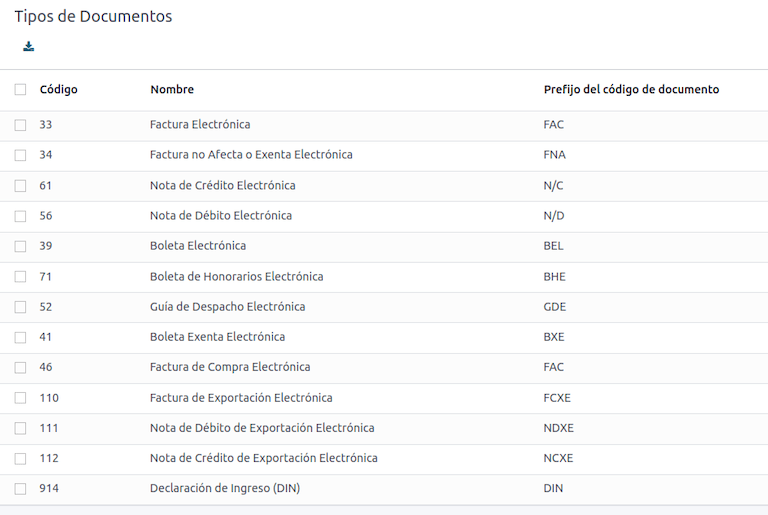
اسناد حسابداری توسط انواع اسناد تعریفشده توسط SII طبقهبندی میشوند.
انواع اسناد بهطور خودکار هنگام نصب ماژول بومیسازی ایجاد میشوند و میتوان آنها را با رفتن به مدیریت کرد.
توجه
چندین نوع سند بهطور پیشفرض غیرفعال هستند اما میتوانند با تغییر گزینه فعال فعال شوند.
استفاده در فاکتورها
نوع سند روی هر تراکنش با موارد زیر تعیین میشود:
ژورنال مرتبط با فاکتور، شناسایی اینکه آیا ژورنال از اسناد استفاده میکند.
شرایط اعمالشده بر اساس نوع صادرکننده و گیرنده (بهعنوان مثال، رژیم مالیاتی خریدار یا فروشنده).
ژورنالها
ژورنالهای فروش در Odoo معمولاً نشاندهنده یک واحد کسبوکار یا مکان هستند.
Example
فروش سانتیاگو.
فروش والپارایسو.
برای فروشگاههای خردهفروشی معمول است که یک ژورنال برای هر POS داشته باشند.
Example
صندوقدار ۱.
صندوقدار ۲.
تراکنشهای purchase را میتوان با یک ژورنال واحد مدیریت کرد، اما گاهی شرکتها از بیش از یک ژورنال برای مدیریت برخی تراکنشهای حسابداری که به صورتحسابهای فروشنده مرتبط نیستند استفاده میکنند. این پیکربندی را میتوان بهراحتی با استفاده از مدل زیر تنظیم کرد.
Example
پرداختهای مالیاتی به دولت.
پرداختهای کارمندان.
ایجاد یک ژورنال فروش
برای ایجاد یک ژورنال فروش، به بروید. سپس روی دکمه جدید کلیک کنید و اطلاعات لازم زیر را پر کنید:
نوع: فروش را از منوی کشویی برای ژورنالهای فاکتور مشتری انتخاب کنید.
Point of sale type: اگر ژورنال فروش برای اسناد الکترونیکی استفاده شود، گزینه آنلاین باید انتخاب شود. در غیر این صورت، اگر ژورنال برای فاکتورهای وارد شده از یک سیستم قبلی استفاده شود یا اگر از پورتال SII Facturación MiPyme استفاده میکنید، میتوانید از گزینه دستی استفاده کنید.
از اسناد استفاده کنید: اگر ژورنال از انواع اسناد استفاده خواهد کرد این فیلد را علامت بزنید. این فیلد فقط برای ژورنالهای خرید و فروش قابل اعمال است که میتوانند به مجموعههای مختلف انواع اسناد موجود در شیلی مرتبط شوند. بهطور پیشفرض، همه ژورنالهای فروش ایجادشده از اسناد استفاده خواهند کرد.
سپس، از تب Jounal Entries، حساب درآمد پیشفرض و Dedicated Credit Note Squence را در بخش اطلاعات حسابداری تعریف کنید. پیکربندی این فیلدها برای یکی از موارد استفاده debit notes لازم است.
CAF
یک folio authorization code (CAF) برای هر نوع سندی که بهصورت الکترونیکی صادر خواهد شد لازم است. CAF فایلی است که SII به صادرکننده با folios/sequences مجاز برای اسناد فاکتور الکترونیکی ارائه میدهد.
شرکت شما میتواند چندین folios درخواست کند و چندین CAFs پیوند دادهشده به محدودههای folio مختلف دریافت کند. این CAFs بین همه ژورنالها به اشتراک گذاشته میشوند، بنابراین شما فقط به یک CAF فعال به ازای هر نوع سند نیاز دارید، و آن به همه ژورنالها اعمال خواهد شد.
لطفاً برای بررسی جزئیات نحوه به دست آوردن فایلهای CAF به SII documentation مراجعه کنید.
مهم
CAFs مورد نیاز SII از production تا test (حالت certification) متفاوت هستند. اطمینان حاصل کنید CAF صحیح را بسته به محیط خود تنظیم کردهاید.
آپلود فایلهای CAF
وقتی فایلهای CAF از پورتال SII به دست آمدند، باید با رفتن به در پایگاه داده بارگذاری شوند. سپس روی جدید کلیک کنید تا پیکربندی را آغاز کنید. در فرم CAF، فایل CAF خود را با کلیک روی دکمه آپلود فایل بارگذاری کنید و سپس روی ذخیره کلیک کنید.
وقتی بارگذاری شد، وضعیت به In Use تغییر میکند. در این لحظه، وقتی یک تراکنش برای این نوع سند استفاده میشود، شماره فاکتور اولین folio در توالی را میگیرد.
مهم
انواع اسناد باید قبل از بارگذاری فایلهای CAF فعال باشند. در صورتی که برخی folios در سیستم قبلی استفاده شدهاند، folio بعدی معتبر باید هنگام ایجاد اولین تراکنش تنظیم شود.
دفتر حسابها
chart of accounts بهطور پیشفرض بهعنوان بخشی از مجموعه دادههای گنجاندهشده در ماژول بومیسازی نصب میشود. حسابها بهطور خودکار در موارد زیر نگاشت میشوند:
مالیاتها
حساب پرداختنی پیشفرض
حساب دریافتنی پیشفرض
حسابهای انتقال
نرخ تبدیل
همچنین ببینید
مالیاتها
بهعنوان بخشی از ماژول بومیسازی، مالیاتها بهطور خودکار با حساب مالی و پیکربندی مربوطه ایجاد میشوند. این مالیاتها را میتوان از مدیریت کرد.
شیلی چندین نوع مالیات دارد، رایجترین آنها عبارتند از:
VAT: VAT معمولی میتواند چندین نرخ داشته باشد.
ILA: مالیات برای نوشیدنیهای الکلی.
همچنین ببینید
استفاده و آزمایش
گردش کار فاکتور الکترونیکی
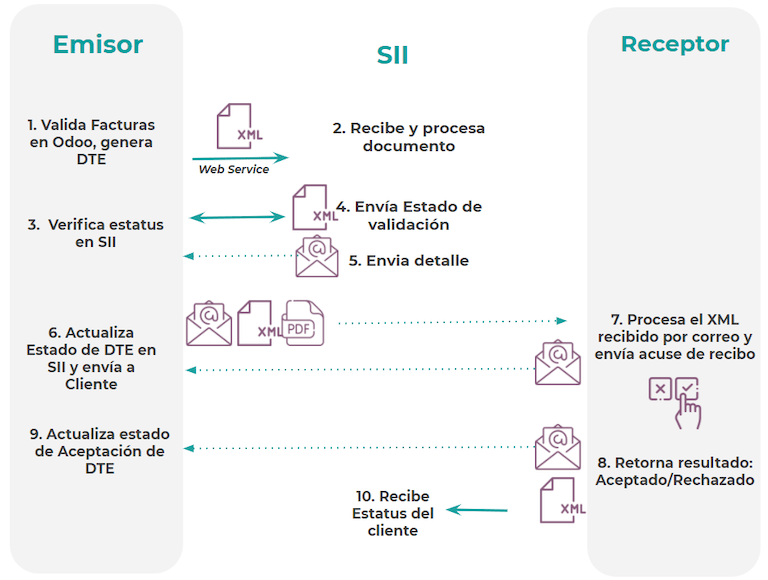
در بومیسازی شیلی، گردش کار فاکتور الکترونیکی شامل صدور فاکتور مشتری و دریافت صورتحساب فروشنده است. نمودار زیر توضیح میدهد چگونه اطلاعات با SII، مشتریان و فروشندگان به اشتراک گذاشته میشود.
صدور فاکتور مشتری
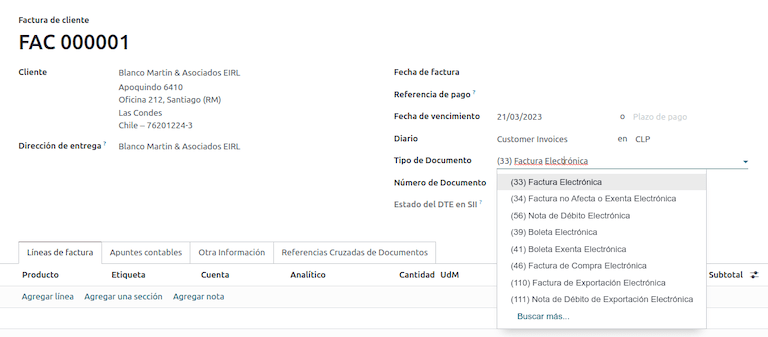
پس از اینکه شرکا و ژورنالها ایجاد و پیکربندی شدند، فاکتورها به روش استاندارد ایجاد میشوند. برای شیلی، یکی از تفاوتها نوع سندی است که بهطور خودکار بر اساس مودی مالیاتی انتخاب میشود. نوع سند را میتوان در صورت لزوم بهصورت دستی روی فاکتور با رفتن به تغییر داد.
مهم
فاکتور الکترونیکی Documents type 33 باید حداقل یک قلم با مالیات داشته باشد، در غیر این صورت SII اعتبارسنجی سند را رد میکند.
اعتبارسنجی و وضعیت DTE
وقتی همه اطلاعات فاکتور پر شد، چه بهصورت دستی یا خودکار هنگام تولید از یک سفارش فروش، فاکتور را تأیید کنید. پس از ثبت فاکتور:
فایل DTE بهطور خودکار ایجاد میشود و در chatter ثبت میشود.
وضعیت DTE SII بهعنوان انتظار برای ارسال تنظیم میشود.
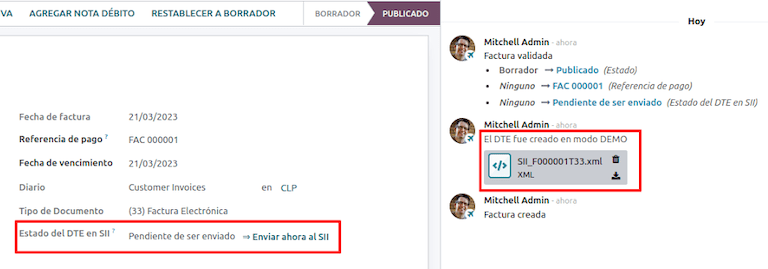
وضعیت DTE بهطور خودکار توسط Odoo با یک عمل زمانبندیشده که هر شب اجرا میشود بهروزرسانی میشود، اگر پاسخ از SII فوراً نیاز است، میتوانید آن را بهصورت دستی نیز با دنبال کردن گردش کار وضعیت DTE انجام دهید:
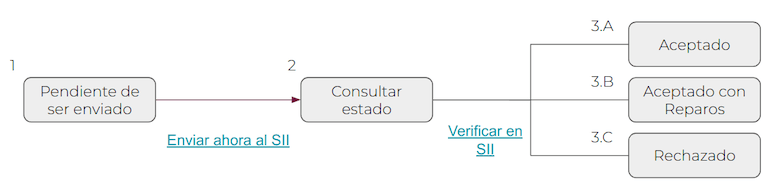
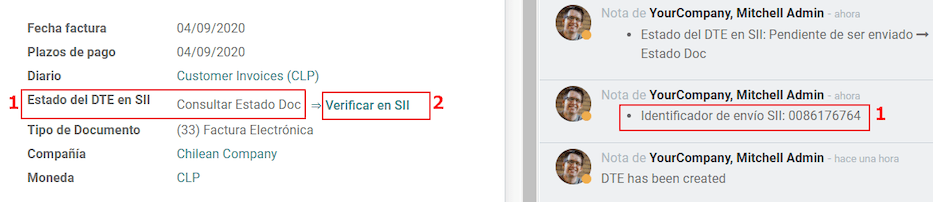
اولین گام ارسال DTE به SII است. این را میتوان بهصورت دستی با کلیک روی دکمه Enviar Ahora ارسال کرد. این یک SII Tack number برای فاکتور تولید میکند که برای بررسی جزئیات ارسالشده توسط SII از طریق ایمیل استفاده میشود. سپس، DTE status به Ask for Status بهروزرسانی میشود.
وقتی پاسخ SII دریافت شد، Odoo DTE status را بهروزرسانی میکند. برای انجام این کار بهصورت دستی، روی دکمه Verify on SII کلیک کنید. نتیجه میتواند پذیرفته شده، Accepted With Objection یا رد شده باشد.
مهم
وضعیتهای میانی در SII قبل از پذیرش یا رد وجود دارند. توصیه میشود برای پردازش روان NOT بهطور مداوم روی Verify in SII کلیک کنید.
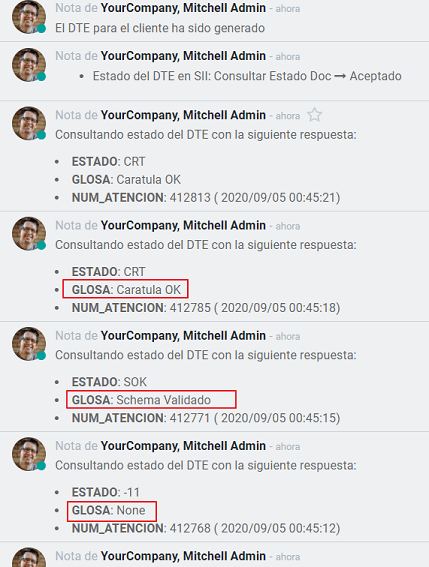
پاسخ نهایی از SII میتواند یکی از این مقادیر را داشته باشد:
پذیرفته شده: نشان میدهد اطلاعات فاکتور صحیح است، سند ما اکنون از نظر مالیاتی معتبر است و بهطور خودکار به مشتری ارسال میشود.
Accepted with objections: نشان میدهد اطلاعات فاکتور صحیح است، اما یک مشکل جزئی شناسایی شده است، با این حال سند اکنون از نظر مالیاتی معتبر است و بهطور خودکار به مشتری ارسال میشود.
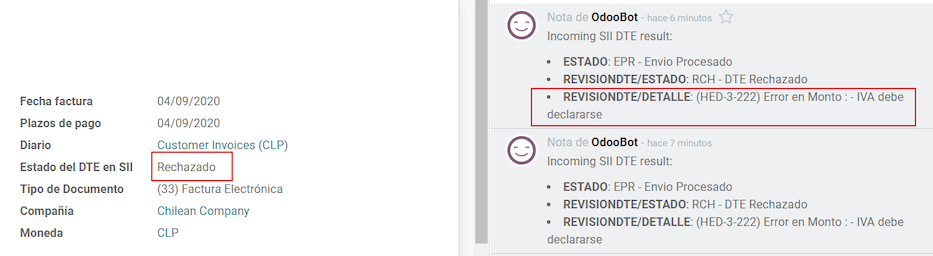
رد شده: نشان میدهد اطلاعات فاکتور نادرست است و باید اصلاح شود. جزئیات به ایمیلهایی که در SII ثبت کردهاید ارسال میشود. اگر در Odoo بهدرستی پیکربندی شده باشد، جزئیات نیز در chatter وقتی سرور ایمیل پردازش شد بازیابی میشوند.
اگر فاکتور رد شد لطفاً این مراحل را دنبال کنید:
سند را به پیشنویس تغییر دهید.
اصلاحات لازم را بر اساس پیام دریافتشده از SII در chatter انجام دهید.
فاکتور را دوباره ثبت کنید.
ارجاعات متقاطع
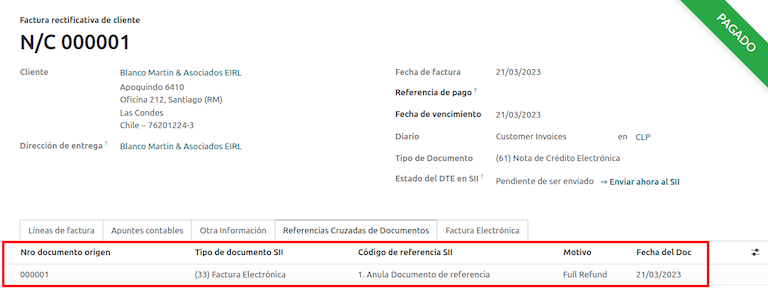
وقتی فاکتور ایجاد میشود، در نتیجه یک سند مالیاتی دیگر، اطلاعات مربوط به سند اصلی باید در تب Cross-Reference ثبت شود. این تب معمولاً برای یادداشتهای اعتباری یا بدهی استفاده میشود، با این حال، در برخی موارد میتواند برای فاکتورهای مشتری نیز استفاده شود. در مورد یادداشتهای اعتباری و بدهی، آنها بهطور خودکار توسط Odoo تنظیم میشوند.
گزارش PDF فاکتور
وقتی فاکتور توسط SII پذیرفته و اعتبارسنجی شد و PDF چاپ شد، عناصر مالیاتی را شامل میشود که نشان میدهد سند از نظر مالیاتی معتبر است.
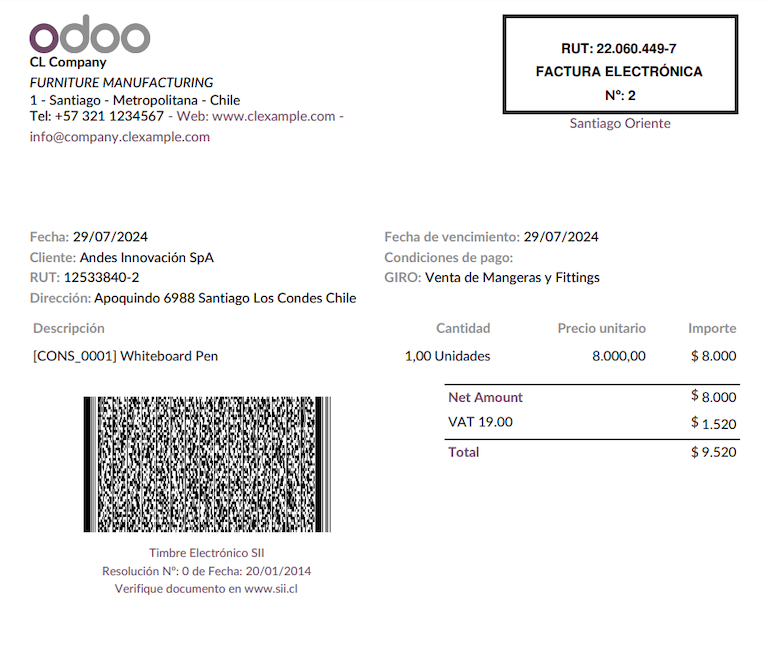
مهم
اگر در Odoo SH یا On-Premise میزبانی شدهاید، باید کتابخانه pdf417gen را بهصورت دستی نصب کنید. از دستور زیر برای نصب آن استفاده کنید: pip install pdf417gen.
اعتبارسنجی تجاری
وقتی فاکتور به مشتری ارسال شد:
DTE Partner Status به ارسال شده تغییر میکند.
مشتری باید یک ایمیل تأیید دریافت ارسال کند.
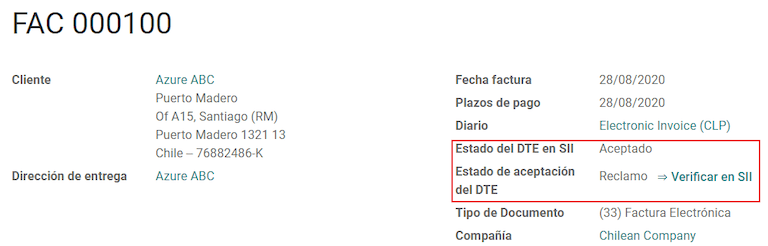
متعاقباً، اگر شرایط تجاری و دادههای فاکتور صحیح باشند، یک تأیید پذیرش ارسال میشود؛ در غیر این صورت، یک ادعا ارسال میشود.
فیلد DTE Acceptance Status بهطور خودکار بهروزرسانی میشود.

پردازش برای فاکتورهای ادعا شده
وقتی فاکتور توسط SII پذیرفته شد، در Odoo نمیتوان آن را لغو کرد. در صورتی که برای مشتری خود یک ادعا دریافت کنید، روش صحیح ادامه با یک credit note برای لغو یا اصلاح فاکتور است. لطفاً برای جزئیات بیشتر به بخش یادداشتهای بستانکار مراجعه کنید.
خطاهای رایج
دلایل متعددی برای رد توسط SII وجود دارد، اما این برخی از خطاهای رایجی هستند که ممکن است داشته باشید و نحوه حل آنها:
- خطا:
RECHAZO- DTE Sin Comuna Origenراهنمایی: اطمینان حاصل کنید آدرس شرکت بهدرستی پر شده است از جمله ایالت و شهر. - خطا:
en Monto - IVA debe declararseراهنمایی: خطوط فاکتور باید شامل یک مالیات VAT باشند، اطمینان حاصل کنید یکی را به هر خط فاکتور اضافه کنید. - خطا:
Rut No Autorizado a Firmarراهنمایی: RUT وارد شده اجازه فاکتور الکترونیکی را ندارد، اطمینان حاصل کنید RUT شرکت صحیح است و در SII برای فاکتور الکترونیکی معتبر است. - خطا:
Fecha/Número Resolucion Invalido RECHAZO- CAF Vencido : (Firma_DTE[AAAA-MM-DD] - CAF[AAAA-MM-DD]) > 6 mesesراهنمایی: سعی کنید یک CAF جدید مرتبط با این سند اضافه کنید زیرا آنچه استفاده میکنید منقضی شده است. - خطا:
Element '{http://www.sii.cl/SiiDte%7DRutReceptor': This element is not expected. Expected is ( {http://www.sii.cl/SiiDte%7DRutEnvia ).راهنمایی: اطمینان حاصل کنید فیلد نوع سند و ارزش افزوده در مشتری و در شرکت اصلی تنظیم شده است. - خطا:
Usuario sin permiso de envio.راهنمایی: این خطا نشان میدهد که بهاحتمال زیاد، شرکت شما فرآیند صدور گواهی را در SII - Sistema de Facturación de Mercado گذرانده است. اگر چنین است، لطفاً با مدیر حساب یا پشتیبانی مشتری خود تماس بگیرید زیرا این صدور گواهی بخشی از خدمات Odoo نیست، اما میتوانیم برخی جایگزینها را به شما بدهیم. اگر قبلاً فرآیند صدور گواهی را گذراندهاید، این خطا زمانی ظاهر میشود که کاربری متفاوت از مالک گواهی در حال تلاش برای ارسال فایلهای DTE به SII است. - خطا:
CARATULAراهنمایی: فقط پنج دلیل وجود دارد که این خطا میتواند ظاهر شود و همه آنها به بخش Caratula XML مرتبط هستند:شماره RUT شرکت نادرست است یا گم شده است.
شماره RUT مالک گواهی نادرست است یا گم شده است.
شماره RUT SII's (این باید بهطور پیشفرض صحیح باشد) نادرست است یا گم شده است.
تاریخ resolution نادرست است یا گم شده است.
شماره resolution نادرست است یا گم شده است.
یادداشتهای بستانکار
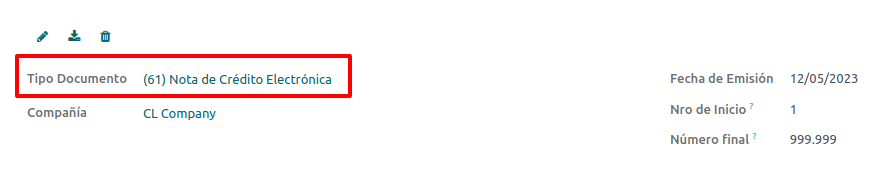
وقتی یک لغو یا اصلاح روی یک فاکتور اعتبارسنجیشده لازم است، یک credit note باید تولید شود. مهم است در نظر گرفته شود که یک فایل CAF برای credit note لازم است، که در SII بهعنوان نوع سند 61 شناسایی میشود. لطفاً برای اطلاعات بیشتر در مورد فرآیند بارگذاری CAF روی هر نوع سند به بخش CAF section مراجعه کنید.
موارد کاربرد
لغو سند ارجاعشده
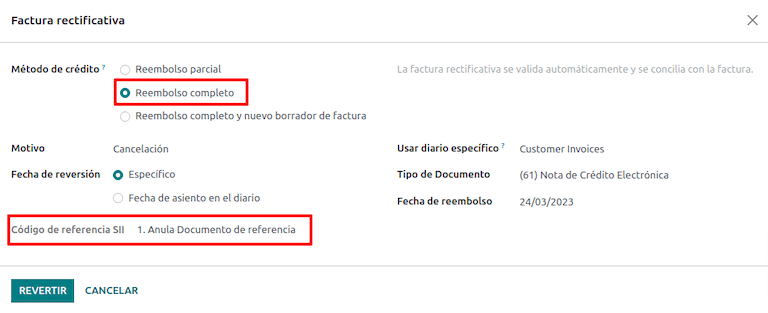
در صورتی که نیاز به لغو یا بیاعتبارسازی یک فاکتور دارید، به بروید و فاکتور مورد نظر را انتخاب کنید. سپس، از دکمه Add Credit Note استفاده کنید و Full Refund را انتخاب کنید، در این مورد کد ارجاع SII بهطور خودکار به Anula Documento de referencia تنظیم میشود.
اصلاح سند ارجاعشده
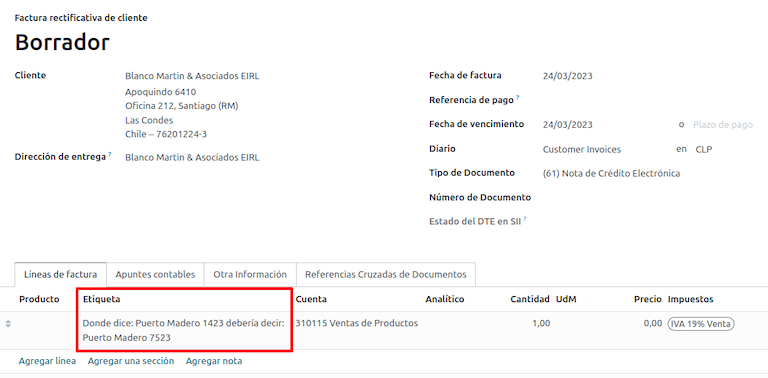
اگر یک اصلاح در اطلاعات فاکتور لازم است، بهعنوان مثال نام خیابان روی فاکتور اصلی نادرست است، سپس از دکمه Add Credit Note استفاده کنید، Partial Refund را انتخاب کنید و گزینه Only Text Correction را انتخاب کنید. در این مورد فیلد SII Reference Code بهطور خودکار به Corrects Referenced Document Text تنظیم میشود.
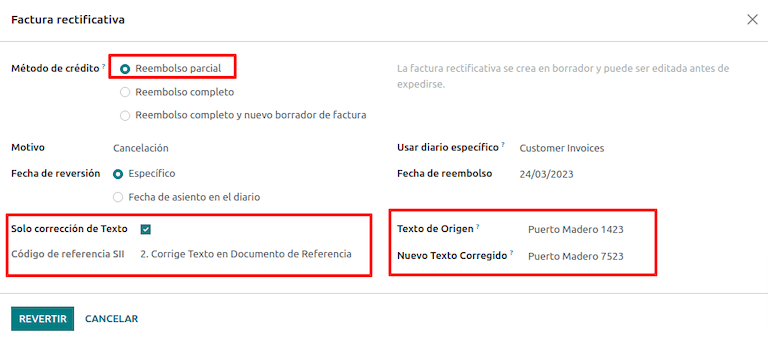
Odoo یک یادداشت بستانکار با متن اصلاحشده در یک فاکتور و قیمت 0.00 ایجاد میکند.
مهم
اطمینان حاصل کنید Default Credit Account را در ژورنال فروش بهطور خاص برای این مورد استفاده تعریف کنید.
اصلاح مبلغ سند ارجاعشده
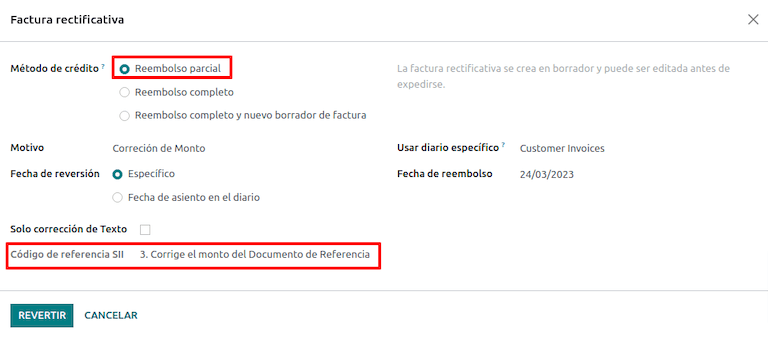
وقتی یک اصلاح روی مبالغ لازم است، از دکمه Add Credit note استفاده کنید و Partial Refund را انتخاب کنید. در این مورد SII Reference Code بهطور خودکار به Corrige el monto del Documento de Referencia تنظیم میشود.
یادداشتهای بدهکار
در بومیسازی شیلی، debit notes، علاوه بر credit notes، میتوانند با استفاده از دکمه Add Debit Note ایجاد شوند، با دو مورد استفاده اصلی.
موارد کاربرد
افزودن بدهی به فاکتورها
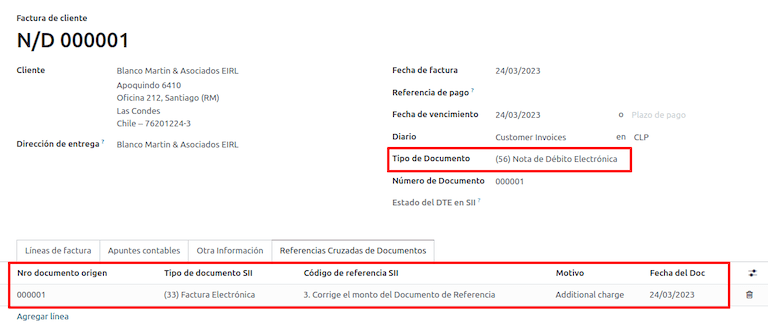
مورد استفاده اولیه برای debit notes افزایش ارزش یک فاکتور موجود است. برای انجام این کار، گزینه 3. Corrige el monto del Documento de Referencia را برای فیلد Reference Code SII انتخاب کنید.
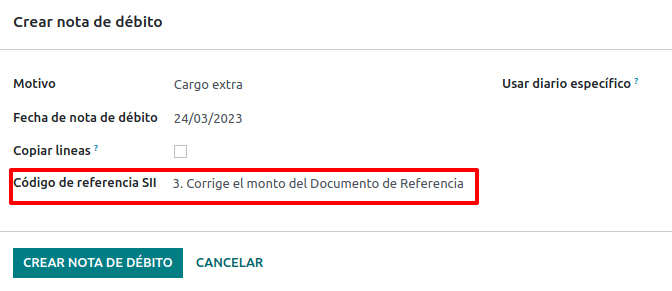
در این مورد Odoo بهطور خودکار صورتحساب منبع را در تب Cross Reference گنجانده میکند.
نکته
میتوانید debit notes را فقط به یک فاکتوری که قبلاً توسط SII پذیرفته شده است اضافه کنید.
لغو credit notes
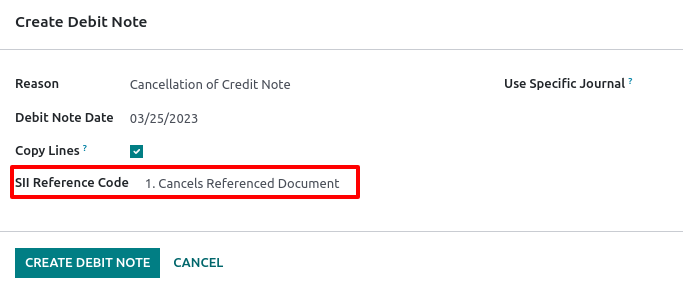
در شیلی، debits notes برای لغو یک credit note معتبر استفاده میشوند. برای انجام این کار، روی دکمه Add Debit Note کلیک کنید و گزینه 1: Anula Documentos de referencia را برای فیلد Reference Code SII انتخاب کنید.
صورتحسابهای فروشنده
بهعنوان بخشی از بومیسازی شیلی، میتوانید سرور ایمیل ورودی خود را برای مطابقت با آنچه در SII ثبت کردهاید پیکربندی کنید تا:
صورتحسابهای فروشنده DTE را بهطور خودکار دریافت کنید و صورتحساب فروشنده را بر اساس این اطلاعات ایجاد کنید.
تأییدیه دریافت را بهطور خودکار به فروشنده خود ارسال کنید.
سند را بپذیرید یا ادعا کنید و این وضعیت را به فروشنده خود ارسال کنید.
دریافت
بهمحض اینکه ایمیل فروشنده با DTE پیوستشده دریافت شد:
صورتحساب فروشنده همه اطلاعات گنجاندهشده در XML را نگاشت میکند.
یک ایمیل با تأییدیه دریافت به فروشنده ارسال میشود.
DTE Status بهعنوان Acuse de Recibido Enviado تنظیم میشود.
پذیرش
اگر همه اطلاعات تجاری روی صورتحساب فروشنده شما صحیح است، میتوانید سند را با استفاده از دکمه Aceptar Documento بپذیرید. وقتی این کار انجام شد، DTE Acceptation Status به پذیرفته شده تغییر میکند و یک ایمیل پذیرش به فروشنده ارسال میشود.

ادعا
در صورتی که یک مشکل تجاری وجود داشته باشد یا اطلاعات روی صورتحساب فروشنده شما صحیح نباشد، میتوانید قبل از اعتبارسنجی آن، سند را با استفاده از دکمه دریافت ادعا کنید. وقتی این کار انجام شد، DTE Acceptation Status به دریافت تغییر میکند و یک ایمیل رد به فروشنده ارسال میشود.

اگر یک صورتحساب فروشنده را ادعا کنید، وضعیت بهطور خودکار از پیشنویس به لغو تغییر میکند. با در نظر گرفتن این بهعنوان بهترین تمرین، همه اسناد ادعا شده باید لغو شوند زیرا برای رکوردهای حسابداری شما معتبر نخواهند بود.
فاکتور خرید الکترونیکی
فاکتور خرید الکترونیکی یک قابلیت گنجاندهشده در ماژول l10n_cl_edi است.
وقتی همه پیکربندیها برای فاکتورهای الکترونیکی انجام شد (بهعنوان مثال، بارگذاری یک گواهی شرکت معتبر، تنظیم master data و غیره)، فاکتورهای خرید الکترونیکی به CAFs خود نیاز دارند. لطفاً برای بررسی جزئیات نحوه به دست آوردن CAFs برای فاکتورهای خرید الکترونیکی به CAF documentation مراجعه کنید.
فاکتورهای خرید الکترونیکی زمانی مفید هستند که فروشندگان موظف به تسریع یک صورتحساب فروشنده الکترونیکی برای خرید شما نیستند. با این حال، تعهدات شما نیاز به ارسال یک سند به SII بهعنوان مدرک خرید دارند.
پیکربندی
برای تولید یک فاکتور خرید الکترونیکی از یک صورتحساب فروشنده، صورتحساب باید در یک ژورنال خرید با قابلیت Use Documents فعالشده ایجاد شود. میتوان یک ژورنال خرید موجود را تغییر داد یا یک ژورنال جدید را در فرآیند زیر ایجاد کرد.
برای تغییر ژورنال خرید موجود یا ایجاد یک ژورنال خرید جدید، به بروید. سپس، روی دکمه جدید کلیک کنید، و اطلاعات لازم زیر را پر کنید:
نوع: خرید را از منوی کشویی برای ژورنالهای صورتحساب فروشنده انتخاب کنید.
از اسناد استفاده کنید: این فیلد را علامت بزنید تا ژورنال بتواند اسناد الکترونیکی تولید کند (در این مورد فاکتور خرید الکترونیکی).
تولید یک فاکتور خرید الکترونیکی
برای تولید این نوع سند، لازم است یک صورتحساب فروشنده در Odoo ایجاد کنید. برای انجام این کار، به بروید و روی دکمه جدید کلیک کنید.
وقتی همه اطلاعات فاکتور خرید الکترونیکی پر شد، گزینه (46) Electronic Purchase Invoice را در فیلد نوع سند انتخاب کنید:
پس از اینکه صورتحساب فروشنده ثبتشده باشد:
فایل DTE (سند مالیاتی الکترونیکی) بهطور خودکار ایجاد میشود و به چتر اضافه میشود.
DTE SII Status بهعنوان Pending to be sent تنظیم میشود.
Odoo بهطور خودکار DTE Status را هر شب با استفاده از یک عمل زمانبندیشده بهروزرسانی میکند. برای دریافت پاسخ فوری از SII، روی دکمه Send now to SII کلیک کنید.
راهنمای تحویل
برای نصب ماژول Delivery Guide، به بروید و Chile (l10n_cl) را جستجو کنید. سپس روی ماژول Chile - E-Invoicing Delivery Guide روی نصب کلیک کنید.
توجه
Chile - E-Invoicing Delivery Guide به Chile - Facturación Electrónica وابسته است. Odoo وابستگی را بهطور خودکار هنگام نصب ماژول Delivery Guide نصب میکند.
ماژول Delivery Guide شامل توانایی ارسال DTE به SII و مهر در گزارشهای PDF برای تحویلها است.
وقتی همه پیکربندیها برای فاکتورهای الکترونیکی انجام شد (بهعنوان مثال، بارگذاری یک گواهی شرکت معتبر، تنظیم master data و غیره)، راهنماهای تحویل به CAFs خود نیاز دارند. لطفاً برای بررسی جزئیات نحوه به دست آوردن CAF برای راهنماهای تحویل الکترونیکی به CAF documentation مراجعه کنید.
اطلاعات مهم زیر را در پیکربندی Price for the Delivery Guide تأیید کنید:
From Sales Order: راهنمای تحویل قیمت محصول را از سفارش فروش میگیرد و آن را روی سند نشان میدهد.
From Product Template: Odoo قیمت پیکربندیشده در قالب محصول را میگیرد و آن را روی سند نشان میدهد.
No show price: هیچ قیمتی در راهنمای تحویل نشان داده نمیشود.
راهنماهای تحویل الکترونیکی برای انتقال موجودی از یک مکان به مکان دیگر استفاده میشوند و میتوانند نشاندهنده فروشها، نمونهبرداری، consignment، انتقالهای داخلی و اساساً هر حرکت محصول باشند.
راهنمای تحویل از یک فرآیند فروش
هشدار
یک راهنمای تحویل نباید بیش از یک صفحه باشد یا شامل بیش از ۶۰ خط محصول باشد.
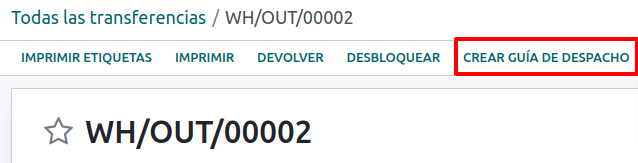
وقتی یک سفارش فروش ایجاد و تأیید میشود، یک سفارش تحویل تولید میشود. پس از اعتبارسنجی سفارش تحویل، گزینه ایجاد یک راهنمای تحویل فعال میشود.
هشدار
هنگام کلیک روی Create Delivery Guide برای اولین بار، یک پیام هشدار ظاهر میشود که موارد زیر را بیان میکند:
No se encontró una secuencia para la guía de despacho. Por favor, establezca el primer número
dentro del campo número para la guía de despacho

این پیام هشدار به این معنی است که کاربر باید شماره توالی بعدی را که Odoo باید برای تولید راهنمای تحویل بگیرد نشان دهد (بهعنوان مثال، شماره CAF بعدی موجود)، و فقط اولین بار که یک راهنمای تحویل در Odoo ایجاد میشود اتفاق میافتد. پس از اینکه اولین سند بهدرستی تولید شد، Odoo شماره بعدی موجود در فایل CAF را برای تولید راهنمای تحویل بعدی میگیرد.
پس از ایجاد راهنمای تحویل:
فایل DTE (سند مالیاتی الکترونیکی) بهطور خودکار ایجاد میشود و به چتر اضافه میشود.
DTE SII Status بهعنوان Pending to be sent تنظیم میشود.
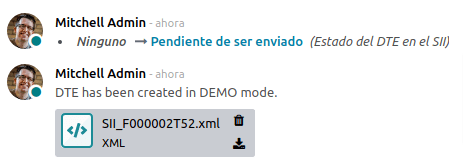
DTE Status بهطور خودکار توسط Odoo با یک عمل زمانبندیشده که هر شب اجرا میشود بهروزرسانی میشود. برای دریافت پاسخ فوری از SII، دکمه Send now to SII را فشار دهید.
وقتی راهنمای تحویل ارسال شد، میتوان آن را با کلیک روی دکمه Print Delivery Guide چاپ کرد.

راهنمای تحویل عناصر مالیاتی خواهد داشت که هنگام چاپ نشان میدهد سند از نظر مالیاتی معتبر است (اگر در Odoo SH یا On-premise میزبانی شدهاید، به یاد داشته باشید کتابخانه pdf417gen که در Invoice PDF report section ذکر شده است را بهصورت دستی اضافه کنید).
رسید الکترونیکی
برای نصب ماژول Electronic Receipt، به بروید و Chile (l10n_cl) را جستجو کنید. سپس روی ماژول Chile - Electronic Receipt روی نصب کلیک کنید.
توجه
Chile - Electronic Receipt به Chile - Facturación Electrónica وابسته است. Odoo وابستگی را بهطور خودکار هنگام نصب ماژول E-invoicing Delivery Guide نصب میکند.
وقتی همه پیکربندیها برای فاکتورهای الکترونیکی انجام شد (بهعنوان مثال، بارگذاری یک گواهی شرکت معتبر، تنظیم master data و غیره)، رسیدهای الکترونیکی به CAFs خود نیاز دارند. لطفاً برای بررسی جزئیات نحوه به دست آوردن CAFs برای رسیدهای الکترونیکی به CAF documentation مراجعه کنید.
رسیدهای الکترونیکی زمانی مفید هستند که مشتریان به فاکتور الکترونیکی نیاز ندارند. بهطور پیشفرض، یک شریک در پایگاه داده به نام Anonymous Final Consumer با RUT عمومی 66666666-6 و نوع مودی مالیاتی Final Consumer وجود دارد. این شریک میتواند برای رسیدهای الکترونیکی استفاده شود یا یک رکورد جدید برای همان هدف میتواند ایجاد شود.
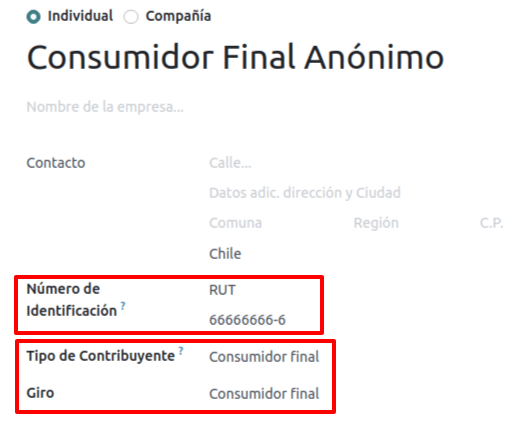
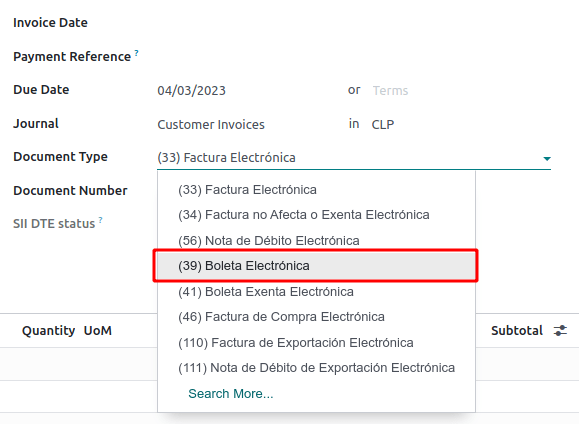
اگرچه رسیدهای الکترونیکی باید برای مشتریان نهایی با RUT عمومی استفاده شوند، میتوان آن را برای شرکای خاص نیز استفاده کرد. پس از اینکه شرکا و ژورنالها ایجاد و پیکربندی شدند، رسیدهای الکترونیکی به روش استاندارد مانند فاکتور الکترونیکی ایجاد میشوند، اما نوع سند (39) Electronic Receipt باید در فرم فاکتور انتخاب شود:
اعتبارسنجی و وضعیت DTE
وقتی همه اطلاعات رسید الکترونیکی پر شد، بهصورت دستی (یا خودکار) اقدام به اعتبارسنجی رسید از سفارش فروش کنید. بهطور پیشفرض، Electronic Invoice بهعنوان نوع سند انتخاب میشود، با این حال برای اعتبارسنجی صحیح رسید، اطمینان حاصل کنید نوع سند را ویرایش کنید و به Electronic Receipt تغییر دهید.
پس از اینکه رسید ثبتشده باشد:
فایل DTE (سند مالیاتی الکترونیکی) بهطور خودکار ایجاد میشود و به چتر اضافه میشود.
DTE SII Status بهعنوان Pending to be sent تنظیم میشود.
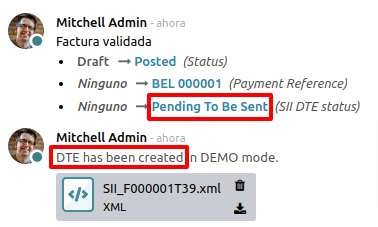
DTE Status بهطور خودکار توسط Odoo با یک عمل زمانبندیشده که هر شب اجرا میشود بهروزرسانی میشود. برای دریافت پاسخ فوری از SII، دکمه Send now to SII را فشار دهید.
لطفاً به DTE Workflow برای فاکتورهای الکترونیکی مراجعه کنید زیرا گردش کار برای رسید الکترونیکی همان فرآیند را دنبال میکند.
صادرات الکترونیکی کالاها
برای نصب ماژول Electronic Exports of Goods، به بروید و Chile (l10n_cl) را جستجو کنید. سپس روی ماژول Electronic Exports of Goods for Chile روی نصب کلیک کنید.
توجه
Chile - Electronic Exports of Goods for Chile به Chile - Facturación Electrónica وابسته است.
وقتی همه پیکربندیها برای فاکتورهای الکترونیکی انجام شد (بهعنوان مثال، بارگذاری یک گواهی شرکت معتبر، تنظیم master data و غیره)، صادرات الکترونیکی کالاها به CAFs خود نیاز دارند. لطفاً برای بررسی جزئیات نحوه به دست آوردن CAFs برای رسیدهای الکترونیکی به CAF documentation مراجعه کنید.
فاکتورهای الکترونیکی برای صادرات کالاها اسناد مالیاتی هستند که نهتنها برای SII استفاده میشوند، بلکه با گمرک نیز استفاده میشوند و شامل اطلاعات مورد نیاز توسط آن هستند.
پیکربندیهای مخاطب
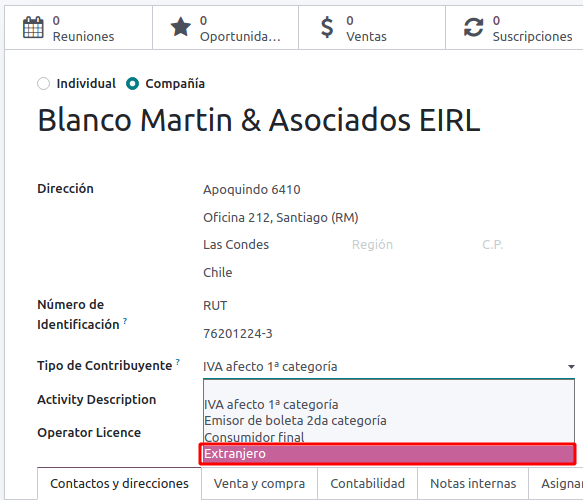
گمرک شیلی
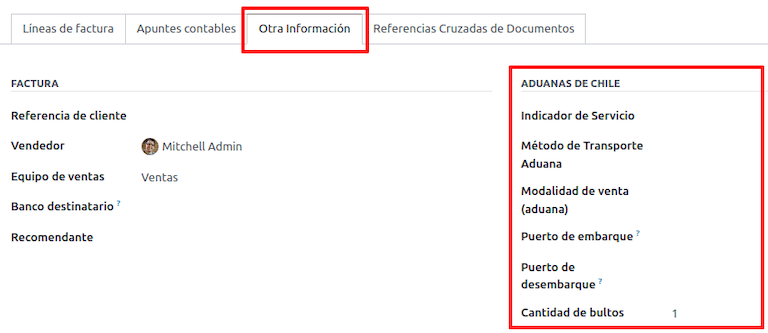
هنگام ایجاد یک فاکتور صادرات الکترونیکی کالاها، این فیلدهای جدید در تب اطلاعات دیگر برای انطباق با مقررات شیلی لازم هستند.
گزارش PDF
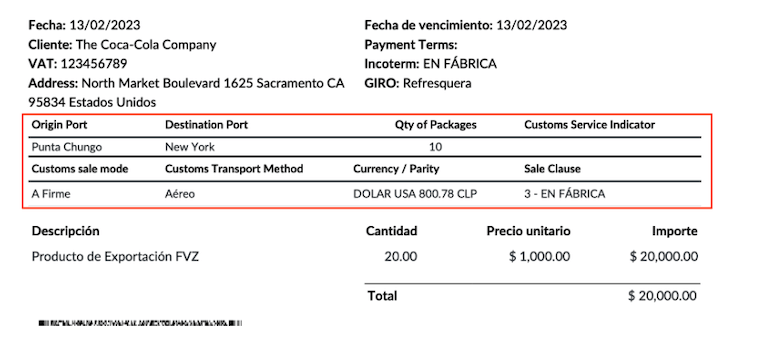
وقتی فاکتور توسط SII پذیرفته و اعتبارسنجی شد و PDF چاپ شد، عناصر مالیاتی را شامل میشود که نشان میدهد سند از نظر مالیاتی معتبر است و یک بخش جدید مورد نیاز برای گمرک.
صدور فاکتور الکترونیکی تجارت الکترونیک
برای نصب ماژول Chilean eCommerce، به بروید و ماژول را جستجو کنید، و روی دکمهٔ فعالسازی کلیک کنید.
این ماژول قابلیتها و پیکربندیها را برای موارد زیر فعال میکند:
تولید اسناد الکترونیکی از برنامه eCommerce
پشتیبانی از فیلدهای مالیاتی مورد نیاز در برنامه eCommerce
بهطور مؤثر اجازه میدهد مشتری نهایی سند الکترونیکی را که برای خرید آنها تولید میشود تصمیم بگیرد
وقتی همه پیکربندیها برای جریان فاکتور الکترونیکی شیلی انجام شد، پیکربندیهای زیر برای ادغام جریان eCommerce لازم هستند.
برای پیکربندی وبسایت خود برای تولید اسناد الکترونیکی در طول فرآیند فروش، به بروید و قابلیت فاکتور خودکار را فعال کنید. فعال کردن این قابلیت اجازه میدهد اسناد الکترونیکی بهطور خودکار هنگام تأیید یک پرداخت آنلاین تولید شوند.
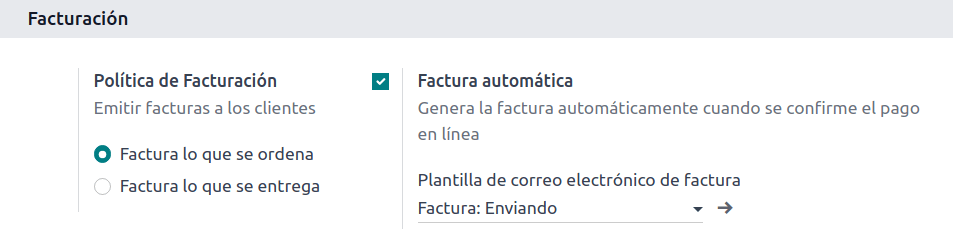
از آنجا که یک پرداخت آنلاین باید برای قابلیت فاکتور خودکار تأیید شود تا سند تولید شود، یک ارائهدهنده پرداخت باید برای وبسایت مربوطه پیکربندی شود.
توجه
مستندات پرداختهای آنلاین را برای اطلاعات در مورد اینکه کدام ارائهدهندگان پرداخت در Odoo پشتیبانی میشوند و نحوه پیکربندی آنها بررسی کنید.
همچنین توصیه میشود محصولات خود را پیکربندی کنید تا بتوانند هنگام تأیید یک پرداخت آنلاین فاکتور شوند. برای انجام این کار، به بروید و قالب محصول مورد نظر را انتخاب کنید. سپس، سیاست صدور فاکتور را روی تعداد سفارش داده شده تنظیم کنید.
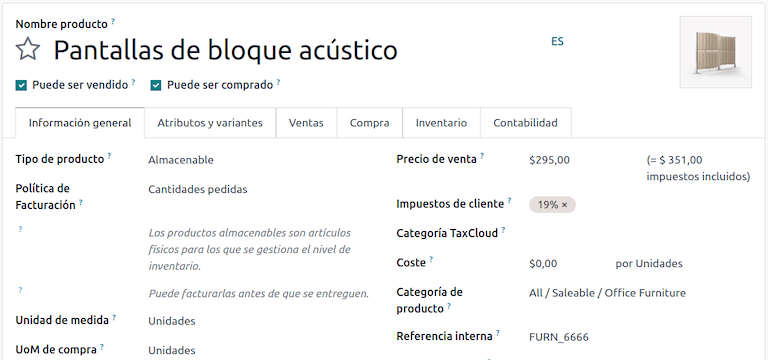
جریانهای صدور فاکتور
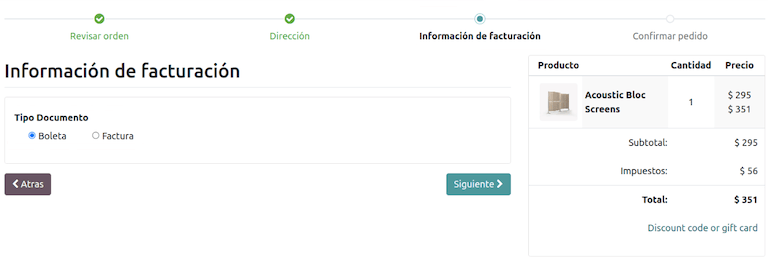
مشتریان از شیلی قادر خواهند بود انتخاب کنند آیا برای خرید خود به فاکتور یا ballot نیاز دارند با یک گام اضافی اضافهشده در طول فرآیند تسویه حساب.
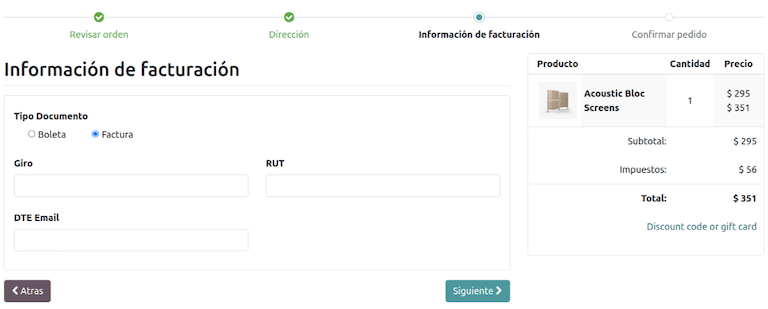
اگر مشتری گزینه Electronic Invoice را انتخاب کند، فیلدهای مالیاتی باید پر شوند، از جمله شرح فعالیت، Identification Number و DTE Email آنها.
اگر مشتری گزینه Electronic Receipts را انتخاب کند، به گام بعدی هدایت میشود، و سند الکترونیکی برای مخاطب Consumidor Final Anónimo تولید خواهد شد.
مشتریان از کشورهایی غیر از شیلی، رسیدهای الکترونیکی خود را بهطور خودکار توسط Odoo برای آنها تولید خواهد کرد.
توجه
اگر یک خرید از طریق eCommerce به یک صادرات نیاز داشته باشد، مشتری باید با شرکت شما تماس بگیرد تا یک فاکتور صادرات الکترونیکی (document type 110) تولید شود، که میتواند از برنامه Accounting انجام شود.
صدور فاکتور الکترونیکی صندوق فروش
برای نصب Chilean Module for Point of Sale، به برنامه در داشبورد اصلی Odoo بروید، ماژول را با نام فنی آن l10n_cl_edi_pos جستجو کنید، و روی دکمه فعالسازی کلیک کنید.
این ماژول قابلیتها و پیکربندیهای زیر را برای موارد زیر فعال میکند:
تولید اسناد الکترونیکی از برنامه Point of Sale
پشتیبانی از فیلدهای مالیاتی مورد نیاز برای مخاطبین ایجادشده در برنامه Point of Sale
بهطور مؤثر اجازه میدهد مشتری نهایی نوع سند الکترونیکی را که برای خرید آنها تولید میشود تصمیم بگیرد
چاپ QR یا کدهای 5 رقمی در تیکتها برای دسترسی به فاکتورهای الکترونیکی
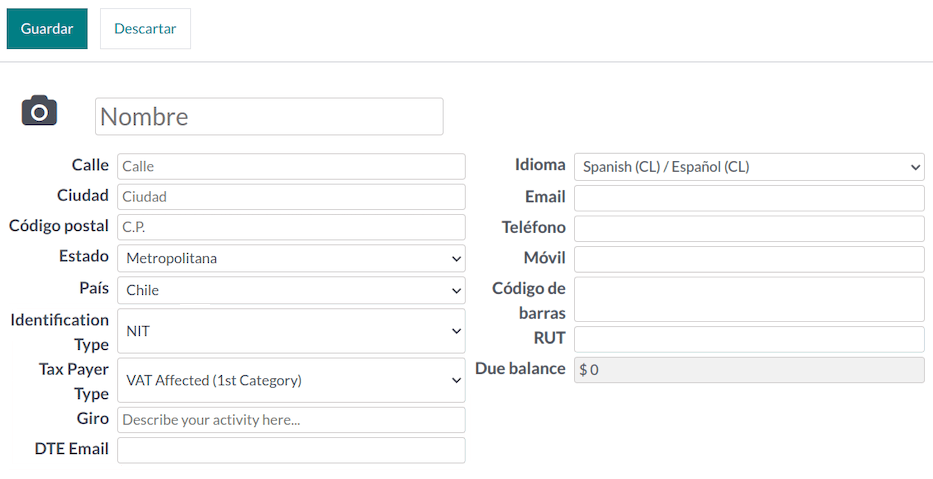
برای پیکربندی مخاطبین با اطلاعات مالیاتی مورد نیاز، بخش partner information را بررسی کنید، یا مستقیماً یک مخاطب را تغییر دهید. به بروید، و هر یک از فیلدهای زیر را ویرایش کنید:
نام
ایمیل
Identification Type
Tax Payer Type
Type Giro
DTE Email
RUT
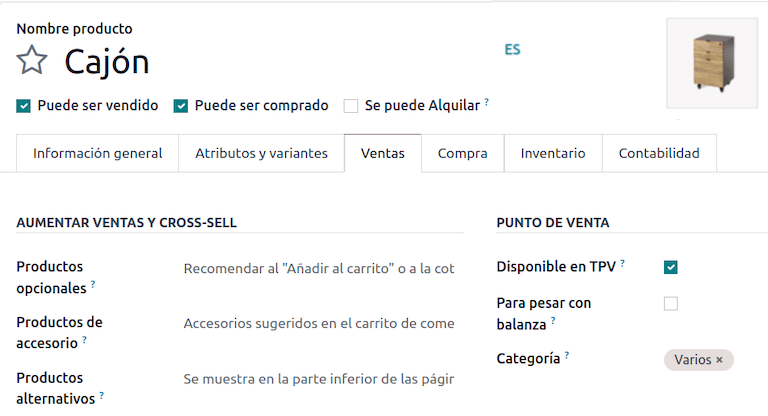
برای پیکربندی محصولات، به بروید و یک رکورد محصول را انتخاب کنید. در تب فروش فرم محصول، لازم است محصول را بهعنوان Available for POS علامتگذاری کنید، این محصول را برای فروش در برنامه Point of Sale در دسترس میکند.
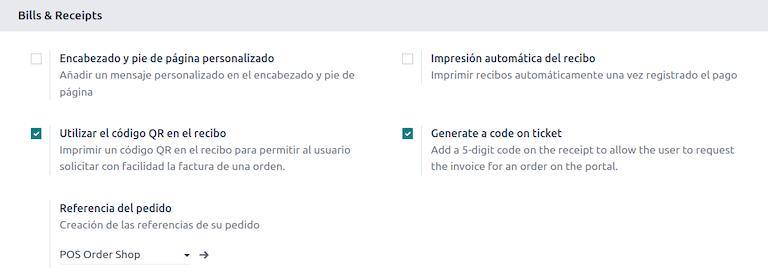
بهاختیار، قابلیتهای زیر برای پیکربندی در در دسترس هستند:
Use QR code on ticket: این قابلیت اجازه میدهد یک کد QR روی رسید کاربر چاپ شود تا بتوانند بهراحتی پس از خرید یک فاکتور درخواست کنند
تولید کد روی بلیط: این قابلیت اجازه میدهد یک کد 5 رقمی روی رسید تولید شود، که به کاربر اجازه میدهد از طریق customer portal یک فاکتور درخواست کند
جریانهای صدور فاکتور
بخشهای زیر جریانهای invoicing برای برنامه Point of Sale را پوشش میدهند.
رسیدهای الکترونیکی: کاربر نهایی ناشناس
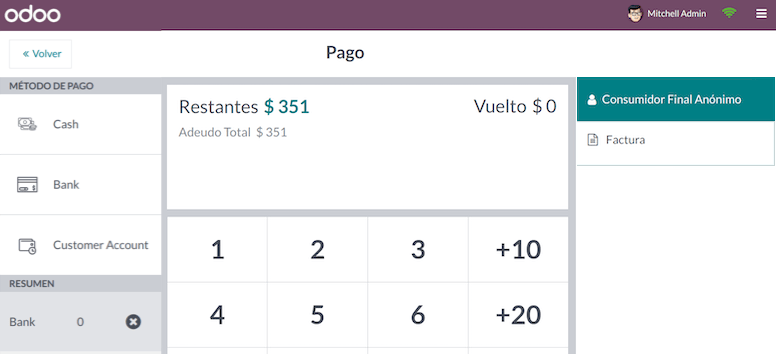
هنگام خرید بهعنوان یک کاربر ناشناس که فاکتور الکترونیکی درخواست نمیکند، Odoo بهطور خودکار Consumidor Final Anónimo را بهعنوان مخاطب برای سفارش انتخاب میکند و رسید الکترونیکی را تولید میکند.
توجه
اگر مشتری به دلیل بازگشت خرید خود یک credit note درخواست کند، credit note باید با استفاده از برنامه Accounting ساخته شود. برای دستورالعملهای تفصیلی به مستندات credit notes and refunds مراجعه کنید.
رسیدهای الکترونیکی: مشتری خاص
وقتی یک کاربر خاص یک خریدی انجام میدهد که فاکتور الکترونیکی درخواست نمیکند، Odoo بهطور خودکار مخاطب را برای سفارش بهعنوان Consumidor Final Anónimo انتخاب میکند، و به شما اجازه میدهد مخاطب مشتری مورد نیاز را با اطلاعات مالیاتی آنها برای رسید انتخاب یا ایجاد کنید.
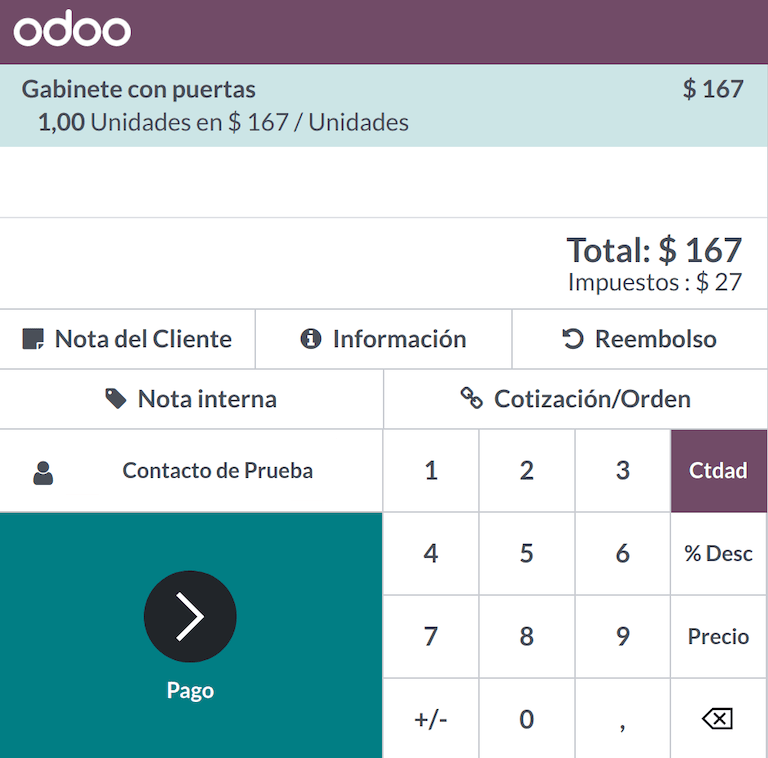
توجه
اگر مشتری به دلیل بازگشت این نوع خرید یک credit note درخواست کند، credit note و فرآیند بازگشت را میتوان مستقیماً از جلسه POS مدیریت کرد.
فاکتورهای الکترونیکی
وقتی مشتریان یک فاکتور الکترونیکی درخواست میکنند، میتوان مخاطب مورد نیاز را با اطلاعات مالیاتی آنها انتخاب یا ایجاد کرد. هنگامی که پرداخت در حال انجام است، گزینه فاکتور را برای تولید سند انتخاب کنید.
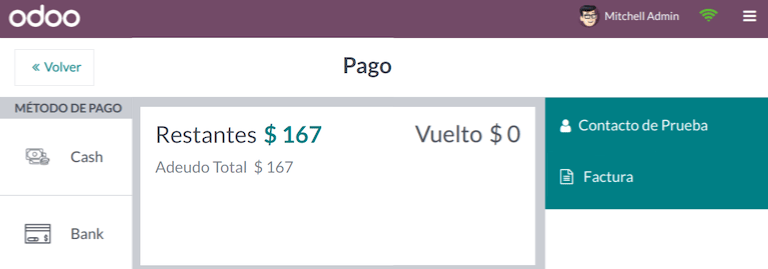
توجه
برای هر دو رسید الکترونیکی و فاکتورها، اگر محصول تحت تأثیر مالیاتها نیست، Odoo این را تشخیص میدهد و نوع صحیح سند را برای فروشهای معاف از مالیات تولید میکند.
بازگشتیها
برای رسیدهای الکترونیکی (که برای Consumidor Final Anónimo تولید نمیشوند) و فاکتورهای الکترونیکی، میتوان فرآیند بازگشت محصولات فروختهشده در یک سفارش POS را با انتخاب دکمه بازپرداخت مدیریت کرد.
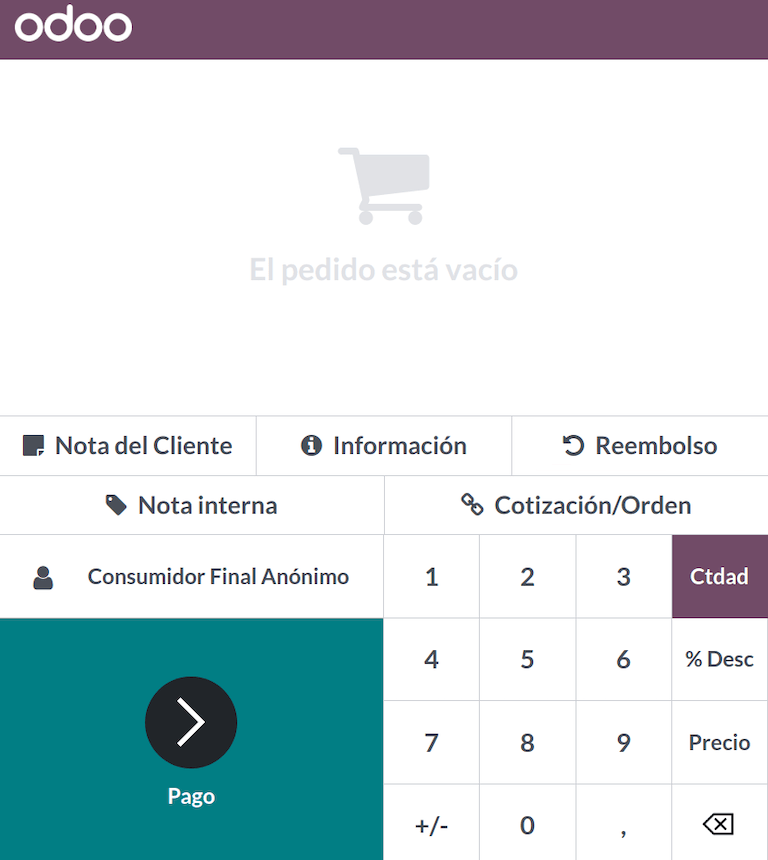
سفارشها را میتوان بر اساس وضعیت سفارش یا توسط مخاطب جستجو کرد، و انتخاب کرد تا بازپرداخت بر اساس سفارش اصلی مشتری باشد.
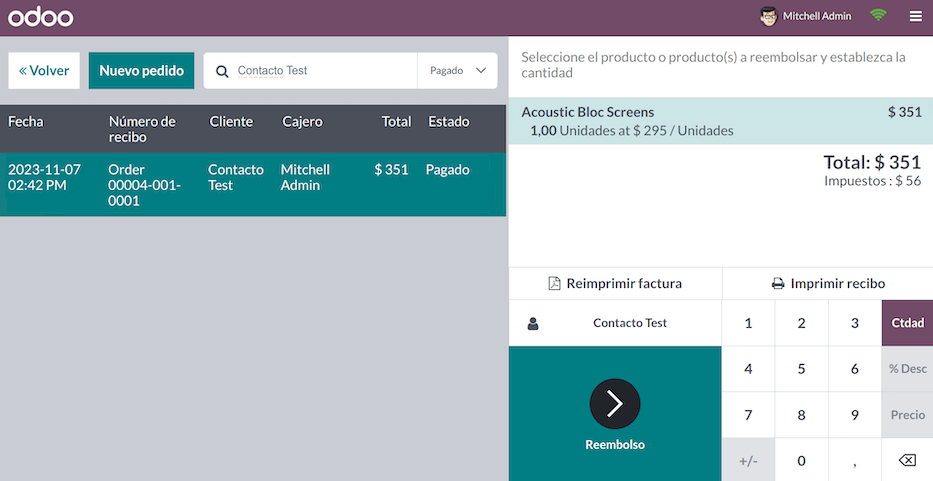
وقتی پرداخت بازگشت اعتبارسنجی میشود، Odoo credit note لازم را تولید میکند، با ارجاع به رسید یا فاکتور اصلی، که بهطور جزئی یا کامل سند را لغو میکند.
همچنین ببینید
فاکتورینگ
توجه
اطمینان حاصل کنید ماژول Chile - Localization: Factoring Extension (l10n_cl_edi_factoring) نصب شده است.
Factoring یک استراتژی مالی است که در آن فاکتورهای accounts receivable به یک شرکت factoring فروخته میشوند تا قبل از تاریخ سررسید واقعی نقدینگی فوری (با کسر یک کمیسیون توافقشده) دریافت شود. AEC (Archivo Electrónico de Cesión) سندی است که اختصاص یک DTE به یک شخص ثالث (شرکت Factoring) را از طریق سیستم SII رسمی و ثبت میکند.
Factoring فاکتورهای فروش:
به تیکتها (boletas) اعمال نمیشود.
میتواند چند ارزی باشد.
به CAFs نیاز ندارد.
یک AEC برای هر سندی که factor میشود تولید میکند.
مهم
این ماژول از شرکتهایی که مالکیت فاکتور را به یک شخص ثالث منتقل میکنند پشتیبانی میکند، نه شرکتهایی که مالکیت فاکتور را به دست میآورند.
پیکربندی
برای تنظیم ژورنال و حساب پیشفرض برای اهداف factoring:
به بروید.
به بخش Chilean Localization بروید.
در بخش Factoring Default Information، فیلدهای زیر را تکمیل کنید:
روزنامه: یک ژورنال از نوع متفرقه را انتخاب کنید.
Receivable Account: در صورت لزوم بهروزرسانی کنید.
نکته
توصیه میشود از یک حساب دریافتنی factoring خاص استفاده کنید.
سپس، برای هر شریک factoring، فرم مخاطب مربوطه را باز کنید، و گزینه Factoring Company را در تب صورتحساب الکترونیکی فعال کنید.
گردش کار
برای factor کردن یک فاکتور، این مراحل را دنبال کنید:
در نمای فهرست Invoices، یک فاکتور الکترونیکی Type 33 که توسط SII اعتبارسنجی شده است را باز کنید.
در فرم فاکتور، روی Create AEC در فیلد SII DTE status کلیک کنید.
در پنجره Create AEC، Factoring Company و Date Due را مشخص کنید، و روی Create AEC کلیک کنید. یک بنر زرد تأیید میکند که فاکتور یک ورودی حساب برای yield شدن دارد.
روی دکمه هوشمند Yield Entry کلیک کنید تا ورودی yield باز شود.
توجه
ورودی با استفاده از حساب receivable و ژورنال پیکربندیشده ثبت میشود.
روی Send now to the SII در فیلد SII DTE status کلیک کنید تا تولید، ارسال و دریافت وضعیت نهایی AEC انجام شود.
وقتی ورودی اختصاص پذیرفته شده میشود، فاکتور اصلی مشتری بهعنوان پرداخت شد علامتگذاری میشود، با ورودی اختصاص پذیرفتهشده که بهعنوان مرجع پرداخت عمل میکند.
نکته
برای factor کردن چندین فاکتور، آنها را در نمای فهرست فاکتورها انتخاب کنید، روی عملیات کلیک کنید، Create AEC را انتخاب کنید، و همان مراحل را دنبال کنید. یک فایل XML برای هر فاکتور تولید میشود.
گزارشهای مالی
تراز مالیاتی ۸ ستونه
این گزارش حسابها را با جزئیات (با موجودیهای مربوطه) ارائه میدهد، آنها را بر اساس منشأ طبقهبندی میکند و سطح سود یا زیان را برای دوره ارزیابیشده تعیین میکند.
برای دسترسی به آن، به بروید، روی Report: کلیک کنید، و Chilean Fiscal Balance (8 Columns)(CL) را انتخاب کنید.
پیشنهاد F29
فرم F29 یک سیستم جدید است که SII برای مالیاتدهندگان فعال کرده است و جایگزین Purchase and Sales Books میشود. این گزارش توسط Purchase Register (CR) و Sales Register (RV) ادغام میشود. هدف آن پشتیبانی از تراکنشهای مرتبط با VAT، بهبود کنترل و اعلام آن است.
مهم
گزارش Propuesta F29 (CL) در Odoo الزامات قانونی اساسی را بهعنوان اولین پیشنهاد برای اعلام نهایی مالیات پوشش میدهد.
این رکورد توسط اسناد مالیاتی الکترونیکی (DTE's) که SII دریافت کرده است تأمین میشود.
برای دسترسی به آن، به بروید، روی Report: کلیک کنید، و Propuesta F29 (CL) را انتخاب کنید. برای تنظیم دستی Proposed Ratio Factor (%) و PPM rate (%)، روی آیکون (pencil) کلیک کنید و درصد را برای هر مقدار اضافه کنید. سپس محاسبات بهطور خودکار انجام میشوند.