کنترل نسخه
از Product Lifecycle Management (PLM) در Odoo برای مدیریت نسخههای قبلی صورتحسابهای مواد (BoMs) استفاده کنید. دستورالعملهای اسمبلی پیشین، جزئیات اجزا و فایلهای طراحی محصول گذشته را ذخیره کنید در حالی که جزئیات گذشته را خارج از BoM تولید نگه میدارید.
هنگامی که نیاز است، بهراحتی به نسخههای قبلی BoM بازگردید. علاوه بر این، از PLM برای ردیابی اینکه کدام نسخهٔ BoM در تاریخهای خاص برای فراخوانها یا شکایات مشتری فعال بوده است، استفاده کنید.
هر نسخهٔ BoM در یک engineering change order (ECO) برای آزمایش و بهبود سازمانیافته بدون اخلال در عملیات تولید عادی، ذخیره میشود.
همچنین ببینید
نسخهٔ صورتحساب مواد فعلی
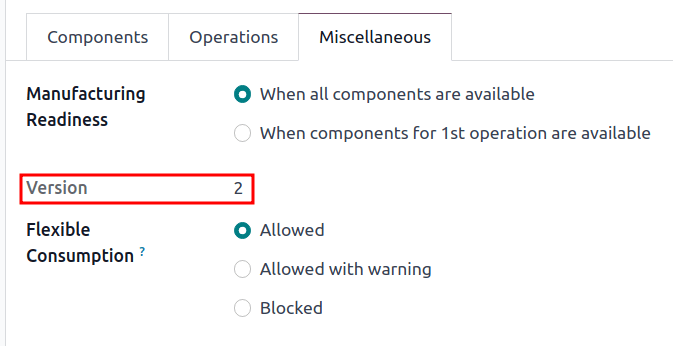
برای دیدن نسخهٔ فعلی BoM مورد استفاده در تولید، به بروید و BoM دلخواه را از فهرست انتخاب کنید. سپس به تب متفرقه بروید، که در آن نگارش فعلی زندهٔ BoM نمایش داده میشود.
توجه
همچنین میتوان از به BoMs دسترسی پیدا کرد.
تاریخچه نسخه
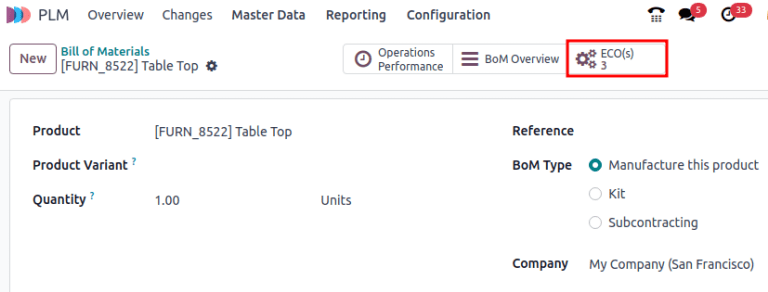
برای مدیریت تمام نسخههای قبلی، فعلی و آیندهٔ یک BoM، ابتدا به بروید و روی BoM دلخواه کلیک کنید.
از صفحهٔ BoM، روی دکمهٔ هوشمند سفارش اصلاح محصول (ECO) کلیک کنید و با انتخاب نماد ≣ (four horizontal lines) در گوشهٔ بالا-راست، به نمای فهرست بروید.
توجه
دکمهٔ هوشمند سفارش اصلاح محصول (ECO) در BoM تنها در صورتی قابل مشاهده است که اپلیکیشن PLM نصب شده باشد.
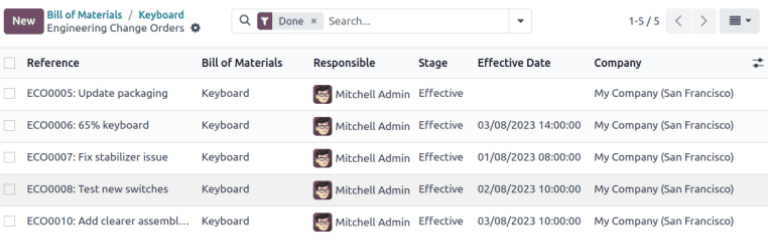
در فهرست ECOs برای محصول، به نوار جستجو در بالا بروید و روی نماد ▼ (down arrow) در سمت راست کلیک کنید تا به منوی کشویی فیلترها دسترسی پیدا کنید.
سپس بر اساس ECOs انجام شده فیلتر کنید تا موارد زیر را مشاهده کنید: تاریخچهٔ بازنگری BoM، کاربر پاسخگو که تغییر را اعمال کرده و تاریخ عطف (پیگیری) BoM.
روی هر ECO کلیک کنید تا اجزای گذشته، عملیاتها و فایلهای طراحی مرتبط با BoM را مشاهده کنید.
توجه
اگر فیلد تاریخ عطف (پیگیری) خالی باشد، تاریخ موثر در ECO بهصورت خودکار روی در اسرع وقت تنظیم میشود و هیچ تاریخی در تاریخچهٔ بازنگری BoM ثبت نمیشود.

نکته
یک راهکار برای بررسی زمان فعال شدن BoM این است که به چتر بروید و نشانگر را روی زمانی که ECO به مرحلهٔ بستهشدن منتقل شده، نگه دارید.
فایلهای طراحی
فایلهای طراحی به کمک رایانه (CAD)، PDFها، تصاویر یا سایر مواد طراحی را به خود BoM پیوست کنید.
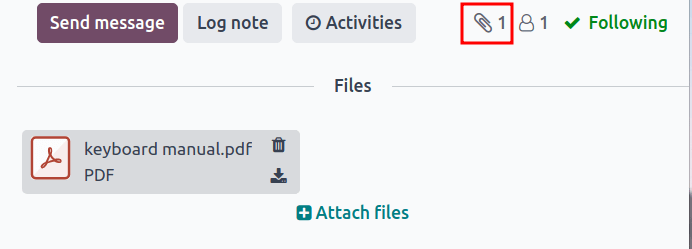
برای این کار، به بروید و BoM دلخواه را انتخاب کنید. در BoM، به chatter بروید و روی نماد 📎 (paperclip) کلیک کنید.
فایلهای مرتبط با BoM در بخش فایل ها نمایش داده میشوند. برای افزودن فایلهای طراحی بیشتر، دکمهٔ Attach files را انتخاب کنید.
مدیریت فایلهای طراحی در یک ECO
فایلها را در یک ECO اضافه، اصلاح و حذف کنید. هنگامی که ECO تأیید و اعمال شد، فایلهای جدید بهصورت خودکار به BoM تولید پیوند داده میشوند. فایلهای بایگانیشده از BoM حذف میشوند، اما هنوز در ECO قابل دسترسی هستند.
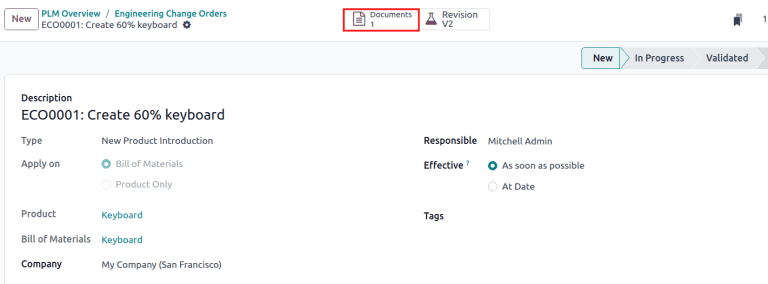
برای مدیریت فایلهای طراحی در ECO، ابتدا به بروید و ECO دلخواه را انتخاب کنید. سپس با کلیک روی دکمهٔ هوشمند اسناد، صفحهٔ پیوست ها را باز کنید.
نشانگر را روی هر پیوست نگه دارید تا نماد ︙ (three vertical dots) آشکار شود. از آنجا، انتخاب کنید آیا فایل را ویرایش، حذف یا دانلود میکنید. هر تغییری که در این فایلها انجام شود در ECO محصور میشود و تنها زمانی روی BoM تولید اعمال میگردد که تغییرات اعمال شوند.
Example
در ECO با عنوان Create 60% keyboard، فایلهای طراحی از BoM اصلی 100% keyboard هستند. برای جایگزینی PDF صفحهکلید، ابتدا دکمهٔ هوشمند اسناد را انتخاب کنید.
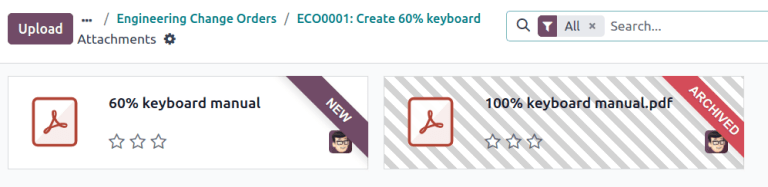
در صفحهٔ پیوست ها، نشانگر را روی فایل طراحی 100% keyboard manual.pdf نگه دارید و روی نماد ︙ (three vertical dots) کلیک کنید. سپس روی گزینهٔ حذف کلیک کنید تا فایل بایگانی شود.
سپس در همان صفحهٔ پیوست ها، روی دکمهٔ آپلود کلیک کنید تا فایل طراحی جدید با نام 60% keyboard manual آپلود شود.
توجه
فایلهای بایگانیشده بهطور دائمی حذف نمیشوند — هنوز میتوان به آنها در ECO قبلی یا بهعنوان یک فایل بایگانیشده در آخرین ECO، که بایگانی در آن رخ داده، دسترسی پیدا کرد.
اعمال rebase
Odoo حل تداخل ادغام را برای ECOs همزمان روی محصول یکسان ساده میکند.
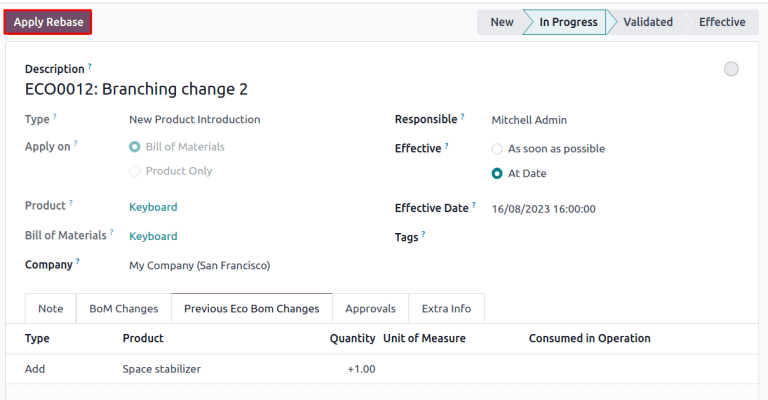
تداخلها هنگامی میتوانند رخ دهند که BoM تولید بهروزرسانی شود در حالی که سایر ECOs در حال تغییر نسخهٔ قبلی هستند. تفاوتهای بین BoMs تولید جدید و قبلی در تب Previous Eco Bom Changes نمایش داده میشوند، که تنها در این سناریو قابل مشاهده است.
برای حل تداخلها و حفظ تغییرات ECO، روی دکمهٔ اعمال پایه ریزی مجدد کلیک کنید.
Example
دو ECOs با عنوانهای ECO0011 و ECO0012، هنگامی که نسخهٔ BoM فعلی 5 است، ایجاد میشوند. در ECO0011، یک جزء جدید با عنوان Space stabilizer اضافه میشود و تغییرات اعمال میگردند. این به معنای آن است که نسخهٔ فعلی BoM به 6 تبدیل شده است.
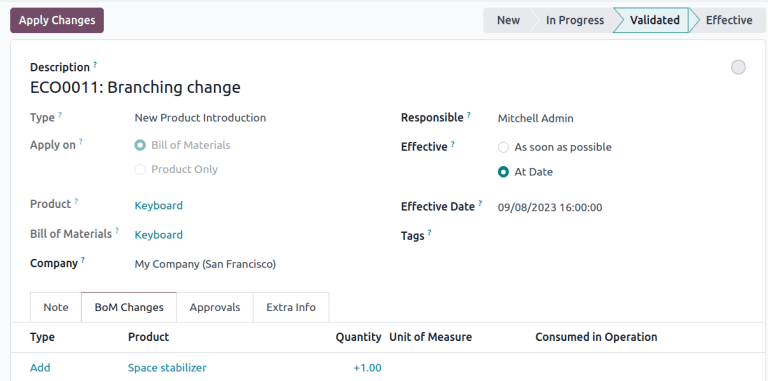
این بدان معنا است که ECO0012 در حال تغییر یک BoM منسوخ است. همانطور که در تب Previous Eco Bom Changes نشان داده شده، BoM فاقد Space stabilizer است.
برای اطمینان از اینکه تغییرات اعمالشده توسط ECO0011 هنگام رخ دادن تغییرات در ECO0012 حفظ میشوند، روی دکمهٔ اعمال پایه ریزی مجدد کلیک کنید تا تغییرات ECO قبلی اعمال شوند، بدون اینکه تغییراتی که در حال حاضر در ECO0012 انجام شده، تحت تأثیر قرار گیرند.