
تماسهای فروش با تلفن Odoo
استفاده از تلفن Odoo کارایی تماس را افزایش میدهد، هزینهها را کاهش میدهد و به یک فروشنده اجازه میدهد در حین یک تماس به پایگاه دادهٔ Odoo دسترسی پیدا کند. بهجای تکیه بر یک تلفن جداگانه برای تماسهای فروش، یک فروشنده میتواند تماسها را مستقیماً از پایگاه دادهٔ Odoo برقرار کند.
این مقاله راهاندازی تلفن Odoo را برای یک تیم فروش که از قبل اپ تلفن را پیکربندی کرده است، بررسی میکند. اگر نه پیکربندی شده باشد، برای شروع به مستندات Phone مراجعه کنید.
همچنین ببینید
برقراری یک تماس فروش
این گردشکار در اپ مدیریت ارتباط با مشتری شروع میشود. بهعنوان یک فروشنده، روی یک فرصت فروش کلیک کنید. اگر از قبل یک فعالیت تماس برایش زمانبندی نشده، روی فعالیتها در چتر فرصت کلیک کنید، سپس نوع فعالیت فعالیت را روی تماس تنظیم کنید، و سپس بقیهٔ فرم فعالیت را پر کنید، و در نهایت روی زمانبندی کلیک کنید.
از اینجا، سه راه برای شروع یک تماس تلفنی با مشتری وجود دارد:
نشانگر را روی فیلد تلفن در فرم فرصت نگه دارید، سپس روی تماس کلیک کنید.
در چتر فرصت، روی شمارهٔ تلفن مشتری کلیک کنید.
در گوشهٔ بالا-راست، روی آیکن (VoIP) کلیک کنید تا ویجت VoIP باز شود. از تب فعایتهای بعدی، تماس را انتخاب کنید، و در نهایت روی آیکن (phone) در نزدیکی پایین ویجت کلیک کنید.
کار در طول یک تماس
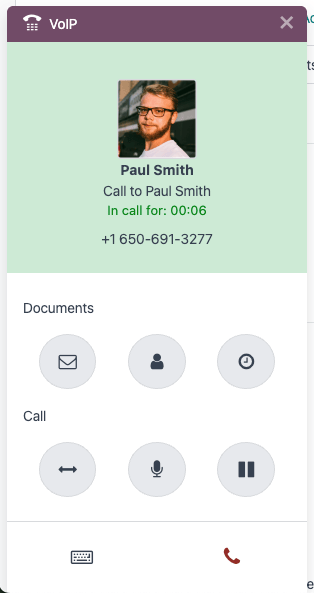
پس از شروع تماس با مشتری، فروشنده همچنان میتواند در پایگاه دادهٔ Odoo حرکت کند. همچنین، آیکنهای میانبر در ویجت Phone وجود دارند که فروشنده میتواند برای دسترسی به اقدامات متداول، مانند ارسال یک ایمیل به مشتری، یا باز کردن پروفایل آنها، استفاده کند. بیشتر دربارهٔ اسنادی که یک فروشنده میتواند به آنها دسترسی پیدا کند در طول یک تماس یاد بگیرید.
فروشنده میتواند برخی اقدامات را نیز در طول تماس انجام دهد:
(transfer): یک تماس را به یک عضو تیم دیگر منتقل کنید.
(microphone): فروشنده میتواند خود را در طول یک تماس بیصدا کند.
(pause): تماسگیرنده را در حالت انتظار قرار دهید.
مدیریت پیگیریهای تماس
ویجت Phone میتواند برخی وظایف پیگیری متداول را مدیریت کند، اما فروشندگان همچنان میتوانند برای وظایفی که در ویجت در دسترس نیستند، در Odoo پیمایش کنند.
در اینجا برخی از وظایف پیگیری متداولی که میتوان از ویجت Phone مدیریت کرد آمده است:
یک ایمیل پیگیری برای به اشتراکگذاری پیشنهادهای محصول جدید با مشتری، با استفاده از آیکن (envelope) ارسال کنید.
آدرس پستی مشتری را با کلیک روی آیکن (user) که پروفایل او را باز میکند، بهروزرسانی کنید.
یک تماس دوم با مشتری را با کلیک روی آیکن (clock)، تنظیم فیلد نوع فعالیت روی تماس، و سپس پرکردن بقیهٔ فرم، زمانبندی کنید.
ارسال یک پیشفاکتور حین یک تماس
اگر مشتری آماده باشد که یک پیشفاکتور فروش را در حین تماس ببیند، فروشنده میتواند بدون ترک تماس، آن پیشفاکتور را ارسال کند.
برای ارسال یک پیشفاکتور در حین تماس، فروشنده باید در فرصت فروشی باشد که از آنجا تماس را آغاز کرده است. از اینجا، آنها پیشفاکتور را بهصورت معمولی ارسال میکنند.
یک مزیت اضافه از بودن در تماس با مشتری در حین ارسال پیشفاکتور توسط فروشنده، این است که هر سؤال خاصی بهصورت بلادرنگ پاسخ داده میشود.
پایاندادن به تماس فروش
وقتی زمان پایان تماس فرارسید، فروشنده روی آیکن قرمز (phone) در گوشهٔ پایین-راست ویجت تلفن کلیک میکند. هنگام انجام این کار، تماس در چتر فرصت ثبت میشود.
اگر هنوز انجام ندادهاند، فروشنده فعالیت تماس تلفنی را بهعنوان انجامشده علامت میزند. برای این کار، به چتر فرصت بروید و بخش Planned Activities را پیدا کنید، سپس روی انجام شده در تماس برنامهریزیشده کلیک کنید تا از تب فعایتهای بعدی در ویجت تلفن حذف شود.