
مرتبسازی اسناد توسط هوش مصنوعی
اتوماسیون اسناد AI Odoo، طبقهبندی، مسیریابی و پردازش خودکار اسناد را با استفاده از هوش مصنوعی ممکن میسازد. این ویژگی، مدیریت دستی اسنادی مانند فاکتورها، قراردادها، NDAs و فایلهای بیمه را با مرتبسازی خودکار آنها در پوشهها، استخراج اطلاعات کلیدی و فعالسازی اقدامات کسبوکار کاهش میدهد.
این ویژگی برای گردشکارهای حجمبالا و تکراری اسناد طراحی شده است که در آنها سرعت، دقت و قابلیت ردیابی حیاتی است، در حالی که در صورت لزوم همچنان امکان مداخلهٔ انسانی فراهم است.
پیکربندی
برای استفاده از اتوماسیون اسناد AI، اطمینان حاصل کنید که الزامات زیر برآورده شدهاند:
اپلیکیشن اسناد نصب شده است و مجوزهای صحیح اعمال شدهاند.
اپلیکیشنهای مرتبط نصب شدهاند. این میتواند شامل حسابداری، خرید، فروش و غیره باشد. اپلیکیشنهای نصبشده بر پرامپتهایی که به اسناد اعمال میشوند، تأثیر میگذارند.
توجه
برای استفاده از اتوماسیون اسناد، نصب اپ هوش مصنوعی ضروری نیست. با این حال، انواع اقدامات اتوماسیون AI در دسترس به سایر اپهای نصبشده در پایگاه داده وابسته است. برای مثال، برای ایجاد یک فاکتور، اپ حسابداری باید نصب باشد.
نمای کلی اپلیکیشن اسناد
اپلیکیشن اسناد بهعنوان یک سامانهٔ متمرکز مدیریت اسناد، مشابه یک درایو اشتراکی، عمل میکند. این اپلیکیشن حداقل در فضاهای کاری زیر سازماندهی شده است، اگرچه میتوان فضاهای کاری اضافی نیز ایجاد کرد:
همه: همهٔ پوشهها و فایلهایی را که کاربر به آنها دسترسی دارد، نمایش میدهد.
شرکت: شامل پوشهها و فایلهای بهاشتراکگذاشتهشده در سراسر شرکت است. دسترسی توسط access rights تعریفشده برای پوشه و فایل تعیین میشود.
My Drive: فضای کاری شخصی کاربر برای سازماندهی و دسترسی به فایلها و پوشههایی که مالک آنها است یا آپلود کرده است.
Shared with me: شامل فایلهایی است که با کاربر به اشتراک گذاشته شدهاند، اما بخشی از هیچ پوشهٔ والدی نیستند که کاربر به آن دسترسی دارد.
اسناد معمولاً از یک گردشکار از Inbox به پوشههای ساختاریافته پیروی میکنند، جایی که اتوماسیون AI و اقدامات کسبوکار اعمال میشوند.
نمای کلی مرتبسازی خودکار با هوش مصنوعی
مرتبسازی خودکار AI در سطح پوشه عمل میکند. هر پوشه در اپ اسناد میتواند منطق اتوماسیون خود را داشته باشد و به شما اجازه میدهد جریانهای اسنادی طراحی کنید که فرایندهای داخلی شما را منعکس میکنند. بهجای اعمال یک قاعدهٔ سراسری واحد، اتوماسیون بهصورت پیشروانه ساختاربندی میشود: اسناد وارد یک پوشه میشوند، AI آنها را بر اساس پرامپت پوشه ارزیابی میکند، و سپس اقدام متناظر را انجام میدهد.
پیکربندی پرامپتها
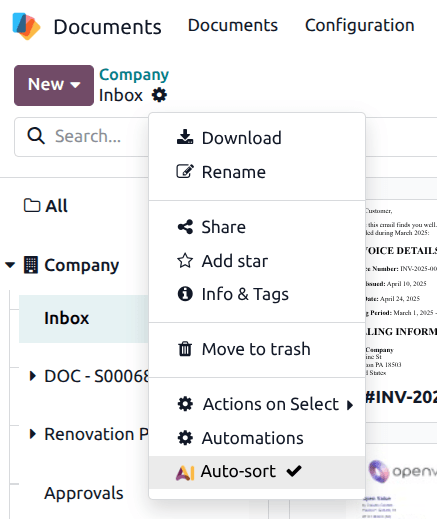
برای پیکربندی یک پرامپت برای یک پوشه، به بروید و یک پوشه را از درخت سمت چپ انتخاب کنید. سپس، روی آیکن عملیات در بالای صفحه کلیک کنید. از منوی کشویی برای انتخاب AI Auto-sort استفاده کنید.
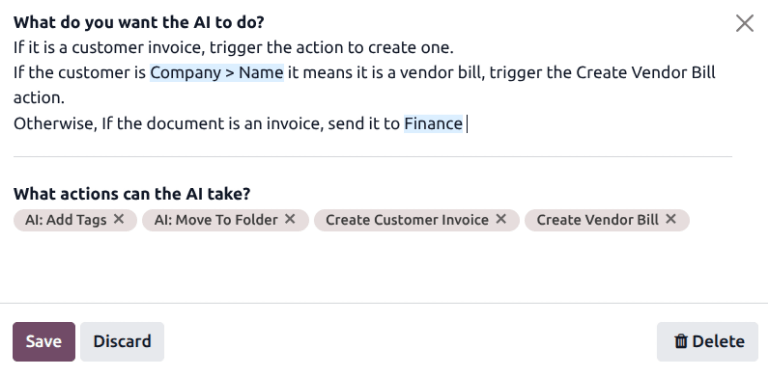
در پنجرهٔ بازشوی What do you want the AI to do?، یک prompt بسازید که توضیح دهد اسناد چگونه باید تفسیر شوند و سپس چه اتفاقی باید بیفتد.
توجه
/ را تایپ کنید تا برای درج فیلدها یا رکوردها برای تقویت پرامپت، از Field Selector یا Records Selector استفاده کنید.
زیر پرامپت، روی فیلد What actions can the AI take? کلیک کنید و یک یا چند اقدام را از منوی کشویی انتخاب کنید. اقدامات در دسترس بر اساس اپلیکیشنهای نصبشده متفاوت خواهد بود.
بر اساس این دستورالعملها، AI میتواند اسناد را به پوشهٔ دیگری منتقل کند، برچسب اضافه کند، فعالیتها را فعال کند، یا رکوردهای کسبوکار مانند فاکتورها یا صورتحسابهای فروشنده ایجاد کند. این کار هر پوشه را هم به یک مکان ذخیرهسازی و هم به یک نقطهٔ تصمیمگیری در گردشکار تبدیل میکند.
هنگام پیکربندی پرامپت اصلی، پوشهها میتوانند شامل دستورالعملهایی برای مدیریت استثناها یا مراحل اعتبارسنجی پیش از اجرای منطق اصلی باشند. برای مثال، یک پوشه ممکن است ابتدا تأیید کند که آیا مقدار موردنیاز در سند وجود دارد یا خیر، پیش از اینکه با اتوماسیون ادامه دهد.
Example
یک کاربر میخواهد هر PDFای را که شامل چندین صفحه است و نیاز به تقسیم دستی دارد، شناسایی کند. آنها دستورالعملهای زیر را به ابتدای پرامپت مرتبسازی خودکار Inbox خود اضافه میکنند.
ابتدا، فایل را بررسی کنید تا ببینید آیا شامل یک سند واحد است یا چندین سند با هم تلفیق شدهاند. برای این کار، از این فیلد استفاده کنید: Is considered multipage. اگر مقدار آن true باشد، برچسب "To Split" را اضافه کنید و همانجا متوقف شوید. به این ترتیب، میدانیم که ابتدا باید آن را بهصورت دستی به فایلهای مختلف تقسیم کنیم. اگر false باشد، با فرایند عادی ادامه دهید
چند صفحه ای در نظر گرفته می شود از طریق Field Selector انتخاب میشود. زیر فیلد What actions can the AI take?، گزینهٔ AI: Add Tags انتخاب میشود.
این اقدام تقسیم سند را انجام نمیدهد، اما برچسبی اضافه میکند که نشان میدهد کدام اسناد باید تقسیم شوند. افزودن این مرحله به ابتدای پرامپت تضمین میکند که این اولین اقدام AI خواهد بود.
همچنین ببینید