
احراز هویت ورود Google
احراز هویت ورود Google یک عملکرد مفید است که به کاربران Odoo اجازه میدهد با حساب Google خود به پایگاه دادهٔ خود وارد شوند.
این بهویژه مفید است اگر سازمان از Google Workspace استفاده میکند و میخواهد کارمندان درون سازمان با استفاده از حسابهای Google خود به Odoo متصل شوند.
هشدار
پایگاههای داده میزبانیشده روی Odoo.com نباید از Oauth login برای owner یا administrator پایگاه داده استفاده کنند زیرا این کار پایگاه داده را از حساب Odoo.com آنها جدا میکند. اگر Oauth برای آن کاربر راهاندازی شود، پایگاه داده دیگر نمیتواند از پورتال Odoo.com تکثیر، تغییر نام یا بهگونهای دیگر مدیریت شود.
پیکربندی
ادغام عملکرد ورود Google نیازمند پیکربندی هم در Google و Odoo است.
داشبورد Google API
به Google API Dashboard بروید.
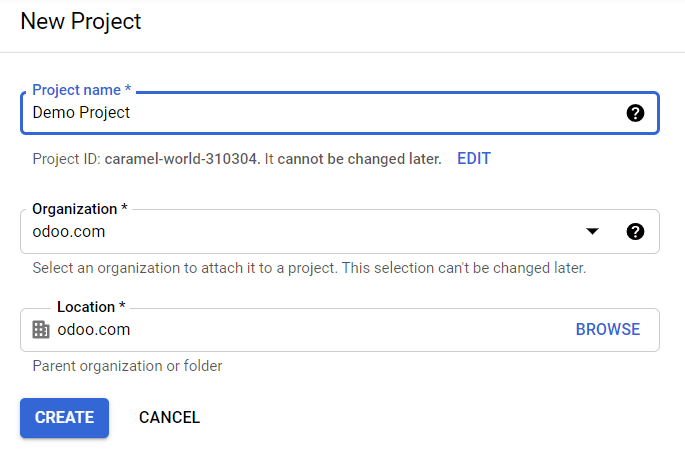
اطمینان حاصل کنید پروژهٔ صحیح باز شده است. اگر هنوز پروژهای وجود ندارد، روی ایجاد پروژه کلیک کنید، نام پروژه و سایر جزئیات شرکت را پر کنید و روی ایجاد کلیک کنید.
نکته
نام شرکت را از منوی کشویی انتخاب کنید.
صفحه رضایت OAuth
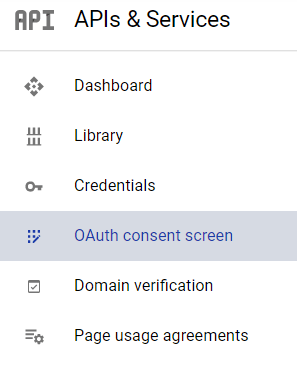
در منوی سمت چپ، روی کلیک کنید.
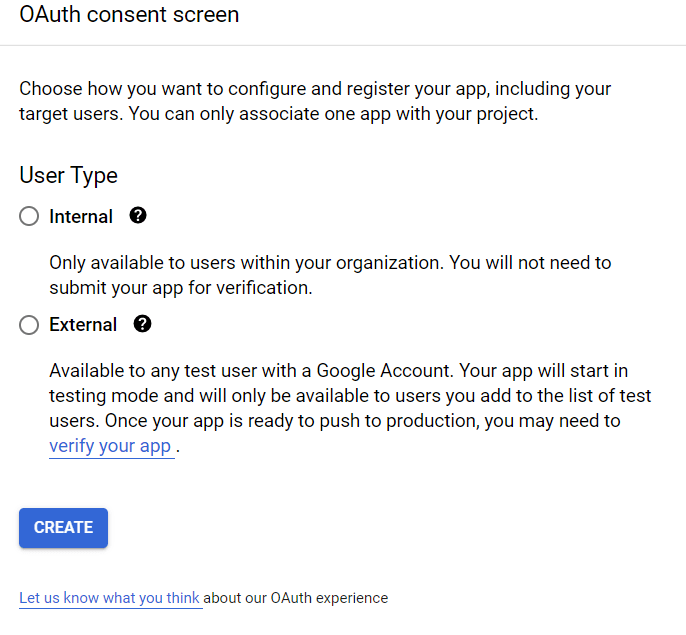
یکی از گزینهها (داخلی / External) را انتخاب کنید و روی ایجاد کلیک کنید.
هشدار
حسابهای Personal Gmail فقط مجاز به User Type External هستند، که به این معنی است که Google ممکن است نیاز به تأیید داشته باشد یا Scopes اضافه شود. با این حال، استفاده از یک حساب Google WorkSpace امکان استفاده از User Type Internal را فراهم میکند.
همچنین توجه داشته باشید که در حالی که اتصال API در حالت تست External است، نیازی به تأیید از سوی Google نیست. سقف کاربر در این حالت تست به 100 کاربر تنظیم شده است.
جزئیات مورد نیاز و اطلاعات دامنه را پر کنید، سپس روی Save and Continue کلیک کنید.
در صفحهٔ ، همهٔ فیلدها را همانطور که هستند رها کنید و روی Save and Continue کلیک کنید.
در ادامه، اگر در حالت تست (External) ادامه میدهید، آدرسهای ایمیل در حال پیکربندی را در مرحلهٔ Test users با کلیک روی Add Users و سپس دکمهٔ Save and Continue اضافه کنید. یک خلاصه از app registration ظاهر میشود.
در نهایت، به پایین اسکرول کنید و روی Back to Dashboard کلیک کنید.
اعتبارنامهها
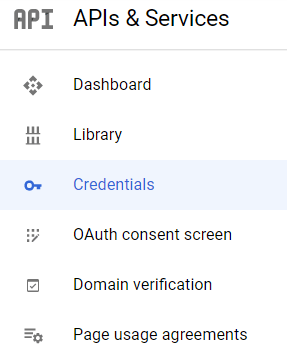
در منوی سمت چپ، روی کلیک کنید.
روی Create Credentials کلیک کنید و شناسه (ID) کلاینت OAuth را انتخاب کنید.
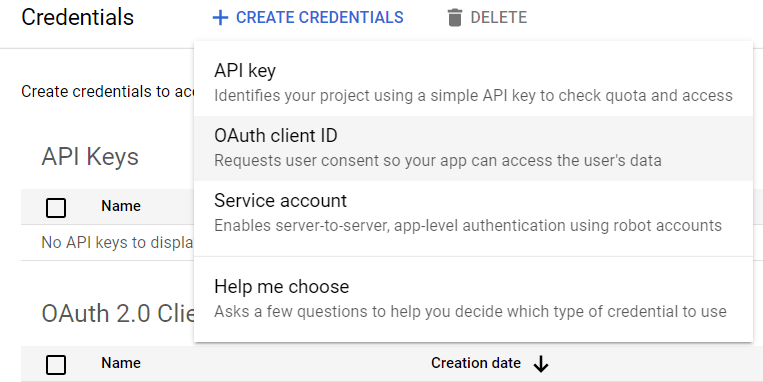
Web Application را بهعنوان Application Type انتخاب کنید. اکنون، صفحات مجاز را که Odoo به آنها هدایت خواهد شد پیکربندی کنید.
برای رسیدن به این هدف، در فیلد Authorized redirect URIs، دامنهٔ پایگاه داده را بلافاصله و سپس
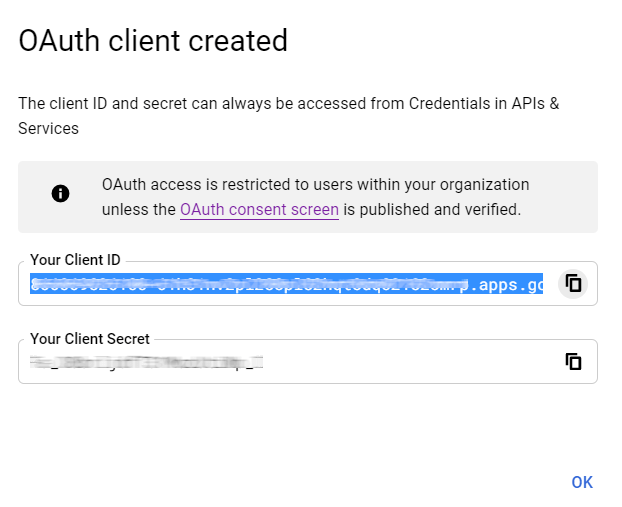
/auth_oauth/signinرا وارد کنید. برای مثال:https://mydomain.odoo.com/auth_oauth/signin، سپس روی ایجاد کلیک کنید.اکنون که OAuth client ایجاد شده است، صفحهای با شناسه Client ID و کلید محرمانه مشتری ظاهر میشود. شناسه Client ID را برای استفاده بعدی کپی کنید، زیرا برای پیکربندی در Odoo لازم خواهد بود، که در مراحل زیر پوشش داده خواهد شد.
احراز هویت Google در Odoo
بازیابی Client ID
هنگامی که مراحل قبل کامل شد، دو کلید در داشبورد Google API تولید میشود: شناسه Client ID و کلید محرمانه مشتری. شناسه Client ID را کپی کنید.
فعالسازی Odoo
به بروید و اعتبارسنجی OAuth را فعال کنید.
توجه
Odoo ممکن است پس از این مرحله از کاربر بخواهد دوباره وارد شود.
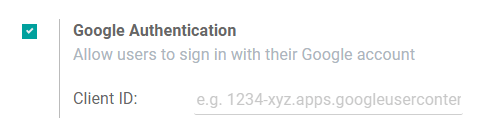
به بازگردید، انتخاب را فعال کنید و ذخیره کنید. در ادامه، به بازگردید و انتخاب را فعال کنید. سپس شناسه Client ID را با کلید از داشبورد Google API پر کنید و ذخیره کنید.
توجه
پیکربندی Google OAuth2 را همچنین میتوان با کلیک روی ارائه دهندگان OAuth زیر سرفصل اعتبارسنجی OAuth در دسترسی پیدا کرد.
ورود به Odoo با Google
برای پیوند حساب Google به پروفایل Odoo، در اولین ورود به Odoo روی Log in with Google کلیک کنید.
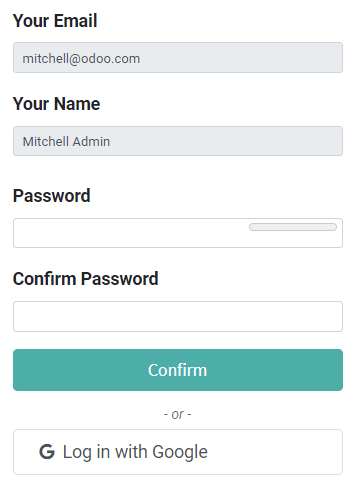
کاربران موجود باید رمز عبور خود را reset کنند تا به صفحهٔ دسترسی پیدا کنند، در حالی که کاربران جدید میتوانند مستقیماً روی Log in with Google کلیک کنند، بهجای انتخاب رمز عبور جدید.