فعالیتها
فعالیتها وظایف پیگیری هستند که به یک رکورد در پایگاه دادهٔ Odoo گره خوردهاند.
آیکون مورد استفاده برای نمایش فعالیتها بسته به نوع فعالیت متفاوت است:
آیکون (clock): آیکون پیشفرض فعالیتها.
آیکون (phone): یک تماس تلفنی برنامهریزی شده است.
آیکون (envelope): یک ایمیل برنامهریزی شده است.
آیکون (check): یک «to-do» برنامهریزی شده است.
آیکون (users): یک جلسه برنامهریزی شده است.
آیکون (upload): آپلود یک سند برنامهریزی شده است.
آیکون (request signature): یک درخواست امضا برنامهریزی شده است.
زمانبندی فعالیتها
فعالیتها را میتوان در هر صفحهای از پایگاه داده که شامل یک thread chatter، نمای Kanban، نمای فهرست، یا نمای فعالیت است برنامهریزی کرد.
چتر
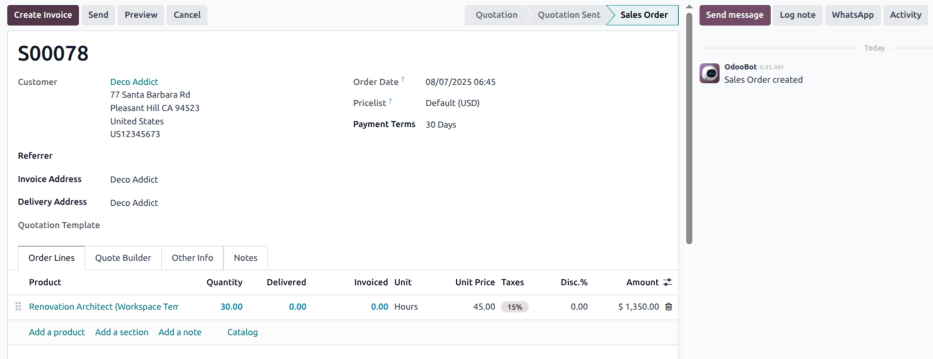
فعالیتها را میتوان از چتر روی هر رکوردی ایجاد کرد.
برای برنامهریزی یک فعالیت جدید، روی دکمهٔ فعالیت که در بالای چتر قرار دارد کلیک کنید. در پنجرهٔ پاپآپ زمانبندی فعالیت که ظاهر میشود، فرم را پر کنید.
نمای کانبان
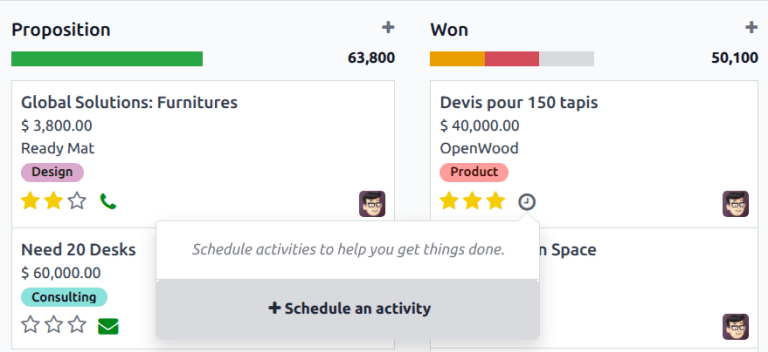
فعالیتها را همچنین میتوان از نمای (Kanban) ایجاد کرد.
برای این کار، روی (clock) icon که در پایین یک رکورد منفرد قرار دارد کلیک کنید.
روی + Schedule An Activity کلیک کنید، سپس فرم Schedule Activity را پر کنید.
توجه
اگر یک رکورد در حال حاضر یک فعالیت برنامهریزیشده دارد، (clock) icon با آیکونی که نشاندهندهٔ فعالیت برنامهریزیشدهٔ موجود است جایگزین میشود. روی آیکون نوع فعالیت کلیک کنید تا فعالیت دیگری برنامهریزی شود.
نمای لیست
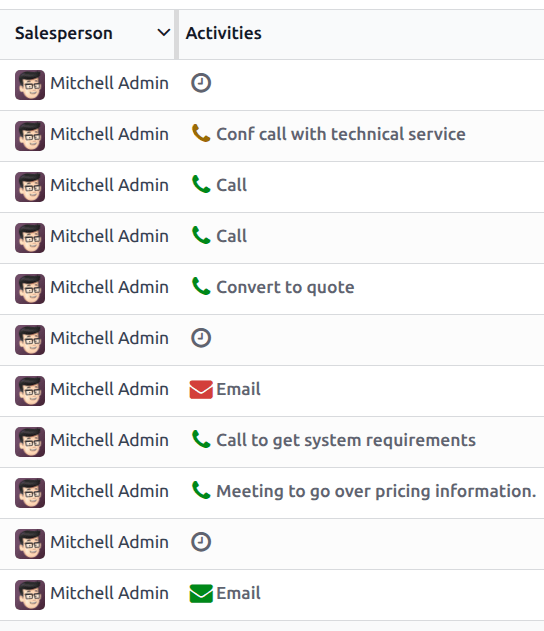
فعالیتها را همچنین میتوان از یک نمای (list) ایجاد کرد.
اگر ستون فعالیتها پنهان است، با استفاده از آیکون (settings adjust) در سمت راست بالای ردیف اول آن را نمایان کنید.
سپس روی (clock) icon رکوردی که فعالیت برای آن اضافه میشود کلیک کنید و روی + Schedule an activity کلیک کنید. به پر کردن فرم Schedule Activity ادامه دهید.
توجه
اگر یک رکورد در حال حاضر یک فعالیت برنامهریزیشده دارد، (clock) icon با آیکونی که نشاندهندهٔ فعالیت برنامهریزیشدهٔ موجود است جایگزین میشود. روی آیکون نوع فعالیت کلیک کنید تا فعالیت دیگری برنامهریزی شود.
نمای فعالیت
بیشتر اپلیکیشنها در Odoo یک نمای فعالیت در دسترس دارند. اگر در دسترس باشد، یک (clock) icon در گوشهٔ بالا سمت راست نوار منوی اصلی، در میان سایر آیکونهای گزینههای نما قابل مشاهده است.
برای باز کردن نمای فعالیت، روی (clock) icon کلیک کنید.
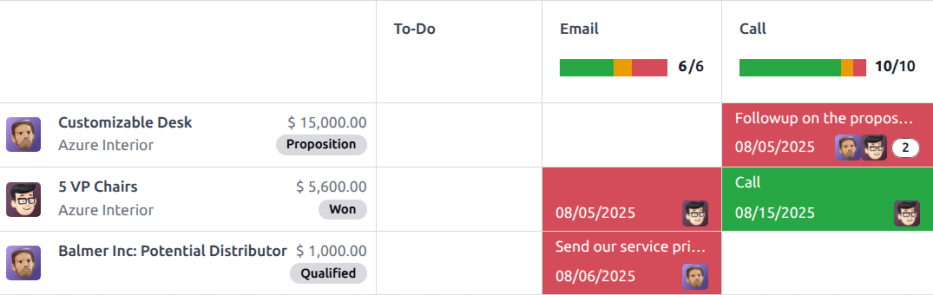
در این نما، تمام فعالیتهای در دسترس در ستونها فهرست شدهاند، در حالی که ورودیهای افقی نمایانگر تمام رکوردهای منفرد هستند.
فعالیتهایی که سبز ظاهر میشوند تاریخ سررسید در آینده دارند، فعالیتهایی که نارنجی ظاهر میشوند سررسید امروز دارند، در حالی که فعالیتهایی که قرمز ظاهر میشوند معوقه هستند.
نوارهای رنگی در هر ستون رکوردها را برای انواع فعالیت خاص نمایش میدهند و عددی را نشان میدهند که نشان میدهد چند فعالیت برای آن نوع برنامهریزی شده است.
اگر چندین نوع فعالیت برای یک رکورد برنامهریزی شده باشد، عددی در باکس ظاهر میشود که تعداد کل فعالیتهای برنامهریزیشده را نشان میدهد.
توجه
رنگهای فعالیت و ارتباط آنها با تاریخ سررسید فعالیت، فارغ از نوع فعالیت یا نما، در سراسر Odoo یکسان هستند.
برای برنامهریزی یک فعالیت برای یک رکورد، نشانگر را روی فیلد مربوطه نگه دارید. روی آیکون (plus) کلیک کنید و سپس فرم Schedule Activity را پر کنید.
فرم Schedule فعالیت
فعالیتها را میتوان از مکانهای مختلفی زمانبندی کرد، مانند از chatter یک رکورد، یا از یکی از چندین نما در یک برنامه، در صورت در دسترس بودن: Kanban view، list view یا activity view.
ابتدا یک نوع فعالیت انتخاب کنید:
چک لیست
ایمیل
تماس
جلسه
Do Stuff
سند
امضا
اعطای دسترسی
سپس اطلاعات زیر را وارد کنید:
Summary: یک عنوان کوتاه برای فعالیت وارد کنید، مانند
Discuss Proposal.تاریخ سررسید: با استفاده از popover تقویم، مهلت فعالیت را انتخاب کنید.
واگذار شده به: بهصورت پیشفرض، کاربر فعلی این فیلد را پر میکند. برای اختصاص یک کاربر متفاوت به فعالیت، او را از منوی کشویی انتخاب کنید.
Log a note: اطلاعات تکمیلی فعالیت را در این فیلد اضافه کنید.
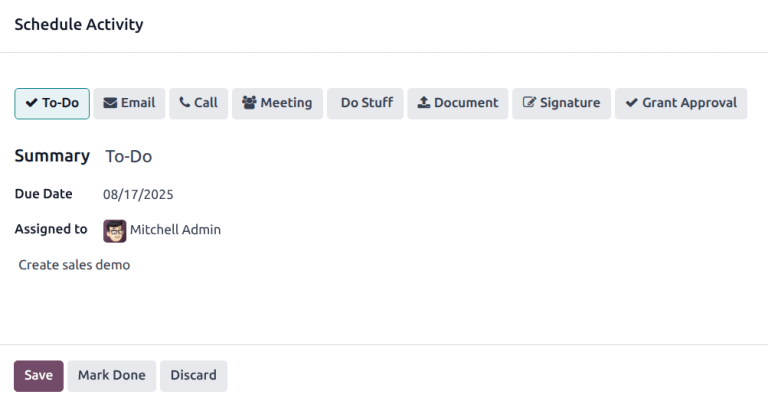
روی ذخیره کلیک کنید تا فعالیت برنامهریزی شود و فعالیت در چتر زیر Planned Activities اضافه شود. روی انجام شده کلیک کنید تا جزئیات فعالیت در چتر زیر امروز اضافه شود.
برنامهریزی یک جلسه
اگر جلسه بهعنوان نوع فعالیت انتخاب شده باشد، اطلاعات را همانطور که در بالا توضیح داده شد وارد کنید، سپس روی زمانبندی کلیک کنید. این تقویم کاربر را باز میکند.
روی تاریخ و زمان موردنظر برای فعالیت کلیک کنید، و یک پنجرهٔ پاپآپ رویداد جدید ظاهر میشود. summary از پنجرهٔ پاپآپ Schedule فعالیت فیلد عنوان را پر میکند.
اطلاعات را در پنجرهٔ پاپآپ رویداد جدید وارد کنید، سپس روی ذخیره و بستن کلیک کنید تا برنامهریزی شود. پس از برنامهریزی، فعالیت در چتر زیر بخش Planned Activities اضافه میشود.
تمام فعالیتهای برنامهریزیشده
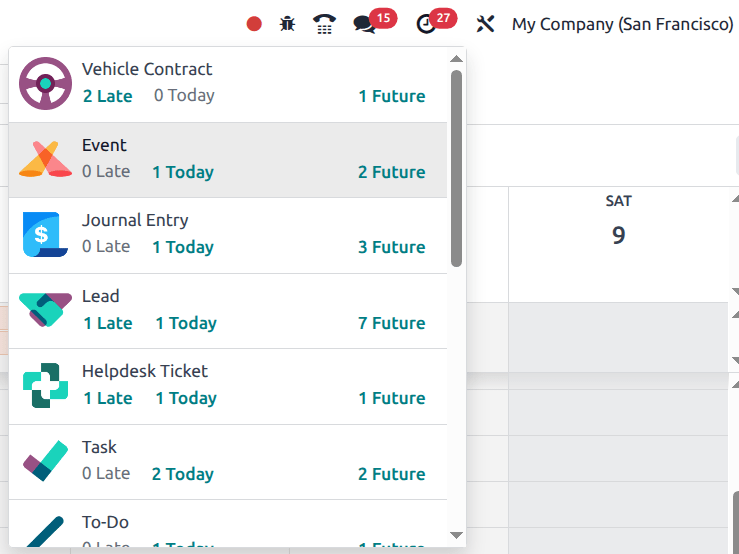
برای مشاهدهٔ فهرست تلفیقی فعالیتها بهتفکیک اپلیکیشن، روی (clock) icon در منوی سربرگ در گوشهٔ بالا سمت راست کلیک کنید.
اگر فعالیتی برنامهریزی شده باشد، تعداد فعالیتها در یک حباب قرمز روی (clock) icon ظاهر میشود.
تمام فعالیتها برای هر اپلیکیشن به زیربخشها بیشتر تقسیم میشوند، که نشان میدهد فعالیت در کجای اپلیکیشن باید انجام شود. هر زیربخش تعداد فعالیتهای برنامهریزیشدهای را که دیر هستند، سررسید امروز دارند، یا در آینده برنامهریزی شدهاند فهرست میکند.
Example
در اپلیکیشن مرخصی، یک فعالیت برای انجام در داشبورد درخواستهای All مرخصی برنامهریزی شده و شش فعالیت برای انجام در داشبورد Allocations برنامهریزی شده است.
این درخواستها در دو فهرست جداگانه در منوی کشویی همهٔ فعالیتها ظاهر میشوند: یکی با برچسب Time Off و دیگری با برچسب Time Off Allocation.
نکته
گزینهٔ Request a Document در پایین فهرست تمام فعالیتهای برنامهریزیشده در دسترس است.
انواع فعالیت
برای مشاهدهٔ انواع فعالیتهای پیکربندیشدهٔ فعلی در پایگاه داده، به بروید.
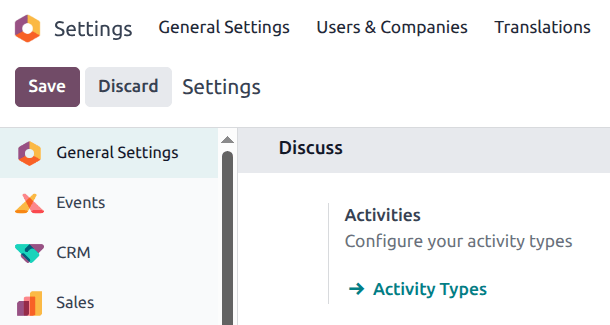
این کار صفحهٔ انواع فعالیت را نمایان میکند، جایی که انواع فعالیت موجود قرار دارد.
نکته
اپلیکیشنهای فردی یک فهرست از فعالیت Types اختصاصی به آن اپلیکیشن دارند. برای مثال، برای مشاهده و ویرایش فعالیتهای در دسترس برای اپلیکیشن مدیریت ارتباط با مشتری، به بروید.
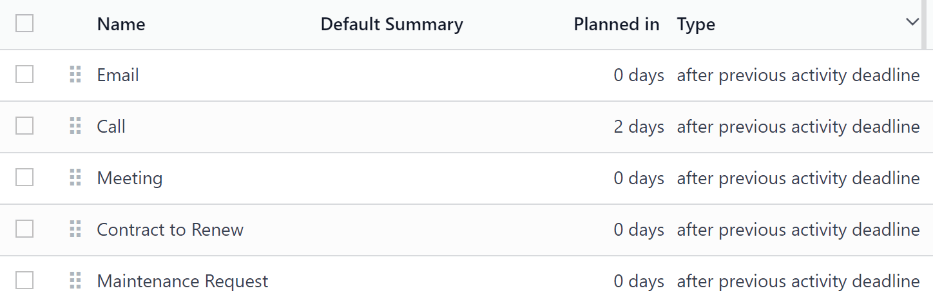
ویرایش انواع فعالیت
برای ویرایش یک نوع فعالیت موجود، روی نوع فعالیت کلیک کنید تا فرم نوع فعالیت بارگذاری شود.
هر تغییری که میخواهید در فرم نوع فعالیت اعمال کنید. فرم بهصورت خودکار ذخیره میشود، اما میتوان آن را در هر زمانی بهصورت دستی با کلیک روی گزینهٔ Save Manually که با آیکون (cloud upload) در گوشهٔ بالا سمت چپ صفحه نمایش داده میشود ذخیره کرد.
ایجاد انواع فعالیت جدید
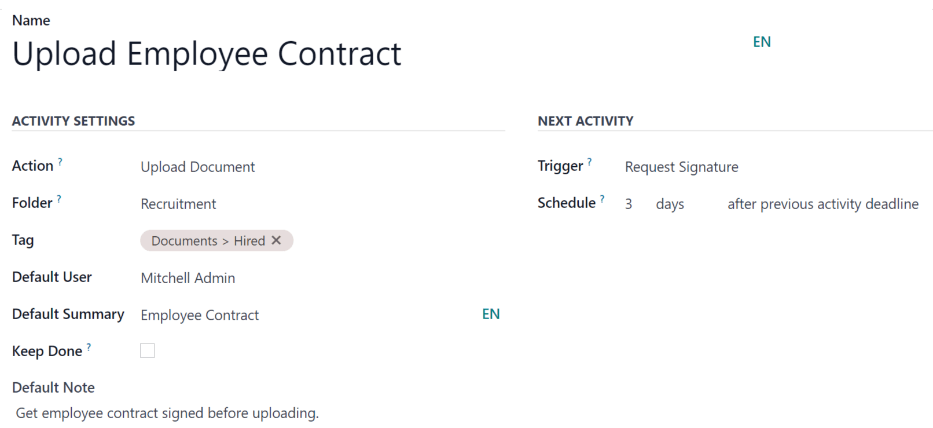
برای ایجاد یک نوع فعالیت جدید، روی جدید از صفحهٔ انواع فعالیت کلیک کنید، و یک فرم خالی نوع فعالیت بارگذاری میشود. یک نام وارد کنید.
بخش فعالیت تنظیمات
عملیات: با استفاده از منوی کشویی، یک اقدام مرتبط با این نوع فعالیت جدید را انتخاب کنید. برخی اقدامات پس از برنامهریزی یک فعالیت رفتارهای خاصی را trigger میکنند.
بارگذاری سند: در صورت انتخاب، لینکی برای آپلود سند بهصورت خودکار به فعالیت برنامهریزیشده در چتر اضافه میشود.
تماس: در صورت انتخاب، اطلاعات تماس در چتر ثبت و روی رکوردهای مرتبط نمایش داده میشود.
جلسه: در صورت انتخاب، یک جلسه در چتر ایجاد و روی رکوردهای مرتبط نمایش داده میشود.
درخواست امضا: در صورت انتخاب، یک لینک برای باز کردن یک پنجرهٔ پاپآپ درخواست امضا بهصورت خودکار به فعالیت برنامهریزیشده در چتر اضافه میشود. این نیازمند نصب اپلیکیشن Sign Odoo است.
توجه
انواع فعالیت در دسترس بر اساس اپلیکیشنهای نصبشده در پایگاه داده متفاوت است.
پوشه: یک folder خاص را برای ذخیرهٔ یک سند انتخاب کنید. این فیلد فقط زمانی ظاهر میشود که بارگذاری سند برای عملیات انتخاب شده باشد.
کاربر پیشفرض: یک کاربر را از منوی کشویی انتخاب کنید تا این فعالیت زمانی که این نوع فعالیت برنامهریزی میشود بهصورت خودکار به کاربر انتخابشده اختصاص یابد. اگر این فیلد خالی بماند.
خلاصه پیش فرض: یک یادداشت وارد کنید تا هر بار که این نوع فعالیت ایجاد میشود گنجانده شود.
توجه
اطلاعات در فیلدهای کاربر پیشفرض و خلاصه پیش فرض زمانی که یک فعالیت ایجاد میشود گنجانده میشوند. با این حال، میتوان آنها را پیش از برنامهریزی فعالیت تغییر داد.
نگه داشتن انجام شده: این checkbox را تیک بزنید تا فعالیتهایی که بهعنوان
Doneعلامتگذاری شدهاند در activity view قابل مشاهده باقی بمانند.یادداشت پیش فرض: هر یادداشتی که میخواهید با فعالیت ظاهر شود را وارد کنید.
بخش Next فعالیت
میتوان فعالیت دیگری را پیشنهاد داد یا فعال کرد. برای این کار، بخش فعالیت بعدی را پیکربندی کنید.
نوع زنجیره: یا پیشنهاد فعالیت بعدی یا فعالیت بعدی را فعال کنید را از منوی کشویی انتخاب کنید. بسته به گزینهٔ انتخابشده، یا فیلد پیشنهاد یا فیلد راه اندازی نمایش داده میشود.
توجه
فیلد نوع زنجیره اگر برای عملیات گزینهٔ بارگذاری سند انتخاب شده باشد، ظاهر نمیشود.
Suggest/Trigger: بسته به آنچه برای نوع زنجیره انتخاب شده، این فیلد یا پیشنهاد یا راه اندازی را نمایش میدهد. با استفاده از منوی کشویی.
زمانبندی: زمان پیشنهاد یا فعالسازی فعالیت بعدی را پیکربندی کنید.
ابتدا یک مقدار عددی وارد کنید که نشان میدهد فعالیت چه زمانی پیشنهاد یا فعال میشود.
در کنار این فیلد، یک فیلد روز قابل مشاهده است. روی روز، گزینهٔ پیشفرض، کلیک کنید تا یک منوی کشویی نمایان شود. گزینهٔ بازهٔ زمانی موردنظر را از فهرست انتخاب کنید. گزینهها عبارتاند از روز، هفته یا ماه.
در نهایت، با استفاده از منوی کشویی، انتخاب کنید آیا فعالیت یا بعد از موعد نهایی فعالیت قبلی یا پس از تاریخ اتمام برنامهریزی یا trigger میشود.