گزارشگیری
میتوانید گزارشهای متعددی را زیر منوی گزارش بیشتر اپها بیابید که به شما اجازه میدهد دادههای رکوردهای خود را تحلیل و تجسم کنید.
انتخاب یک نما
بسته به گزارش، Odoo میتواند دادهها را به روشهای مختلف نمایش دهد. گاهی یک نما یکتا کاملاً متناسب با گزارش در دسترس است، در حالی که چندین نما برای دیگران در دسترس است. با این حال، دو نما عمومی.
نمای نمودار
نمای graph برای تجسم دادههای رکوردهای شما، کمک به شناسایی الگوها و روندها استفاده میشود. این نما اغلب در زیر منوی گزارش اپها یافت میشود اما میتواند در جای دیگری نیز یافت شود. برای دسترسی به آن، روی دکمهٔ نمای graph در بالا سمت راست کلیک کنید.
نمای محوری
نمای pivot برای تجمیع دادههای رکوردهای شما و تجزیه آنها برای تحلیل استفاده میشود. این نما اغلب در زیر منوی گزارش اپها یافت میشود اما میتواند در جای دیگری نیز یافت شود. برای دسترسی به آن، روی دکمهٔ نمای pivot در بالا سمت راست کلیک کنید.
انتخاب اندازهگیریها
پس از انتخاب یک نما، باید اطمینان حاصل کنید فقط رکوردهای مرتبط فیلتر شدهاند. بعد، باید انتخاب کنید چه چیزی اندازهگیری میشود. بهصورت پیشفرض، یک measure همیشه انتخاب شده است. اگر میخواهید آن را ویرایش کنید، روی Measures کلیک کنید و یک measure یا، فقط برای pivotها، چندین measure را انتخاب کنید.
توجه
وقتی یک measure را انتخاب میکنید، Odoo مقادیر ثبتشده روی آن فیلد را برای رکوردهای فیلترشده تجمیع میکند. فقط فیلدهای عددی (integer، decimal، monetary) میتوانند اندازهگیری شوند. علاوه بر این، گزینه تعداد برای شمارش تعداد کل رکوردهای فیلترشده استفاده میشود.
پس از انتخاب آنچه میخواهید اندازهگیری کنید، میتوانید تعریف کنید دادهها چگونه باید گروهبندی شوند بسته به بعدی که میخواهید تحلیل کنید. بهصورت پیشفرض، دادهها اغلب بر اساس تاریخ گروهبندی میشوند.
Example
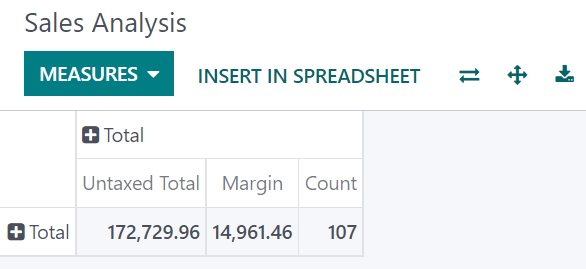
در میان سایر اندازهگیریها، میتوانید اندازهگیریهای حاشیه سود و تعداد را به گزارش فروش Analysis اضافه کنید. بهصورت پیشفرض، اندازهگیری مبلغ بدون مالیات انتخاب شده است.
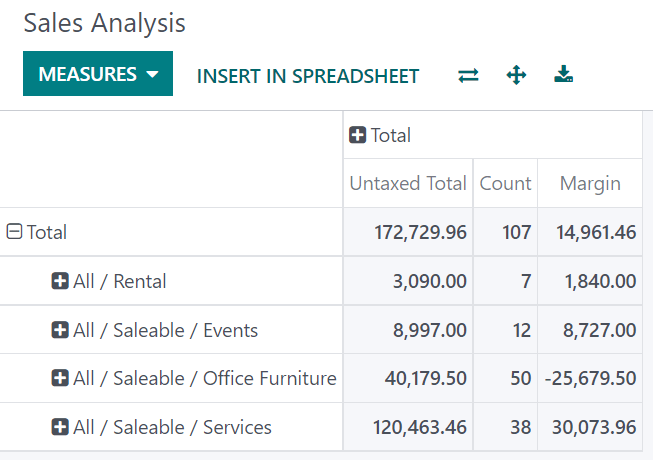
میتوانید اندازهگیریها را در سطح ردیفها در مثال گزارش فروش Analysis قبلی، بر اساس دسته بندی محصول گروهبندی کنید.
استفاده از نمای pivot
گروهبندی دادهها برای نمای pivot ضروری است. این کار اجازه میدهد دادهها را drill down کنید تا بینشهای عمیقتری به دست آورید. در حالی که میتوانید از گزینهٔ گروهبندی برمبنای برای افزودن سریع یک گروه در سطح ردیفها استفاده کنید، همانطور که در مثال بالا نشان داده شده، میتوانید روی دکمهٔ مثبت (➕) کنار هدر مجموع در سطح ردیفها و ستونها کلیک کنید و سپس یکی از گروههای از پیش پیکربندیشده را انتخاب کنید. برای حذف یکی، روی دکمهٔ منهای (➖) کلیک کنید.
پس از افزودن یک گروه، میتوانید گروههای جدیدی روی محور مخالف یا روی زیرگروههای تازه ایجادشده اضافه کنید.
Example
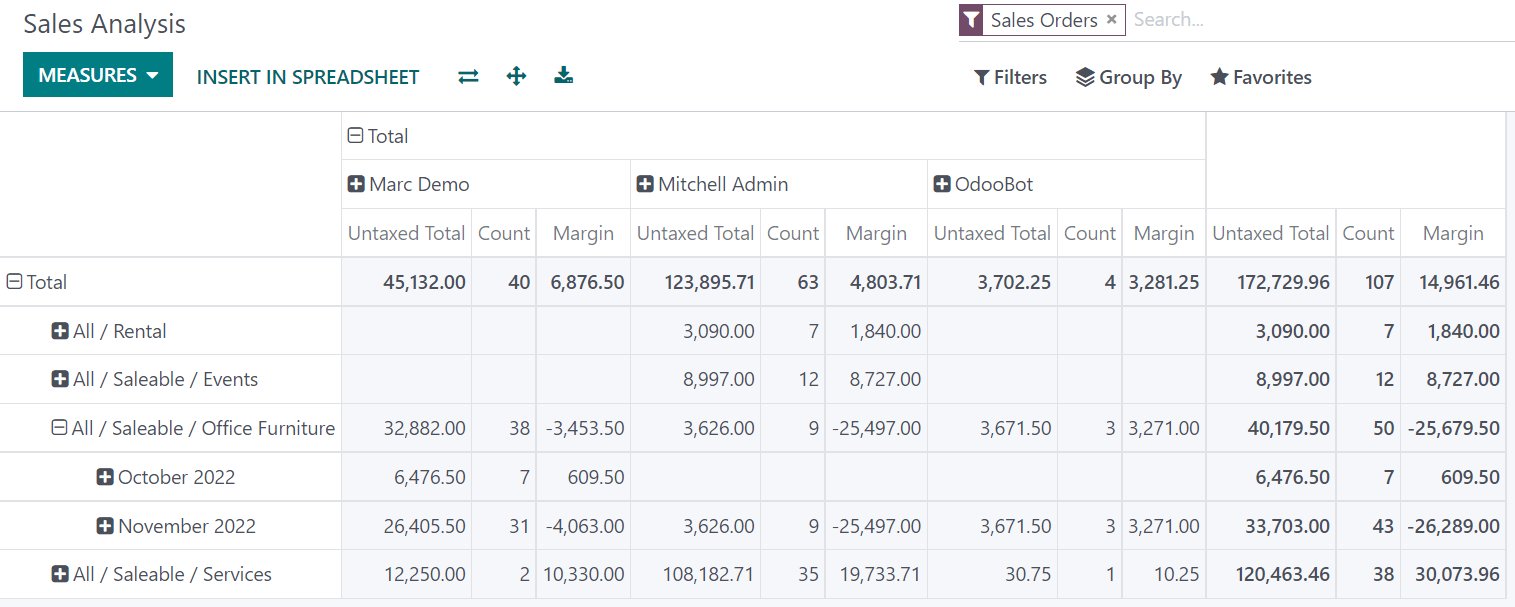
میتوانید measureها را در مثال گزارش فروش Analysis قبلی بیشتر بر اساس گروه فروشنده در سطح ستونها و بر اساس گروه Order Date > Month در دستهٔ محصول All / Saleable / Office Furniture تقسیم کنید.
نکته
با کلیک روی دکمهٔ flip axis (⇄)، گروههای ردیفها و ستونها را جابجا کنید.
روی label یک اندازهگیری کلیک کنید تا مقادیر بهصورت صعودی (⏶) یا نزولی (⏷) مرتب شوند.
با کلیک روی دکمهٔ download (⭳)، نسخهٔ
.xlsxpivot را دانلود کنید.
استفاده از نمای graph
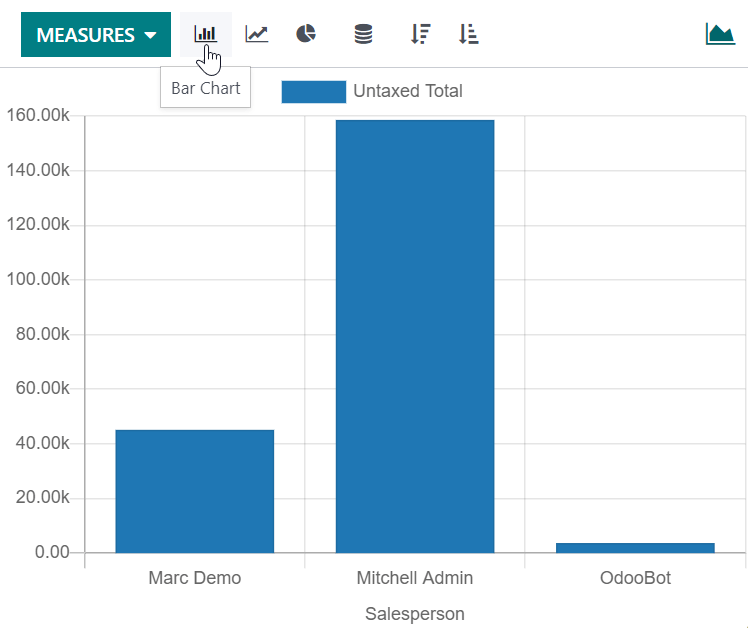
سه نمودار در دسترس است: نمودارهای میلهای، خطی و دایرهای.
نمودارهای میلهای برای نمایش توزیع یا مقایسهٔ چندین دسته استفاده میشوند. آنها بهویژه مفید هستند زیرا میتوانند با مجموعههای داده بزرگتر سروکار داشته باشند.
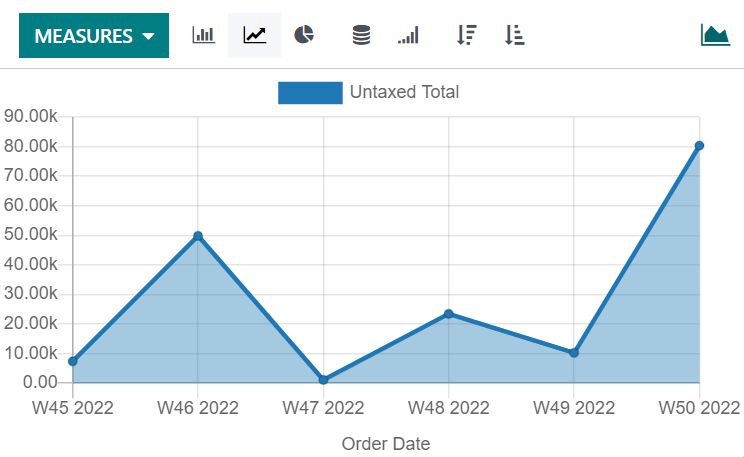
نمودارهای خطی برای نمایش سریهای زمانی متغیر و روندها در طول زمان مفید هستند.
نمودارهای دایرهای برای نمایش توزیع یا مقایسهٔ تعداد کمی از دستهها زمانی که یک کل معنادار را تشکیل میدهند استفاده میشوند.
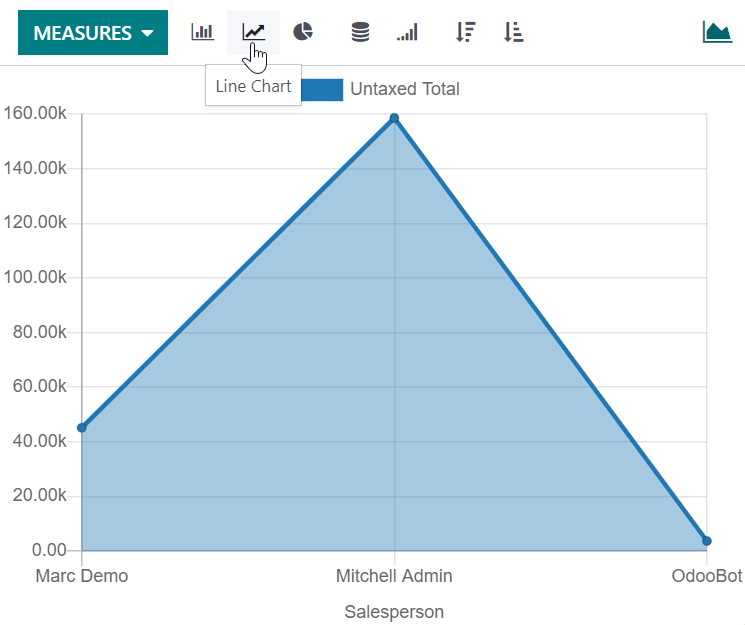
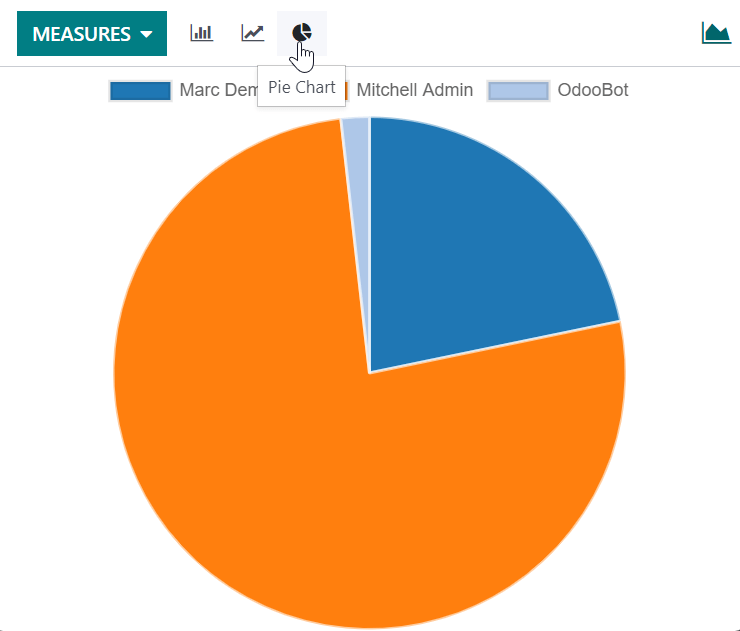
نکته
برای نمودارهای bar و line، میتوانید از گزینهٔ stacked استفاده کنید زمانی که حداقل دو گروه دارید، که سپس روی هم به جای کنار هم ظاهر میشوند.
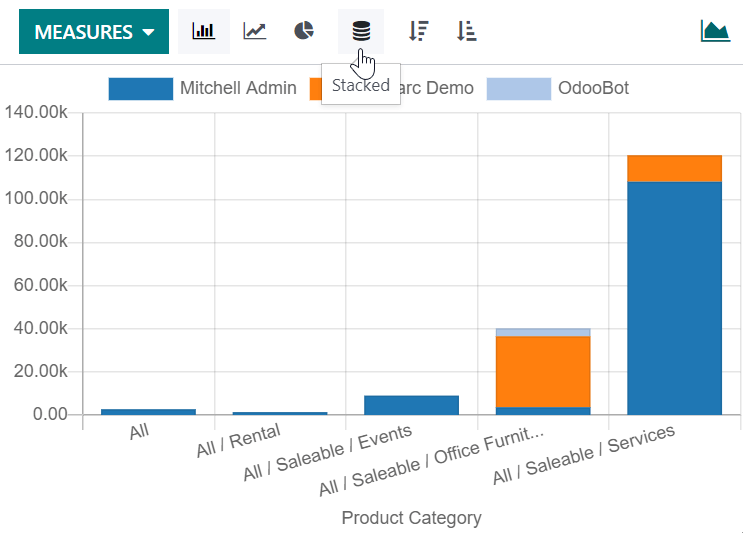
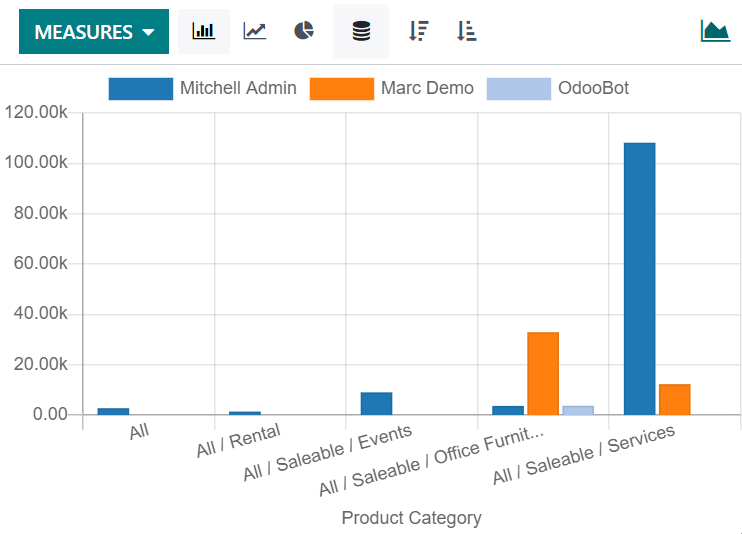
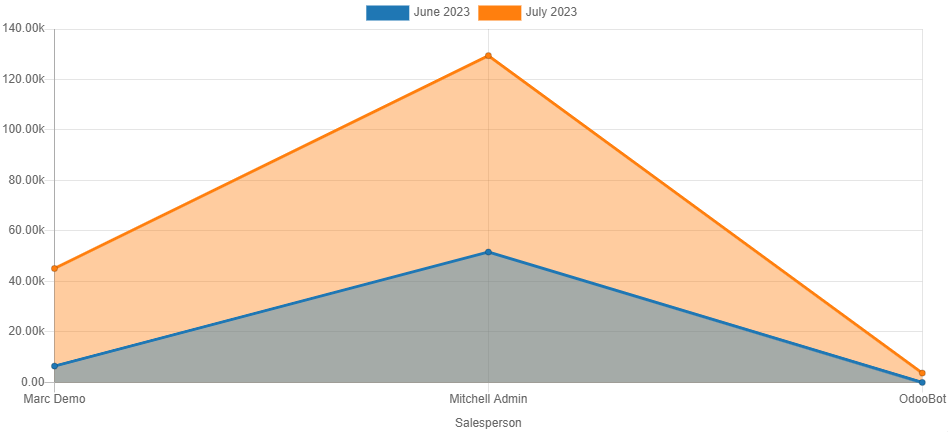
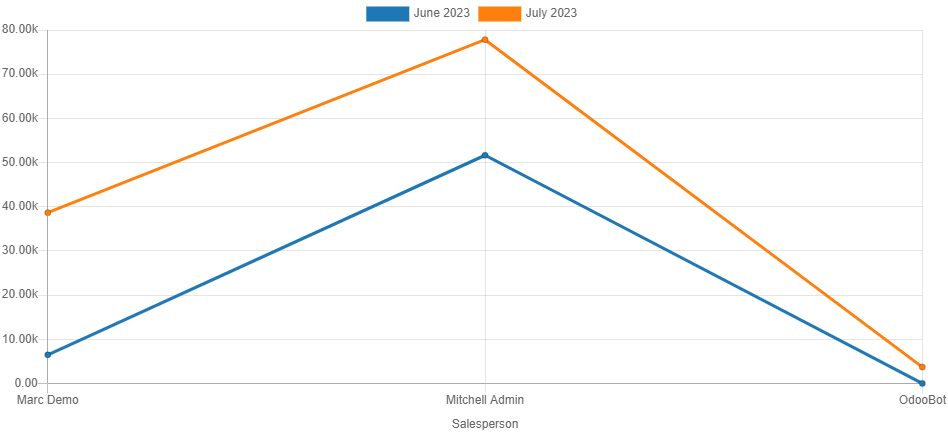
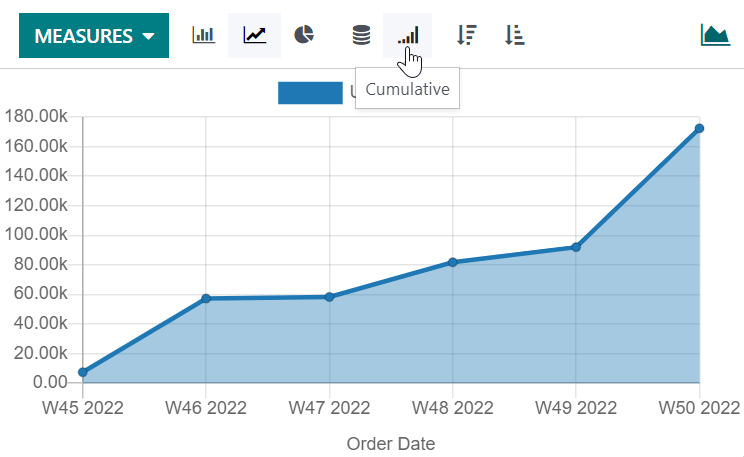
برای نمودارهای خطی، میتوانید از گزینهٔ cumulative برای جمع مقادیر استفاده کنید، که بهویژه برای نشان دادن تغییر در رشد در طول یک دورهٔ زمانی مفید است.