
خط مشیهای کنترل
در اپلیکیشن Purchase در Odoo، Control Policy تعیین میکند که فروشندگان چه مقادیری را در هر سفارش خرید (PO) صورتحساب میکنند. برای مثال، انتخاب On ordered quantities به این معنا است که صورتحساب بر اساس اقلام سفارشدادهشده است، حتی اگر هنوز دریافت نشده باشند.
خط مشی کنترل در رکورد Product انتخاب میشود.
پیکربندی
برای پیکربندی سیاست کنترل برای یک محصول، به بروید، سپس روی یک رکورد محصول کلیک کنید تا باز شود. به تب خرید بروید. به بخش فاکتورهای خرید اسکرول کنید. در زیر سیاست صدور صورتحساب، دکمهٔ رادیویی برای تعداد سفارش داده شده یا On recieved quantities را فعال کنید.
برای تعداد سفارش داده شده: به محض تأیید یک PO، یک صورتحساب فروشنده ایجاد میکند. محصولات و مقادیر در PO برای تولید یک صورتحساب پیشنویس استفاده میشوند.
برای تعداد دریافت شده: یک صورتحساب تنها پس از دریافت بخشی از کل سفارش ایجاد میشود. محصولات و مقادیر دریافتشده برای تولید یک صورتحساب پیشنویس استفاده میشوند. اگر تلاش برای ایجاد یک صورتحساب فروشنده بدون دریافت چیزی صورت گیرد، یک پیام خطا ظاهر میشود.
سیاست کنترل پیشفرض برای یک محصول توسط نوع محصول تعیین میشود:
Services: سیاست کنترل پیشفرض On ordered quantities است.
Goods: سیاست کنترل پیشفرض On delivered quantities است
پرداخت صورتحسابهای فروشنده با تطبیق سهطرفه
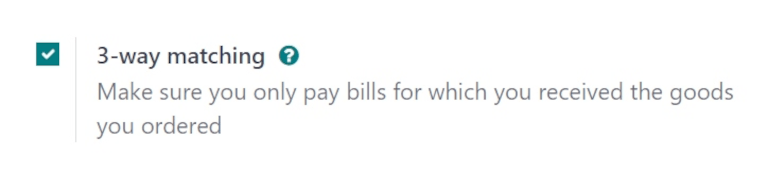
ویژگی 3-way matching اطمینان حاصل میکند که صورتحسابهای فروشنده تنها زمانی پرداخت میشوند که برخی یا تمام محصولات گنجاندهشده در PO دریافت شده باشند.
برای فعالسازی 3-way matching، به بروید و به بخش صدور فاکتور اسکرول کنید. سپس تیک تطابق 3 طرفه را فعال کنید تا ویژگی فعال شود و روی ذخیره کلیک کنید.
هنگامی که 3-way matching فعال باشد، صورتحسابهای فروشنده یک فیلد باید پرداخت شود. را در زیر تب اطلاعات دیگر نمایش میدهند. هنگامی که یک صورتحساب فروشندهٔ جدید ایجاد میشود، فیلد روی بله تنظیم میشود، زیرا یک صورتحساب نمیتواند تا زمانی که حداقل برخی از محصولات گنجاندهشده در PO دریافت نشده باشند، ایجاد شود.
برای ایجاد یک صورتحساب فروشنده از یک PO، به بروید. از صفحهٔ سفارشات خرید، PO دلخواه را از فهرست انتخاب کنید. سپس روی ایجاد فاکتور خرید کلیک کنید. این کار یک فرم پیشنویس فاکتور خرید جدید را در مرحلهٔ پیشنویس باز میکند. روی تب اطلاعات دیگر کلیک کنید و فیلد باید پرداخت شود. را پیدا کنید.
مهم
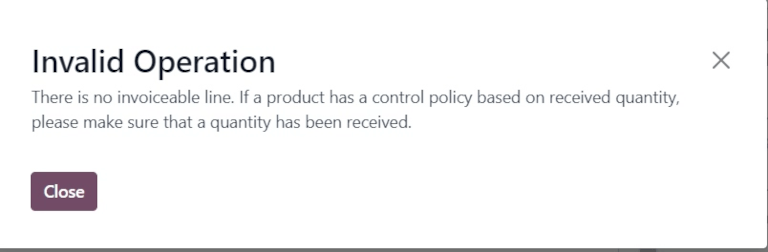
PO انتخابشده از فهرست نباید هنوز صورتحساب شده باشد، در غیر این صورت یک پنجرهٔ بازشوی Invalid Operation ظاهر میشود.
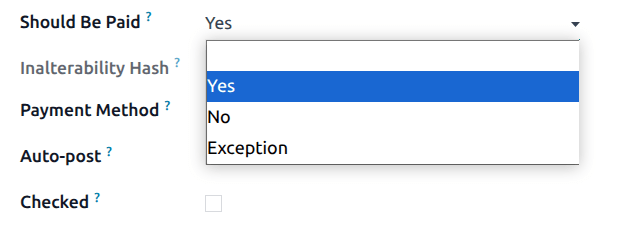
روی منوی کشویی کنار باید پرداخت شود. کلیک کنید تا گزینههای موجود را مشاهده کنید: بله، خیر و استثناء.
توجه
اگر کل مقدار محصولات از یک PO دریافت نشده باشد، Odoo تنها محصولاتی را که دریافت شدهاند در صورتحساب پیشنویس فروشنده میگنجاند.
صورتحسابهای پیشنویس فروشنده را میتوان برای افزایش مقدار صورتحسابشده، تغییر قیمت محصولات در صورتحساب و افزودن محصولات اضافی به صورتحساب، ویرایش کرد.
اگر اطلاعات صورتحساب پیشنویس تغییر کند، وضعیت فیلد باید پرداخت شود. روی استثناء تنظیم میشود. این بدان معناست که Odoo اختلاف را متوجه میشود، اما تغییرات را مسدود یا پیام خطا نمایش نمیدهد، زیرا ممکن است دلیل معتبری برای ایجاد تغییرات در صورتحساب پیشنویس وجود داشته باشد.
برای پردازش صورتحساب فروشنده، یک تاریخ در فیلد تاریخ صورتحساب انتخاب کنید و روی تایید و سپس ثبت پرداخت کلیک کنید.
این کار یک پنجرهٔ بازشوی ثبت پرداخت را باز میکند. از این پنجره، اطلاعات حسابداری بر اساس تنظیمات حسابداری پایگاهداده از پیش پر میشوند. روی ایجاد پرداخت کلیک کنید تا صورتحساب فروشنده پردازش شود.
هنگامی که پرداخت برای یک صورتحساب فروشنده ثبت شد و صورتحساب بنر سبز پرداخت شد را نمایش داد، وضعیت فیلد باید پرداخت شود. روی خیر تنظیم میشود.
نکته
وضعیت باید پرداخت شود. در صورتحسابها بهصورت خودکار توسط Odoo تنظیم میشود. با این حال، وضعیت را میتوان بهصورت دستی با کلیک روی منوی کشویی فیلد در داخل تب اطلاعات دیگر تغییر داد.
مشاهده وضعیت صورتحساب یک سفارش خرید
هنگامی که یک PO تأیید شد، وضعیت پرداخت آن را میتوان در زیر تب اطلاعات دیگر در فرم PO مشاهده کرد.
برای دیدن وضعیت پرداخت یک PO، به بروید و یک PO را برای مشاهده انتخاب کنید.
روی تب اطلاعات دیگر کلیک کنید و فیلد وضعیت پرداخت را پیدا کنید.
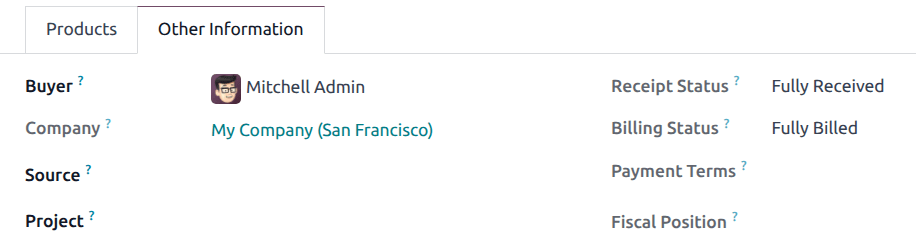
جدول زیر مقادیر مختلفی را که فیلد وضعیت پرداخت میتواند نمایش دهد و زمان نمایش آنها را، بر اساس سیاست Bill Control استفادهشده، تشریح میکند.
وضعیت صورتحساب |
بر اساس مقادیر دریافتشده |
بر اساس مقادیر سفارششده |
|---|---|---|
چیزی برای صورتحساب نیست |
PO تأیید شد؛ هیچ محصولی دریافت نشد |
قابل اعمال نیست |
صورتحسابهای در انتظار |
همه/برخی محصولات دریافتشده؛ صورتحساب ایجاد نشده |
PO تأیید شده |
کاملاً صورتحساب شده |
همه/برخی محصولات دریافتشده؛ صورتحساب پیشنویس ایجاد شد |
صورتحساب پیشنویس ایجاد شد |
همچنین ببینید