
همگامسازی تقویم Outlook
همگامسازی Outlook Calendar کاربر با Odoo برای ردیابی وظایف و قرارملاقاتها در همهٔ اپلیکیشنهای مرتبط مفید است.
تنظیم Microsoft Azure
برای همگامسازی Outlook Calendar با Calendar Odoo، یک حساب Microsoft Azure موردنیاز است. ایجاد یک حساب برای کاربرانی که هرگز Azure را امتحان یا برای آن پرداخت نکردهاند، رایگان است. برای اطلاعات بیشتر، گزینههای حساب را در وبسایت Azure مشاهده کنید.
برای نحوهٔ تنظیم یک Microsoft Entra ID (که رسماً Microsoft Azure Active Directory (Azure AD) نامیده میشود)، به مستندات Microsoft مراجعه کنید. این یک کنسول API برای مدیریت و ثبت اپلیکیشنهای Microsoft است.
کاربران موجود Microsoft Entra ID باید در پورتال توسعهدهندهٔ Microsoft Azure وارد شوند. سپس، نمایش را زیر بخش برچسبخوردهٔ Manage Microsoft Entra ID انتخاب کنید.
ثبت اپلیکیشن
پس از ورود با Microsoft Entra ID، یک اپلیکیشن ثبت کنید.
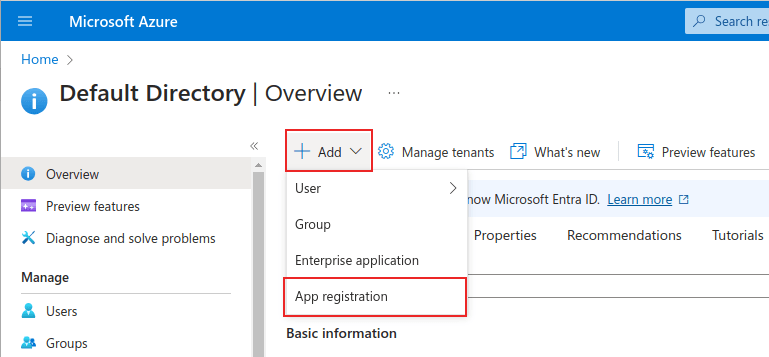
برای ایجاد یک اپلیکیشن، روی + Add در منوی بالا کلیک کنید. از منوی کشویی حاصل، App Registration را انتخاب کنید.
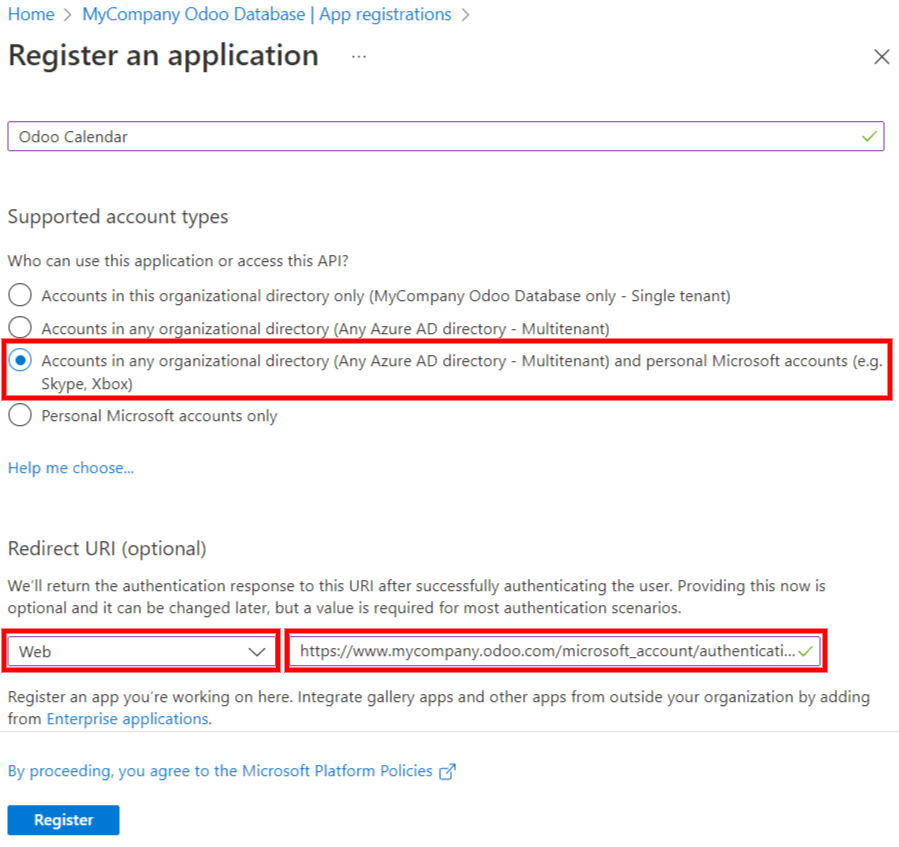
یک نام منحصربهفرد برای اپلیکیشن متصل وارد کنید.
انتخاب Supported account type مناسب ضروری است، در غیر این صورت اپلیکیشن متصل کار نخواهد کرد. کاربرانی که میخواهند Outlook Calendar خود را به Odoo متصل کنند، باید گزینهٔ Accounts in any organizational directory (Any Microsoft Entra ID directory - Multitenant) and personal Microsoft accounts (e.g. Skype, Xbox) را برای Supported account types انتخاب کنند.
هنگام پیکربندی Redirect URI، گزینهٔ Web را از منوی کشویی اول انتخاب کنید. سپس، URI (URL) پایگاه دادهٔ Odoo را بههمراه /microsoft_account/authentication وارد کنید.
Example
https://yourdbname.odoo.com/microsoft_account/authentication را برای Redirect URI وارد کنید. yourdbname.odoo.com را با URL جایگزین کنید.
نکته
اطمینان حاصل کنید URL (دامنهٔ) پایگاه داده استفادهشده در URI دقیقاً همان دامنهٔ پیکربندیشده در پارامتر سامانهای web.base.url است.
با فعالسازی developer mode و رفتن به ، به web.base.url دسترسی پیدا کنید. سپس، آن را از فهرست کلید در صفحهٔ پارامترهای سیستم انتخاب کنید.
برای اطلاعات بیشتر دربارهٔ محدودیتها و قیود URIها، صفحهٔ Redirect URI (reply URL) restrictions and limitations Microsoft را بررسی کنید.
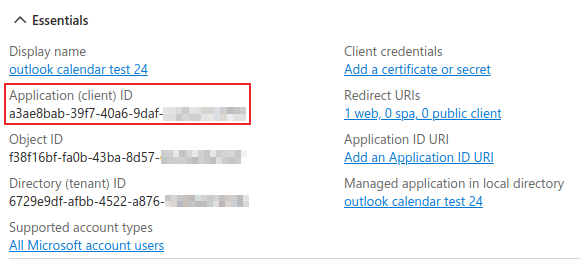
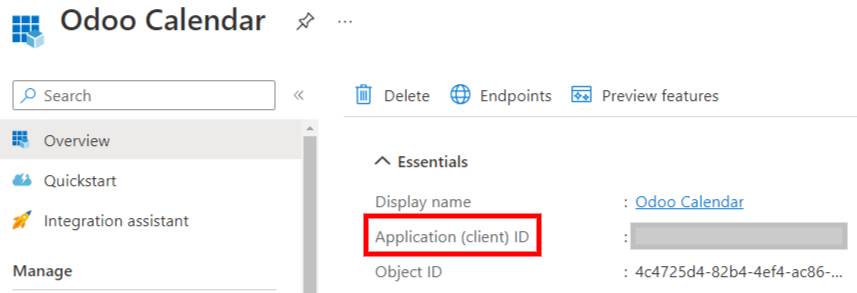
در نهایت، در صفحهٔ ثبت اپلیکیشن، روی دکمهٔ ثبت نام کلیک کنید تا ثبت اپلیکیشن کامل شود. Application (client) ID تولید میشود. این مقدار را کپی کنید، زیرا بعداً در پیکربندی در Odoo موردنیاز است.
ایجاد client secret
دومین اعتبارنامهٔ موردنیاز برای تکمیل همگامسازی Microsoft Outlook Calendar، Client Secret است. کاربر باید یک client secret اضافه کند، زیرا این به Odoo اجازه میدهد خود را احراز هویت کند، بدون نیاز به تعامل از طرف کاربر. Certificates اختیاری هستند.
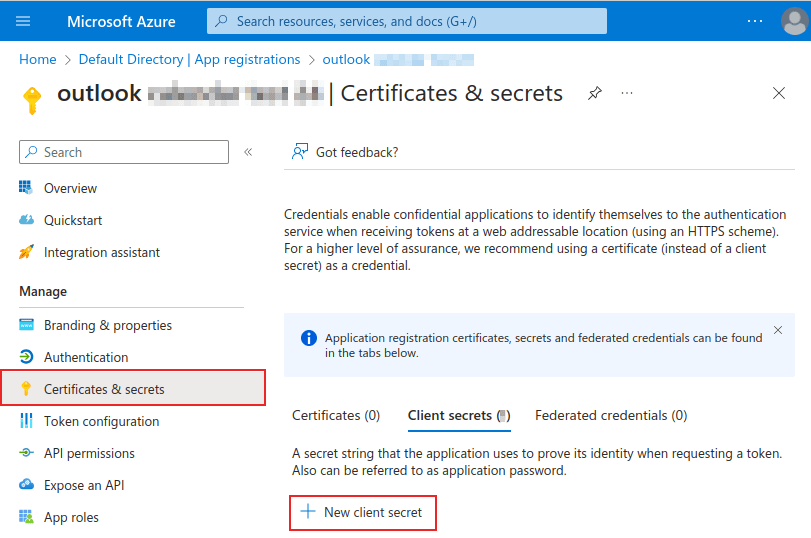
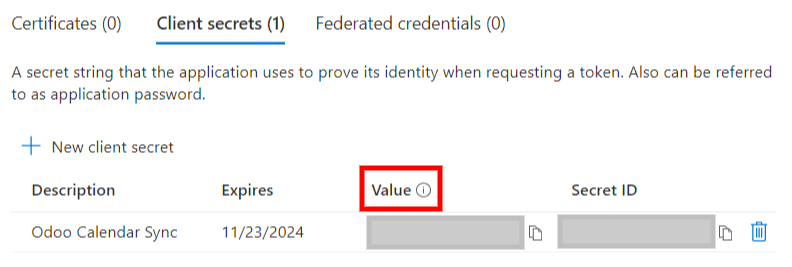
برای افزودن یک client secret، روی در منوی سمت چپ کلیک کنید. سپس روی + New client secret کلیک کنید تا client secret ایجاد شود.
سپس، یک توضیحات تایپ کنید و انتخاب کنید چه زمانی client secret Expires. گزینههای در دسترس شامل: 90 days (3 months)، 365 days (12 months)، 545 days (18 months)، 730 days (24 months) یا سفارشی است. گزینهٔ سفارشی به مدیر اجازه میدهد یک تاریخ آغاز و پایان تنظیم کند.
در نهایت، روی افزودن کلیک کنید تا Add a client secret.
نکته
از آنجا که بازنشانی همگامسازی میتواند پیچیده باشد، Odoo توصیه میکند حداکثر تاریخ انقضای مجاز را برای client secret (24 ماه یا سفارشی) تنظیم کنید، بنابراین نیازی به همگامسازی مجدد در آینده نزدیک نخواهد بود.
مقدار را برای استفاده در بخش بعدی کپی کنید.
هشدار
مقادیر client secret قابل مشاهده نیستند، مگر بلافاصله پس از ایجاد. مطمئن شوید که secret را هنگام ایجاد پیش از ترک صفحه ذخیره کنید.
پیکربندی در Odoo
در پایگاه دادهٔ Odoo، به بروید و چکباکس کنار تنظیم تقویم Outlook را تیک بزنید. به یاد داشته باشید که برای اعمال تغییرات روی ذخیره کلیک کنید.
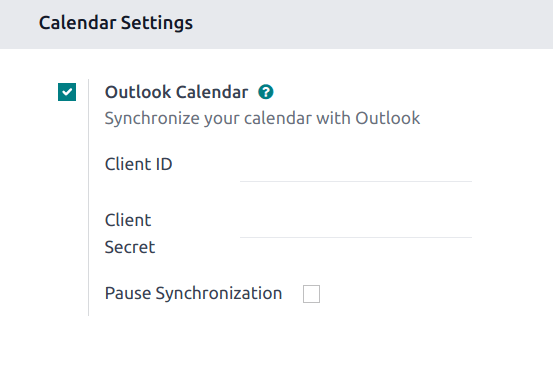
از پورتال Microsoft Azure، زیر بخش داشبورد اپلیکیشن، Application (Client) ID را، اگر هنوز کپی نشده است، کپی کنید و در فیلد شناسه Client ID در Odoo الصاق کنید.
مقدار بهدستآمدهٔ قبلی (Client Secret Value) را کپی کنید و در فیلد کلید محرمانه مشتری در Odoo الصاق کنید.
در نهایت، در صفحهٔ Odoo ، روی ذخیره کلیک کنید.
همگامسازی با Outlook
هشدار
Odoo قویاً توصیه میکند پیش از تلاش برای همگامسازی Outlook Calendar موردنظر با پایگاه دادهٔ تولیدی کاربر، همگامسازی تقویم Outlook را روی یک پایگاه دادهٔ آزمایشی و یک آدرس ایمیل آزمایشی (که برای هیچ هدف دیگری استفاده نمیشود) آزمایش کنید.
اگر کاربر هر رویداد گذشته، حال، یا آیندهای در تقویم Odoo خود پیش از همگامسازی تقویم Outlook خود داشته باشد، Outlook رویدادهای کشیدهشده از تقویم Odoo را در طول همگامسازی بهعنوان رویدادهای جدید در نظر میگیرد، که باعث ارسال یک اعلان ایمیلی از Outlook به همهٔ حاضران رویداد میشود.
برای جلوگیری از ارسال ایمیلهای ناخواسته به همهٔ حاضران رویدادهای گذشته، حال، و آینده، کاربر باید پیش از اولین همگامسازی، رویدادهای تقویم Odoo را به تقویم Outlook اضافه کند، رویدادها را از Odoo حذف کند، و سپس همگامسازی را آغاز کند.
حتی پس از همگامسازی تقویم Odoo با تقویم Outlook، Outlook همچنان هر بار که یک رویداد ویرایش شود (ایجاد، حذف، خارج از آرشیو، یا تاریخ/زمان رویداد تغییر کند)، بدون استثنا یک اعلان به همهٔ شرکتکنندگان رویداد ارسال خواهد کرد. این محدودیتی است که از طرف Odoo قابل برطرف کردن نیست.
بهطور خلاصه، هنگامی که یک کاربر تقویم Outlook خود را با تقویم Odoo همگام میکند:
ایجاد یک رویداد در Odoo باعث میشود Outlook یک دعوتنامه به همهٔ حاضران رویداد ارسال کند.
حذف یک رویداد در Odoo باعث میشود Outlook یک لغو به همهٔ حاضران رویداد ارسال کند.
خارج کردن یک رویداد از آرشیو در Odoo باعث میشود Outlook یک دعوتنامه به همهٔ حاضران رویداد ارسال کند.
آرشیو کردن یک رویداد در Odoo باعث میشود Outlook یک لغو به همهٔ حاضران رویداد ارسال کند.
افزودن یک مخاطب به یک رویداد باعث میشود Outlook یک دعوتنامه به همهٔ حاضران رویداد ارسال کند.
حذف یک مخاطب از یک رویداد باعث میشود Outlook یک لغو به همهٔ حاضران رویداد ارسال کند.
همگامسازی تقویم Odoo و Outlook
در پایگاه دادهٔ Odoo، ماژول Calendar را باز کنید و روی دکمهٔ همگامسازی اوتلوک در سمت راست صفحه، زیر تقویم ماهانه، کلیک کنید.
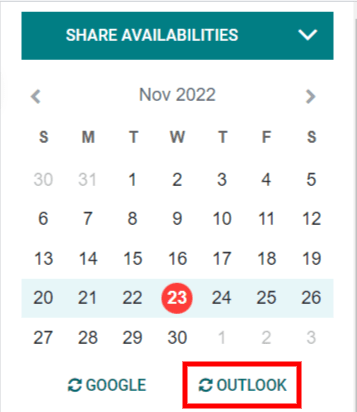
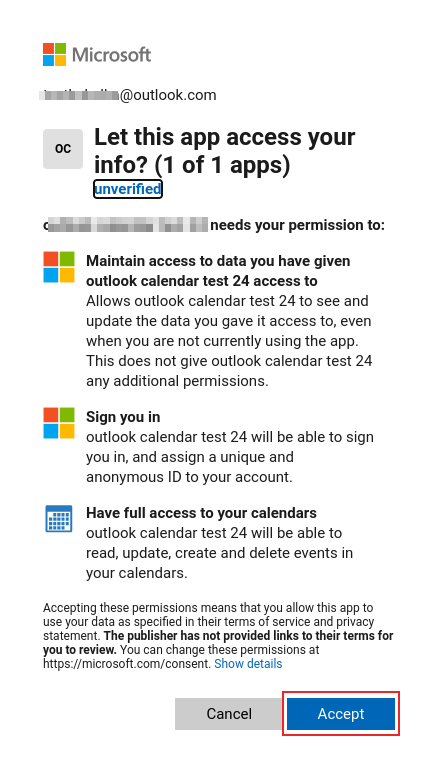
همگامسازی یک فرایند دوطرفه است، به این معنا که رویدادها در هر دو حساب (Outlook و Odoo) تطبیق داده میشوند. صفحه به یک صفحهٔ ورود Microsoft هدایت میشود و از کاربر خواسته میشود به حساب خود وارد شود، اگر هنوز وارد نشده باشد. در نهایت، با کلیک روی پذیرفتن مجوزهای موردنیاز را اعطا کنید.
توجه
همهٔ کاربرانی که میخواهند از همگامسازی استفاده کنند فقط باید sync their calendar with Outlook. پیکربندی حساب Microsoft Azure فقط یکبار انجام میشود، زیرا client IDها و client secretهای tenantهای Microsoft Entra ID منحصربهفرد هستند و به کاربر کمک میکنند یک نمونهٔ خاص از خدمات ابری Microsoft را برای کاربران داخلی و خارجی مدیریت کند.
همچنین ببینید
عیبیابی همگامسازی
ممکن است مواقعی پیش بیاید که حساب Microsoft Outlook Calendar بهدرستی با Odoo همگام نشود. مسائل همگامسازی را میتوان در گزارشهای پایگاه داده مشاهده کرد.
در این موارد، حساب نیاز به عیبیابی دارد. یک بازنشانی را میتوان با استفاده از دکمهٔ تنظیم مجدد حساب انجام داد که با رفتن به قابل دسترسی است. سپس، کاربری را برای تغییر تقویم انتخاب کنید و روی تب گاهشمار کلیک کنید.
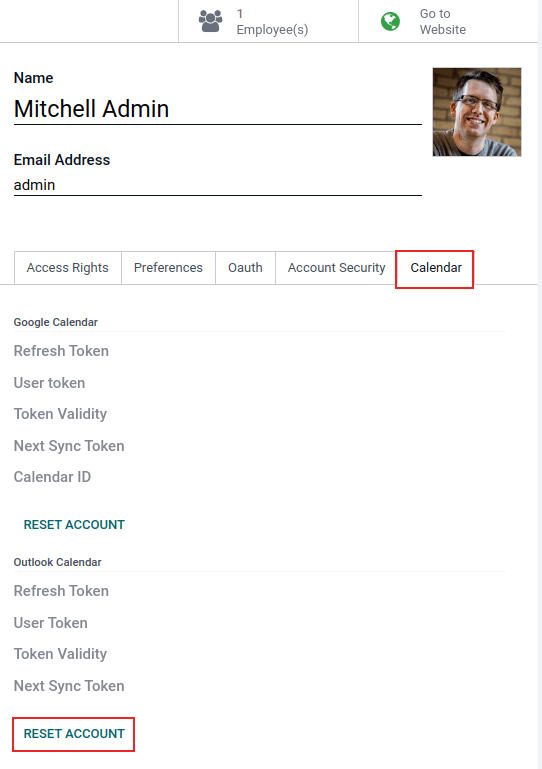
سپس، روی تنظیم مجدد حساب زیر تقویم صحیح کلیک کنید.
گزینههای بازنشانی
گزینههای بازنشانی زیر برای عیبیابی همگامسازی Microsoft Outlook Calendar با Odoo در دسترس هستند:
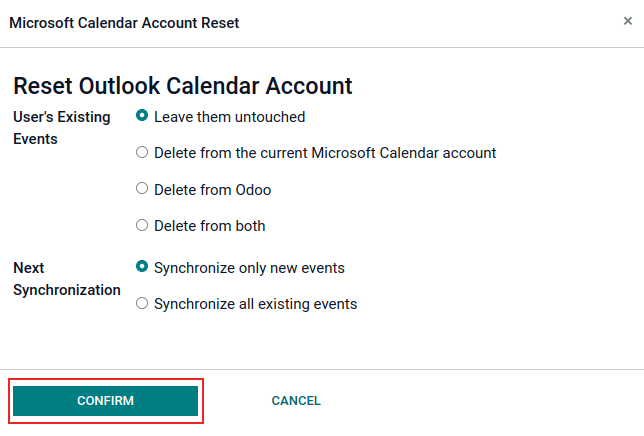
رویدادهای موجود کاربر:
آنها را بدون تغییر نگه دارید: بدون تغییر در رویدادها.
حذف از حساب تقویم مایکروسافت کنونی: رویدادها را از Microsoft Outlook Calendar حذف کنید.
حذف از Odoo: رویدادها را از تقویم Odoo حذف کنید.
هر دو را حذف کنید: رویدادها را از هر دو Microsoft Outlook Calendar و تقویم Odoo حذف کنید.
Synchronizations بعدی:
فقط رویدادهای جدید را همگامسازی کنید: رویدادهای جدید را در Microsoft Outlook Calendar و/یا تقویم Odoo همگام کنید.
هماهنگسازی تمامی رویدادهای موجود: همهٔ رویدادها را در Microsoft Outlook Calendar و/یا تقویم Odoo همگام کنید.
پس از انجام انتخاب، روی تایید کلیک کنید تا رویدادهای کاربر و همگامسازی تقویم تغییر کند.