ارسال مخارج
وقتی هزینهها ثبت شدند مرحله بعدی ارسال آنها برای تأیید است، تا هزینهها بتوانند بازپرداخت شوند.
داشبورد مخارج من
برنامه Expenses را باز کنید، که بهطور پیشفرض داشبورد هزینههای من را نمایش میدهد. بهجای آن، به بروید.
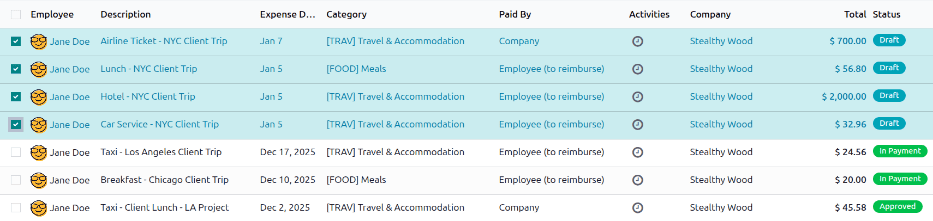
همه هزینهها بر اساس وضعیت کدگذاری رنگی شدهاند. هر هزینهای با وضعیت پیشنویس (هزینههایی که ایجاد شدهاند اما ارسال نشدهاند) با متن آبی ظاهر میشود. برای سایر وضعیتها (ارسالشده، تایید شد و رد شده)، متن به رنگ سیاه ظاهر میشود.
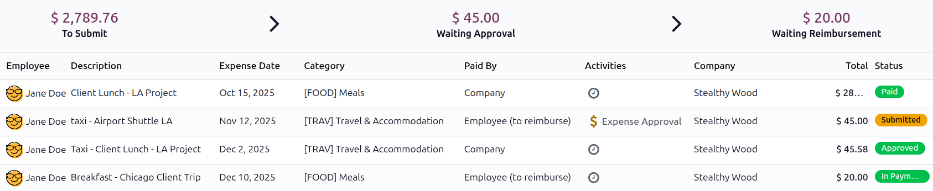
بالای فهرست هزینهها مقدار پولی کل همه هزینههای منتظر ارسال، منتظر تأیید یا منتظر بازپرداخت قرار دارد. هزینهها با وضعیت پیشنویس برای محاسبه مبلغ در فیلد برای ارسال استفاده میشوند، هزینهها با وضعیت ارسالشده برای محاسبه مبلغ منتظر موافقت استفاده میشوند، و هزینهها با وضعیت تایید شد برای محاسبه کل Waiting Reimbursement استفاده میشوند.
مهم
در حالی که هر هزینهای میتواند از فهرست هزینههای من انتخاب شود، دکمه ارسال فقط زمانی قابل مشاهده است که هزینههایی با وضعیت پیشنویس انتخاب شوند. اگر هر وضعیت دیگری از هزینه انتخاب شود، دکمه ارسال ظاهر نمیشود.
نکته
روش دیگر برای انتخاب همه هزینهها با وضعیت پیشنویس این است که روی نوار جستجو کلیک کنید و برای ارسال را در ستون فیلترها انتخاب کنید، سپس روی کادر کنار کارمند کلیک کنید.
ارسال رکوردهای مخارج
روی داشبورد هزینههای من، هزینههای مورد نظر برای ارسال روی داشبورد هزینههای من را با کلیک روی کادر کنار هر ورودی انتخاب کنید.
وقتی هزینهها انتخاب شدند، روی دکمه ارسال کلیک کنید.