
اسپانیا
پیکربندی
بستهٔ 🇪🇸 بومیسازی مالیاتی اسپانیایی بستهٔ بومیسازی مالیاتی را نصب کنید تا تمام ویژگیهای پیشفرض حسابداری بومیسازی اسپانیا را دریافت کنید.
سه بومیسازی اسپانیایی وجود دارد که هرکدام دفتر حسابهای PGCE ازپیشپیکربندیشدهٔ خود را دارند:
Spain - SMEs (2008)؛
Spain - Complete (2008)؛
Spain - Non-profit entities (2008).
برای انتخاب موردی که میخواهید استفاده کنید، به بروید و یک بسته را در بخش محلی سازی سال مالی انتخاب کنید.
هشدار
تا زمانی که هیچ سند حسابداری ایجاد نکردهاید، میتوانید بستهٔ حسابداری را تغییر دهید.
دفتر حسابها
با رفتن به میتوانید به دفتر حسابها دسترسی پیدا کنید.
نکته
هنگامی که یک پایگاه دادهٔ جدید Odoo Online ایجاد میکنید، Spain - SMEs (2008) بهصورت پیشفرض نصب میشود.
مالیاتها
مالیاتهای پیشفرض مختص اسپانیا هنگام نصب ماژول Spanish - حسابداری (PGCE 2008) (l10n_es) بهصورت خودکار ایجاد میشوند، و گزارشهای مالیاتی هنگام نصب ماژول Spain - حسابداری (PGCE 2008) (l10n_es_reports) در دسترس قرار میگیرند. هر مالیات بر گزارشهای مالیاتی (Modelo) مختص اسپانیا تأثیر میگذارد که با رفتن به در دسترس هستند.
گزارشها
در ادامه فهرست گزارشهای صورتحساب مختص اسپانیا که در دسترس هستند آمده است:
ترازنامه؛
سود و زیان؛
فهرست فروش EC؛
گزارش مالیاتی (Modelo 111)؛
گزارش مالیاتی (Modelo 115)؛
گزارش مالیاتی (Modelo 130)؛
گزارش مالیاتی (Modelo 303)؛
گزارش مالیاتی (Modelo 347)؛
گزارش مالیاتی (Modelo 349)؛
گزارش مالیاتی (Modelo 390).
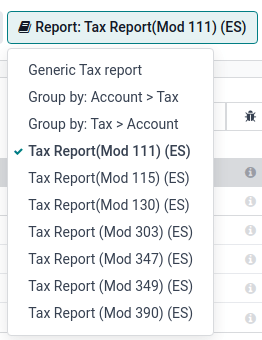
با کلیک روی آیکن کتاب هنگام مشاهدهٔ یک گزارش و انتخاب نسخهٔ مختص اسپانیای آن میتوانید به گزارشهای مالیاتی مختص اسپانیا دسترسی پیدا کنید: (ES).
Modelo 130
تغییر درصد
اگر میخواهید محاسبهٔ درصد کادر [04] در بخش I و/یا کادر [09] در بخش II را تغییر دهید:
حالت توسعهدهنده را فعال کنید، به بروید و گزارش Tax report (Modelo 130) را انتخاب کنید.
روی آیکن (cogs) در سمت راست Report: Tax Report (Mod 130) (ES) کلیک کنید.
روی کادری که میخواهید تغییر دهید کلیک کنید و در پنجرهٔ بازشو، روی خط درصد کلیک کنید. در پنجرهٔ بازشوی جدید، مقدار فیلد فرمول را به درصدی که میخواهید اعمال کنید تغییر دهید. اگر میخواهید کادر دیگر را نیز تغییر دهید، این کار را تکرار کنید.
گزارش فعالیت کشاورزی
اگر میخواهید مبلغی در بخش II (از کادر [08] تا [11]) وارد شود، باید صنعت مخاطب مربوطه را به Agriculture تغییر دهید:
به فرم مخاطب بروید (برای مثال یا ) و یک مخاطب را انتخاب کنید.
در تب خرید و فروش، فیلد صنعت را روی Agriculture تنظیم کنید.
این عملیات را برای تمام مخاطبین مرتبط با صنعت کشاورزی تکرار کنید.
Veri*Factu
توجه
تولیدکنندگان سیستمهای صورتحسابنویسی Veri*Factu باید انطباق خود را با مقررات بهصورت خوداظهاری گواهی کنند. «declaración responsable» Odoo را دانلود کنید
Veri*Factu یک سیستم صدور فاکتور الکترونیکی است که توسط سازمان مالیاتی اسپانیا استفاده میشود. این سیستم برای بیشتر مالیاتدهندگان در اسپانیا الزامی است، بهجز کسانی که از سیستم SII استفاده میکنند یا تحت یک رژیم مالیاتی منطقهای (یعنی TicketBai) قرار دارند.
Odoo امکان میدهد فاکتورها و سفارشات صندوق فروش بهصورت خودکار به مراجع مالیاتی ارسال شوند.
پیکربندی
برای فعالسازی Veri*Factu، این مراحل را دنبال کنید:
اپلیکیشن تنظیمات را باز کنید تا مطمئن شوید کشور و شناسه مالیاتی شرکت شما بهدرستی در بخش شرکتها تنظیم شدهاند.
ماژول Spain - Veri*Factu (l10n_es_edi_verifactu) را نصب کنید.
به بروید، به بخش Veri*Factu بروید، گزینهٔ Enable Veri*Factu را تیک بزنید و روی Manage certificates کلیک کنید تا یک گواهی اضافه کنید.
در نمای فهرست Certificates for Veri*Factu، روی جدید کلیک کنید.
روی آپلود فایل کلیک کنید، سپس یک فایل گواهی انتخاب کنید و گذرواژه موردنیاز برای باز کردن گواهی را (در صورت وجود) وارد کنید.
توجه
حداقل یک گواهی باید آپلود شود.
بهصورت پیشفرض Veri*Factu در حالت آزمایشی است. دادهها به سرورهای آزمایشی ارسال شده و رسمی تلقی نمیشوند. هنگامی که میتوان دادههای رسمی را به سرورهای تولیدی ارسال کرد، به بخش Veri*Factu در تنظیمات بروید و Test Environment را غیرفعال کنید.
فاکتورها
پس از تأیید یک فاکتور، میتوان آن را ارسال کرد. در پنجرهٔ ارسال، گزینهٔ Veri*Factu در صورتی که Veri*Factu فعال شده باشد در دسترس است.
روی ارسال کلیک کنید تا یک فایل JSON حاوی جزئیات فاکتور تولید شود. این فایل بهعنوان یک سند Veri*Factu ذخیره میشود. در تب Veri*Factu، تمام اسناد مربوطه بر اساس تاریخ ایجاد و وضعیت فعلیشان فهرست میشوند.
نکته
برای دانلود یک فایل JSON، روی سند آن در تب Veri*Factu کلیک کنید. سپس، در پنجرهٔ Open: Veri*Factu Documents، روی پیوند موجود در فیلد JSON کلیک کنید.
توجه
سند باید بلافاصله به AEAT ارسال شود. با این حال، ممکن است به دلیل دورههای انتظار اجباری بین ارسالها که توسط AEAT الزامی شده است، با تأخیر مواجه شود. در چنین مواردی، سند بهصورت خودکار در دفعهٔ بعدی که یک اقدام زمانبندیشده اجرا میشود ارسال میگردد.
یک کد QR Veri*Factu روی PDF فاکتور ظاهر میشود. این کد را اسکن کنید تا تأیید شود که فاکتور توسط AEAT دریافت و شناسایی شده است.
سفارشات صندوق فروش
پس از پرداخت یک سفارش، یک فایل JSON حاوی جزئیات سفارش تولید میشود. این فایل بهعنوان یک سند Veri*Factu ذخیره میشود.
به بروید. در نمای فهرست سفارشها، سفارش مربوطه را انتخاب کنید. در تب Veri*Factu، تمام اسناد مربوطه بر اساس تاریخ ایجاد و وضعیت فعلیشان فهرست میشوند.
نکته
برای دانلود یک فایل JSON، روی سند آن در تب Veri*Factu کلیک کنید. سپس، در پنجرهٔ Open: Veri*Factu Documents، روی پیوند موجود در فیلد JSON کلیک کنید.
توجه
سند باید بلافاصله به AEAT ارسال شود. با این حال، ممکن است به دلیل دورههای انتظار اجباری بین ارسالها که توسط AEAT الزامی شده است، با تأخیر مواجه شود. در چنین مواردی، سند بهصورت خودکار در دفعهٔ بعدی که یک اقدام زمانبندیشده اجرا میشود ارسال میگردد.
اگر در فرآیند پرداخت برای یک سفارش فاکتوری تولید شود، در عوض سند Veri*Factu برای فاکتور ایجاد و ارسال میشود.
توجه
یک کد QR Veri*Factu روی رسید سفارش ظاهر میشود، حتی اگر برای سفارش فاکتوری ایجاد شده باشد. این کد را اسکن کنید تا تأیید شود که فاکتور توسط AEAT دریافت و شناسایی شده است
TicketBAI
Ticket BAI یا TBAI یک سیستم صدور فاکتور الکترونیکی است که توسط دولت باسک و سه شورای استانی آن (Álava، Biscay و Gipuzkoa) استفاده میشود.
Odoo از قالب صدور فاکتور الکترونیکی TicketBAI (TBAI) برای هر سه منطقهٔ کشور باسک پشتیبانی میکند. برای فعالسازی TicketBAI، کشور و شناسه مالیاتی شرکت خود را در در بخش شرکتها تنظیم کنید.
سپس، ماژول Spain -TicketBAI (l10n_es_edi_TBAI) را نصب کنید، به بروید و یک منطقه را در فیلد Tax Agency for TBAI در بخش Spain Localization انتخاب کنید.
پس از انتخاب یک منطقه، روی Manage certificates (SII/TicketBAI) کلیک کنید، سپس روی جدید کلیک کنید، گواهی را آپلود کرده و رمز عبور ارائهشده توسط سازمان مالیاتی را وارد کنید.
هشدار
اگر در حال آزمایش گواهیها هستید، حالت تست را در بخش Spain Localization فعال کنید که در زیر حسابداری در اپلیکیشن تنظیمات یافت میشود.
مورد کاربرد
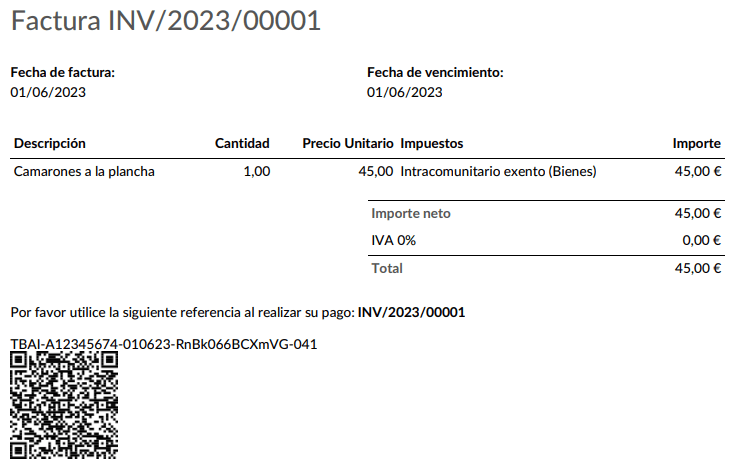
پس از ایجاد و تأیید یک فاکتور، یک بنر TicketBAI در بالا ظاهر میشود.

Odoo فاکتورها را از طریق TicketBAI بهصورت خودکار هر ۲۴ ساعت ارسال میکند. با این حال، میتوانید روی پیگیری اکنون کلیک کنید تا فاکتور بلافاصله ارسال شود.
هنگامی که فاکتور ارسال میشود، وضعیت فیلد Electronic Invoice به ارسال شده تغییر میکند و فایل XML را میتوان در چتر یافت. در تب اسناد EDI، میتوانید قابلیت ردیابی سایر اسناد تولیدشدهٔ مرتبط با فاکتور را ببینید (برای مثال، اگر فاکتور باید از طریق SII نیز ارسال شود، اینجا ظاهر میشود).
توجه
کد QR TBAI روی PDF فاکتور نمایش داده میشود.
FACe
FACe بستر صدور فاکتور الکترونیکی است که توسط ادارات دولتی در اسپانیا برای ارسال فاکتورهای الکترونیکی استفاده میشود.
پیش از پیکربندی سیستم FACe، ماژول Spain - Facturae EDI (l10n_es_edi_facturae) و سایر ماژولهای مرتبط با Facturae EDI را نصب کنید.
برای پیکربندی FACe، این مراحل را دنبال کنید:
به بروید.
برای ایجاد یک گواهی جدید روی جدید کلیک کنید.
فیلدها را تکمیل کنید، از جمله آپلود فایل گواهی ارائهشده توسط سازمان مالیاتی و رمز گواهی ارائهشده.
توجه
اگر بهجای حسابداری از اپلیکیشن صدور فاکتور استفاده میکنید، به بروید.
مورد کاربرد
پس از آنکه یک فاکتور ایجاد و تأیید کردید، روی ارسال کلیک کنید. مطمئن شوید Generate Facturae edi file فعال است و دوباره روی ارسال کلیک کنید. پس از ارسال فاکتور، فایل XML تولیدشده در چتر در دسترس است.
هشدار
فایل بهصورت خودکار ارسال نمیشود. باید خودتان آن را بهصورت دستی ارسال کنید.
نکته
میتوانید فایلهای XML مربوط به FACe را بهصورت دستهای از طریق پرتال دولتی ارسال کنید.
مراکز اداری
برای آنکه FACe با مراکز اداری کار کند، فاکتور باید شامل دادههای مشخصی دربارهٔ مراکز باشد.
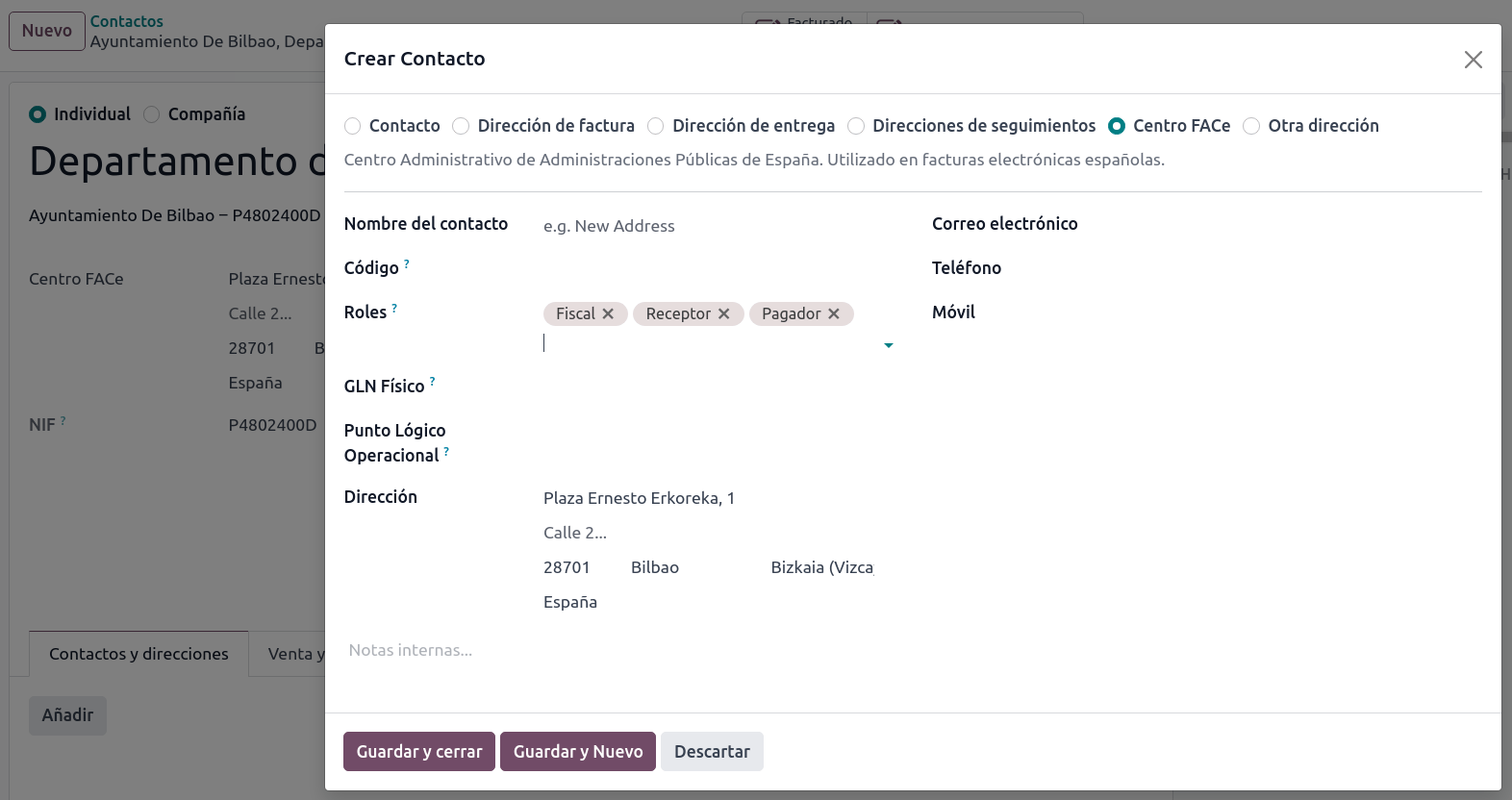
برای افزودن مراکز اداری، یک مخاطب جدید ایجاد کنید تا به شرکت شریک اضافه شود. FACe Center را بهعنوان نوع انتخاب کنید، یک یا چند نقش به آن مخاطب اختصاص دهید و ذخیره کنید. سه نقشی که معمولاً موردنیاز هستند عبارتاند از:
Órgano gestor: Receptor (گیرنده)؛
Unidad tramitadora: Pagador (پرداختکننده)؛
Oficina contable: Fiscal (مالیاتی).
نکته
اگر مراکز اداری به کدها متفاوت برای هر نقش نیاز دارند، باید برای هر نقش مراکز متفاوتی ایجاد کنید.
هنگامی که یک فاکتور الکترونیکی با استفاده از شریکی دارای مراکز اداری ایجاد میشود، تمام مراکز اداری در فاکتور گنجانده میشوند.
میتوانید یک مخاطب با چند نقش یا چند مخاطب که هرکدام نقش متفاوتی دارند اضافه کنید.