
طراحی سربرگ
برای تغییر طراحی سربرگ، روی ویرایش کلیک کنید، سپس روی سربرگ کلیک کنید. گزینههای زیر در بخش سربرگ تب Customize در ویرایشگر وبسایت در دسترس هستند:
یک پوسته را از منوی کشویی انتخاب کنید.
تنظیمات پسزمینه را انتخاب کنید تا palette رنگ را از طریق Theme styles مختلف، گزینههای رنگ سفارشی و Gradient تغییر دهید.
هنگام افزودن یک خطی به سربرگ، اندازه، style و رنگ آن را میتوان تعریف کرد.
گوشه های گرد را برای متناسب کردن طراحی تطبیق دهید.
یک سایه اضافه کنید و رنگ، Offset، محو و انتشار آن را تعریف کنید.
یک افکت اسکرول اضافه کنید. روی یک effect hover کنید تا preview شود.
موقعیت سربرگ را بین عادی، پنهان و بالای محتوا انتخاب کنید. وقتی بالای محتوا انتخاب میشود، میتوانید پسزمینه و رنگ متن را سفارشی کنید.
عناصر مانند متن، نوار جستجو، دکمه ورود به سیستم، لینکهای social media، دکمه تماس با ما و logo را نشان دهید یا پنهان کنید.
برای نهایی کردن تغییرات، روی ذخیره کلیک کنید.
نکته
برای پنهان کردن سربرگ، روی ویرایش کلیک کنید، روی سربرگ کلیک کنید، و به تب تم ویرایشگر وبسایت بروید. به بخش پیشرفته بروید و کلید نمایش سربرگ را تغییر دهید تا سربرگ پنهان/نشان داده شود.
محتوای سربرگ
Menus محتوای سربرگ را سازماندهی میکنند و به کاربران کمک میکنند بهطور مؤثر در صفحات وب navigate کنند. منوهای کاربرپسند و خوب ساختاریافته همچنین نقش حیاتی در بهبود search engine rankings ایفا میکنند.
ویرایشگر منو
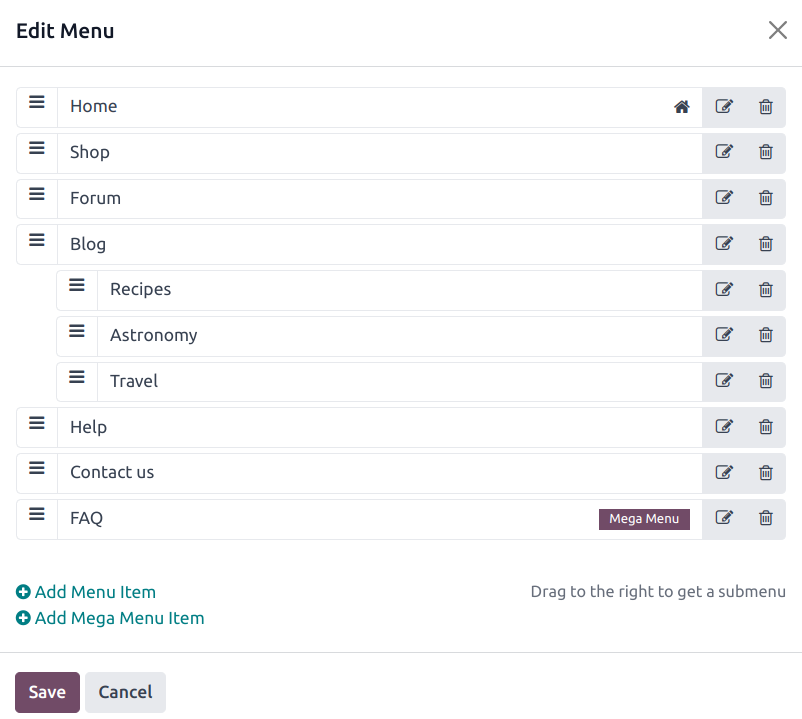
ویرایشگر منو اجازه میدهد سربرگ وبسایت را ویرایش کنید و menu items و mega menus اضافه کنید.
برای ویرایش محتوای سربرگ، به بروید. از آنجا، میتوانید:
یک منو item را rename کنید یا URL آن را با استفاده از آیکون Edit Menu Item تغییر دهید؛
یک منو item را با استفاده از آیکون Delete Menu Item delete کنید؛
یک منو item را با کشیدن و رها کردن آن به مکان موردنظر در منو move کنید؛
یک منوی کشویی regular را با کشیدن و رها کردن sub-منو items به سمت راست، زیر منوی والد آنها ایجاد کنید.
توجه
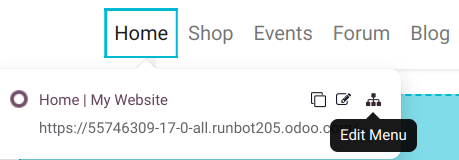
همچنین میتوانید به ویرایشگر منو با کلیک روی ویرایش، انتخاب هر منو item، و کلیک روی آیکون ویرایش منو دسترسی پیدا کنید.
منوهای مگا
Mega menus مشابه drop-down menus هستند، اما بهجای یک فهرست ساده از sub-menus، یک پنل تقسیمشده به گروههای گزینههای navigation را نمایش میدهند. این آنها را برای وبسایتهایی با مقدار زیادی محتوا یا وبسایتهای e-commerce مناسب میکند، زیرا میتوانند به گنجاندن همه صفحات وب شما یا دستهبندیهای e-commerce در منو کمک کنند در حالی که همه منو items را بهطور همزمان قابل مشاهده میکنند.

برای ایجاد یک mega منو، به بروید و روی Add Mega Menu Item کلیک کنید. نام mega منو را در پنجرهٔ بازشو وارد کنید، روی تایید کلیک کنید، سپس ذخیره.
برای تطبیق گزینهها و محتوای mega منو، روی یک mega منو item در سربرگ کلیک کنید، سپس روی ویرایش کلیک کنید. Mega menus از building blocks تشکیل شدهاند، که به این معنی است که میتوانید هر component را بهصورت فردی سفارشی کنید. بهعنوان مثال:
متن را مستقیماً در building block ویرایش کنید.
URL یک منو item را با انتخاب منو item و کلیک روی دکمه Edit link در پنجره پنجرهٔ بازشو پیشنمایش کوچک ویرایش کنید.
/را تایپ کنید تا یک صفحه در وبسایت خود را جستجو کنید، یا#تا یک anchor سفارشی موجود را جستجو کنید.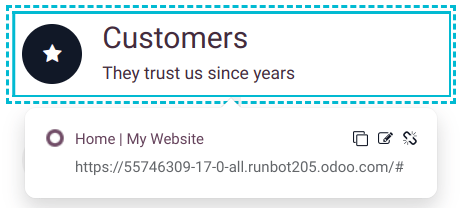
یک منو item را با کشیدن و رها کردن block مرتبط به موقعیت موردنظر در mega منو منتقل کنید.
یک منو item را با حذف block مرتبط حذف کنید.
برای تطبیق layout کلی mega منو، به تب Customize ویرایشگر وبسایت بروید، سپس، در بخش Mega Menu:
یک پوسته انتخاب کنید.
اندازه را انتخاب کنید: یا تمام عرض یا باریک.
برای نهایی کردن تغییرات، روی ذخیره کلیک کنید.