
داشبورد من
توجه
برای داشتن دسترسی به داشبورد من، اطمینان حاصل کنید که ماژول داشبوردها (board) علاوه بر ماژول Spreadsheet dashboard (spreadsheet_dashboard)، installed شده است.
داشبورد من به شما اجازه میدهد Odoo views که بیشترین مشاوره را با آنها دارید را متمرکز کنید، که امکان میدهد بدون نیاز به پیمایش از چند اپ، وظایف حیاتی را در یک نگاه ببینید.
داشبورد من تا زمانی که حداقل یک نما اضافه نشده باشد، خالی است.
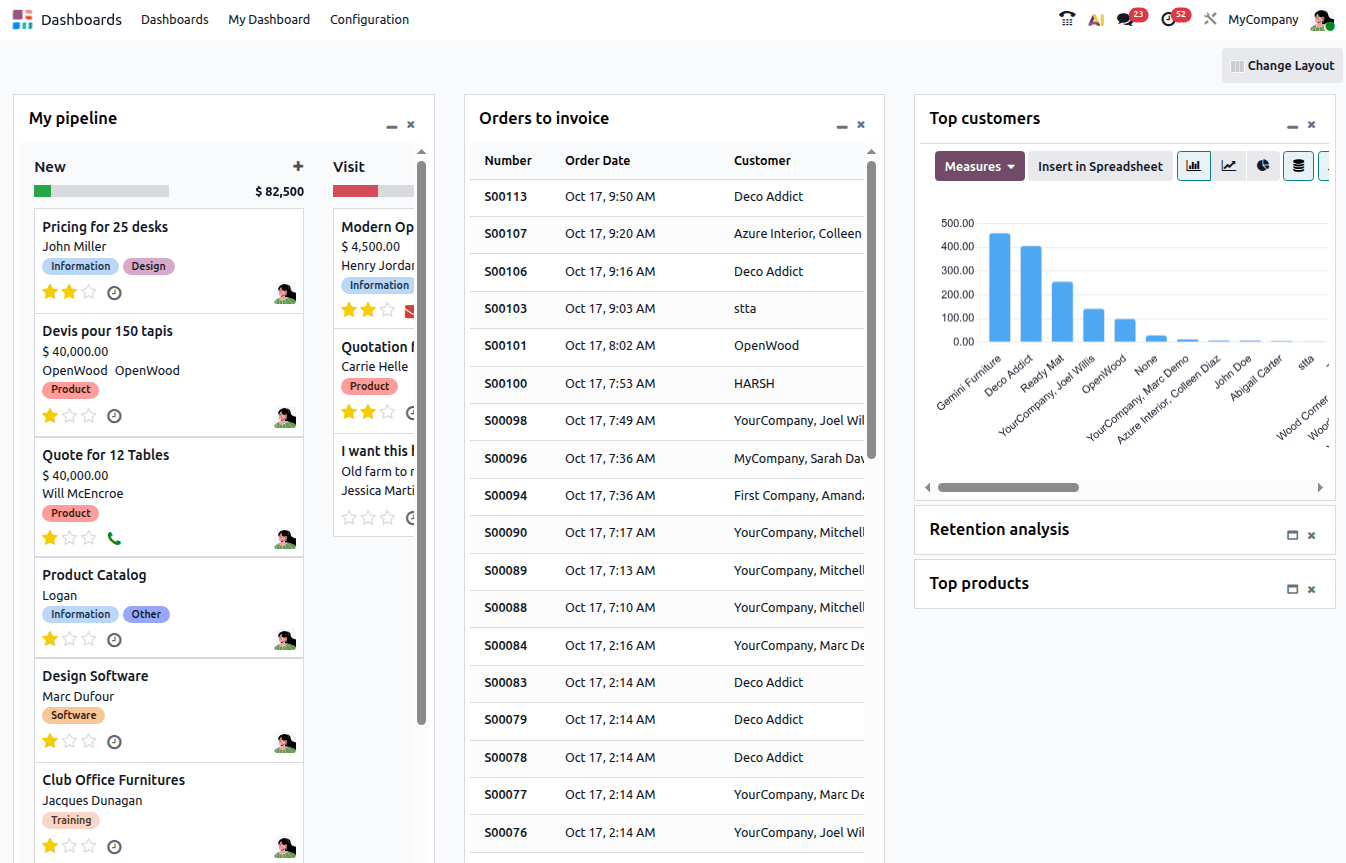
نماهای درجشده در داشبورد من کاملاً پویا هستند و بسیاری از ویژگیهای نمای منبع را حفظ میکنند، مثلاً مرتبسازی فهرستها، تغییر معیارهای استفادهشده برای یک جدول محوری یا نمای کوهورت، تغییر نوع نمودار، یا کلیک روی یک مقدار یا نقطهٔ داده برای مشاهدهٔ رکورد(های) زیربنایی.
نکته
تغییر دامنه، یعنی filtering or grouping، یک نما که به داشبورد من اضافه شده است، ممکن نیست. برای تغییر دامنه، تغییرات لازم را در نمای اصلی اعمال کنید، سپس نما را در داشبورد من دوباره درج کنید و نمای اصلی درجشده را حذف کنید.
برخلاف سایر داشبوردهای Odoo، داشبورد من بر اساس Odoo Spreadsheet نیست.
افزودن نماها
بیشتر نماهای Odoo را میتوان به داشبورد من اضافه کرد، از جمله:
multiple record views مانند فهرست، kanban و نقشه
timeline views مانند تقویم، کوهورت، و gantt
reporting views مانند محوری و نمودار
برای افزودن یک نما به داشبورد من:
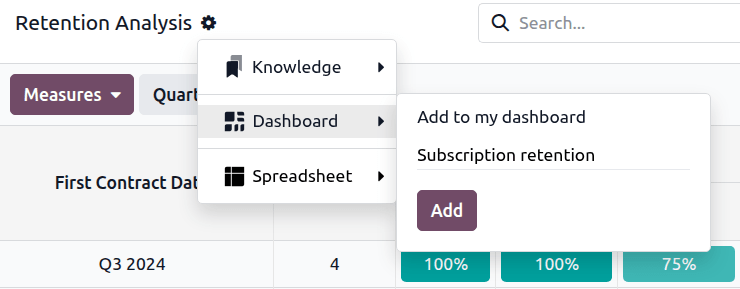
با باز بودن نمای مربوطه در پایگاه دادهٔ شما، روی آیکن (Actions) کنار نام نما کلیک کنید، سپس .
زیر Add to my Dashboard، در صورت تمایل نما را تغییر نام دهید، سپس روی افزودن کلیک کنید.
صفحه را بهروز کنید.
نمای اضافهشده اکنون بهصورت یک ویجت در داشبورد من در اپ داشبوردها قابل مشاهده است.
نکته
اگر نماهای اضافهشده در داشبورد من نمایش داده نمیشوند، صفحهٔ مرورگر را تازه کنید.
سفارشیسازی چیدمان
هنگامی که حداقل یک نما به داشبورد من اضافه شده است، صفحه را میتوان بهصورت زیر سفارشی کرد:
تغییر چیدمان صفحه: روی Change Layout در گوشهٔ بالا-راست کلیک کنید و چیدمان موردنظر را انتخاب کنید.
نکته
برای چیدمانهای چندستونی، محدودیتهای ستون با آیکنهای (left caret) و (right caret) در پایین صفحه شناسایی میشوند. در صورت نیاز، به پایین صفحه بروید تا محدودیتهای ستون را ببینید.

جمعکردن و گسترش ویجتها: بهصورت پیشفرض، یک ویجت درجشده کاملاً گسترشیافته نمایش داده میشود. برای جمع کردن یا کوچک کردن یک ویجت و نمایش فقط عنوان، روی آیکن (minimize) در بالا-راست ویجت کلیک کنید. برای گسترش یک ویجت، روی آیکن (maximize) کلیک کنید.
جابهجایی ویجتها: ویجتها را به محل دلخواه در همان ستون یا ستون دیگر بکشید و رها کنید.
حذف ویجتها: برای حذف یک ویجت از صفحه، روی آیکن (remove) کلیک کنید.