ایجاد سرنخها (از ایمیل یا بهصورت دستی)
میتوان سرنخها را با استفاده از نامهای مستعار ایمیل سفارشی و ایجاد دستی رکوردهای جدید به اپلیکیشن CRM افزود. این روشها افزون بر سرنخها و فرصتهایی هستند که از طریق فرم تماس وبسایت در اپلیکیشن ایجاد میشوند.
ابتدا با مراجعه به اطمینان حاصل کنید که ویژگی Leads در پایگاهداده فعال است. چکباکس سرنخها را تیک بزنید، سپس روی ذخیره کلیک کنید.
پیکربندی نامهای مستعار ایمیل
هر تیم فروش میتواند نام مستعار ایمیل منحصربهفرد خود را ایجاد و استفاده کند. هنگامی که پیامهایی به این نشانی ارسال میشود، یک سرنخ (یا فرصت) با اطلاعات آن پیام ایجاد میشود.
برای ایجاد یا بهروزرسانی نام مستعار ایمیل یک تیم فروش، به بروید. روی یک تیم از فهرست کلیک کنید تا صفحهٔ جزئیات آن تیم باز شود.
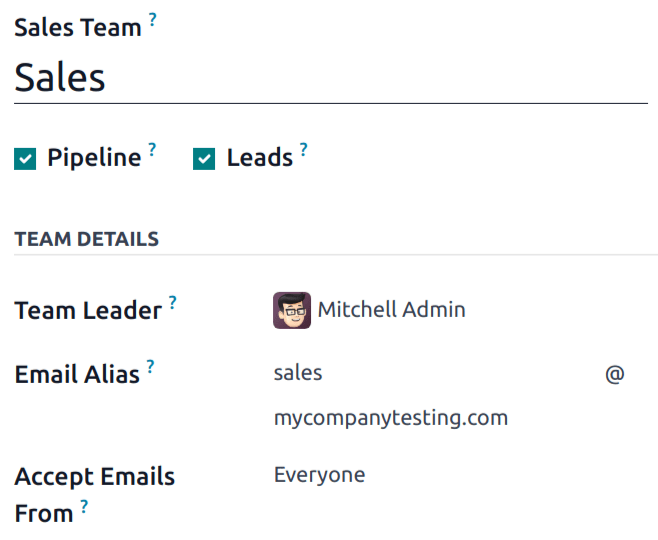
در فیلد مستعار ایمیل نامی برای نام مستعار ایمیل وارد کنید، یا نام موجود را ویرایش کنید. در فیلد قبول ایمیل دریافتی از طرف از منوی کشویی برای انتخاب اینکه چه کسانی مجاز به ارسال پیام به این نام مستعار هستند استفاده کنید:
همگان: پیامها از هر نشانی ایمیلی پذیرفته میشوند.
شریکان تایید شده: تنها پیامهایی را میپذیرد که از نشانیهای ایمیل مرتبط با یک رکورد شریک (مخاطب یا مشتری) ارسال شوند.
فقط دنبال کنندگان: تنها پیامهایی را میپذیرد که از سوی افرادی ارسال میشوند که رکوردی مرتبط با تیم، مانند یک سرنخ یا فرصت، را دنبال میکنند. پیامهای اعضای تیم نیز پذیرفته میشوند.
کارکنان تاییدشده: تنها پیامهایی را میپذیرد که از نشانیهای ایمیل متصل به یک رکورد در اپلیکیشن Employees ارسال شوند.
سرنخهای ایجادشده از ایمیل
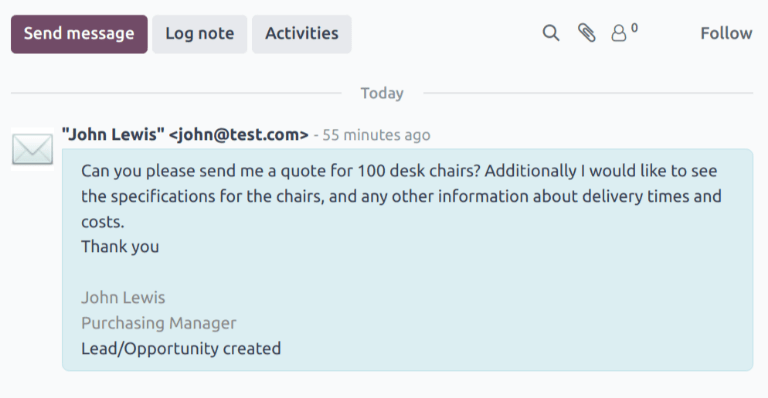
سرنخهای ایجادشده از پیامهای نام مستعار ایمیل را میتوان با مراجعه به مشاهده کرد. روی یک سرنخ از فهرست کلیک کنید تا باز شود و جزئیات آن را مشاهده کنید.
ایمیل دریافتشده توسط نام مستعار به ریسهٔ چتر سرنخ افزوده میشود. خط موضوع پیام به فیلد عنوان افزوده میشود و فیلد ایمیل با نشانی ایمیل مخاطب بهروزرسانی میشود.
توجه
اگر ویژگی سرنخها در پایگاهداده فعال نباشد، پیامهای ارسالشده به نام مستعار ایمیل بهعنوان فرصت به پایگاهداده افزوده میشوند.
همچنین ببینید
ایجاد دستی سرنخها
میتوان سرنخها را با ایجاد دستی یک رکورد جدید مستقیماً به اپلیکیشن CRM افزود. برای مشاهدهٔ فهرستی از سرنخهای موجود به بروید.
نکته
همچنین میتوان سرنخها را از طریق دکمهٔ Generate Leads افزود.
در بالا-چپ فهرست، روی جدید کلیک کنید تا یک فرم خالی سرنخها باز شود.
در اولین فیلد فرم جدید، عنوانی برای سرنخ جدید وارد کنید. سپس یک نام تماس و یک نام شرکت وارد کنید.
توجه
اگر یک سرنخ به فرصت تبدیل شود، از فیلد نام شرکت برای پیوند دادن این فرصت به یک مشتری موجود یا ایجاد یک مشتری جدید استفاده میشود.
ایجاد دستی فرصتها
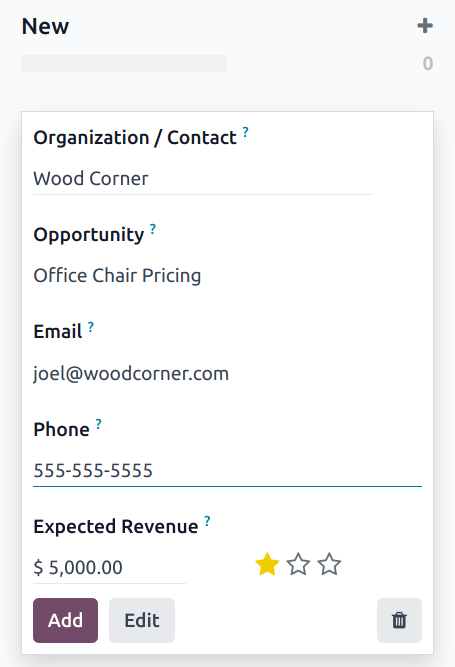
برای ایجاد دستی یک فرصت، به بروید. در بالا-چپ صفحه، روی جدید کلیک کنید تا یک کارت کانبان فرصت جدید ایجاد شود. در فیلد Organization/Contact، نام شرکتی که این فرصت برای آن است را وارد کنید.
نامی انتخاب کنید و آن را در فیلد فرصت وارد کنید. این فیلد الزامی است. هنگام ایجاد دستی یک فرصت، افزودن نامی که با جزئیات فرصت مرتبط باشد مفید است.
Example
در مثال زیر، نام فرصت 5 VP Chairs است. این نام محصول مورد علاقهٔ مشتری و همچنین تعداد بالقوهٔ محصولات را مشخص میکند.
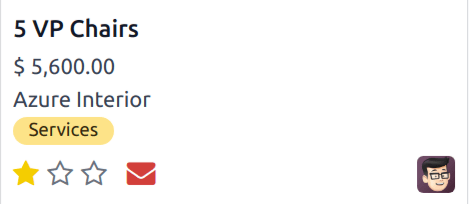
اطلاعات تماس فرصت را در فیلدهای ایمیل و تلفن وارد کنید.
در فیلد پیشبینی تخمینی درآمد، یک مقدار تخمینی برای فرصت وارد کنید.
توجه
میتوان از اطلاعات فیلدهای پیشبینی تخمینی درآمد و اولویت برای پیگیری عملکرد تکتک فروشندگان و در سطح تیم استفاده کرد. برای اطلاعات بیشتر گزارش درآمد مورد انتظار و تخصیص سرنخها با امتیازدهی پیشبینیکنندهٔ سرنخ را ببینید.
سپس از نمادهای (star) برای تعیین اولویت استفاده کنید.
: اولویت کم
: اولویت متوسط
: اولویت بالا
: اولویت بسیار بالا
توجه
تعیین اولویت، ترتیب سرنخها را در نمای کانبان تغییر میدهد و سرنخهای با اولویت بالاتر ابتدا نمایش داده میشوند.
پس از وارد کردن همهٔ اطلاعات لازم، روی افزودن کلیک کنید.