تخصیصها
تخصیصها مقادیری از مرخصی هستند که به کارمندان داده میشوند، یا بلافاصله اعطا میشوند یا با کار کردن کارمند، از طریق یک طرح تعهدی، کسب میشوند.
پس از پیکربندی انواع مرخصی و طرحهای تعهدی، گام بعدی تخصیص یا دادن مرخصی به کارمندان است.
صفحهٔ Allocations اپلیکیشن مرخصی فقط برای کاربرانی قابل مشاهده است که حقوق دسترسی Time Off Officer یا Administrator برای اپلیکیشن مرخصی دارند. برای اطلاعات بیشتر دربارهٔ حقوق دسترسی، به مستندات حقوق دسترسی مراجعه کنید.
تخصیص مرخصی
برای ایجاد یک تخصیص جدید، به بروید.
این کار فهرستی از همهٔ تخصیصهای فعلی، شامل وضعیتهای متناظر آنها، را نمایش میدهد.
روی جدید کلیک کنید تا مرخصی تخصیص دهید و یک فرم خالی تخصیص ظاهر میشود.
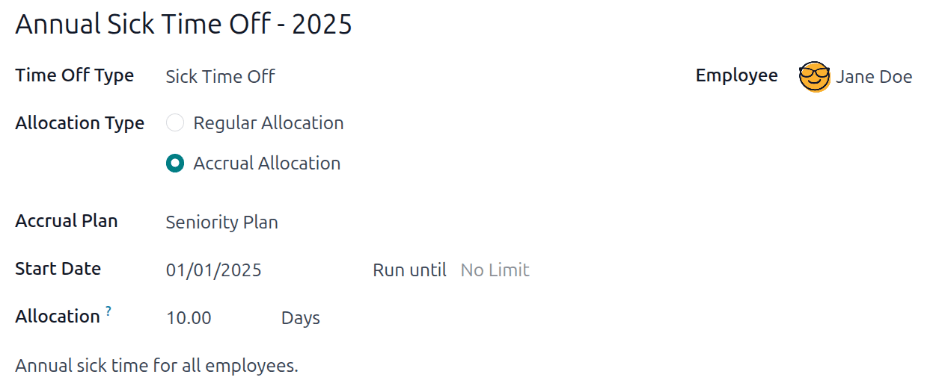
پس از وارد کردن یک نام برای تخصیص در اولین فیلد خالی فرم، اطلاعات زیر را وارد کنید:
نام: یک نام برای تخصیص وارد کنید، که معمولاً شامل نوع مرخصی و بازهٔ زمانی که در دسترس است باشد (مثال:
Annual Vacation Time Off - 2025).نوع مرخصی: با استفاده از منوی کشویی، نوع مرخصیای را که به کارمندان تخصیص داده میشود انتخاب کنید.
نوع تخصیص: انتخاب کنید که تخصیص چگونه اعطا میشود. اگر مرخصی بلافاصله داده میشود تخصیص عادی را انتخاب کنید، یا اگر مرخصی از طریق یک طرح تعهدی کسب میشود تخصیص تعهدی را انتخاب کنید.
برنامه افزایش حقوق: اگر تخصیص تعهدی برای نوع تخصیص انتخاب شود، فیلد برنامه افزایش حقوق ظاهر میشود. با استفاده از منوی کشویی، طرح تعهدی مرتبط با تخصیص را انتخاب کنید. هنگام استفاده از نوع تخصیص تعهدی، یک طرح تعهدی الزامی است.
Validity Period/Start Date: اگر تخصیص عادی برای نوع تخصیص انتخاب شود، این فیلد با برچسب دوره اعتبار است. اگر تخصیص تعهدی برای نوع تخصیص انتخاب شود، این فیلد با برچسب تاریخ آغاز است.
تاریخ جاری بهصورت پیشفرض اولین فیلد تاریخ را پر میکند. برای انتخاب تاریخ دیگر، روی تاریخ از پیش پرشده کلیک کنید تا یک پنجرهٔ بازشوی تقویم نمایان شود. به تاریخ شروع موردنظر برای تخصیص بروید و روی تاریخ کلیک کنید تا آن را انتخاب کنید.
اگر تخصیص منقضی میشود، تاریخ انقضا را در فیلد تاریخ بعدی انتخاب کنید. اگر مرخصی منقضی نمیشود، فیلد تاریخ دوم را خالی بگذارید.
اگر تخصیص تعهدی برای نوع تخصیص انتخاب شود، این فیلد دوم با برچسب اجرا تا است.
تخصیص: مقدار زمانی را که به کارمندان تخصیص داده میشود وارد کنید. این فیلد زمان را یا به ساعت یا روز، بسته به نحوهٔ پیکربندی نوع مرخصی انتخابشده، نمایش میدهد.
کارمند: با استفاده از منوی کشویی، کارمندی را که مرخصی به او تخصیص داده میشود انتخاب کنید.
افزودن یک دلیل ...: اگر هر توضیح یا یادداشتی برای تشریح تخصیص مرخصی لازم است، آن را در این فیلد در پایین فرم وارد کنید.
رفتار تاریخ شروع تعهد
اگر تاریخ آغاز در میانهٔ یک دورهٔ تعهد باشد، Odoo آن را بر اساس Accrued Gain Time واردشده در طرح تعهدی به شروع یا پایان آن دوره تنظیم میکند.
Example
At the start of the accrual period: یک تاریخ آغاز معادل
06/16/25از06/01/25اعمال میشودAt the end of the accrual period: یک تاریخ آغاز معادل
06/18/25از07/01/25اعمال میشود
تنظیمات خودکار روی تاریخ شروع به ابتدا یا انتهای یک دورهٔ تعهد، اطمینان میدهد که تعهدها بهجای تاریخ دقیق واردشده، با مرزهای دورهٔ تعریفشده همراستا شوند.
درخواستهای چندگانه
هنگام تخصیص مرخصی، تخصیص زمان به چند کارمند بهصورت یکجا رایج است. این کار با استفاده از ویژگی درخواستهای متعدد انجام میشود.
برای تخصیص زمان به چند کارمند در یک تخصیص واحد، به بروید. سپس، روی نماد (Actions) در گوشهٔ بالا-چپ کلیک کنید، سپس روی درخواستهای متعدد کلیک کنید. این کار یک پنجرهٔ بازشوی درخواستهای متعدد را نمایان میکند.
این فرم با فرم تخصیص یکسان است، با یک فیلد حالت اضافی. فیلد حالت تعیین میکند که چند کارمند چگونه انتخاب میشوند.
با استفاده از منوی کشویی، یک حالت را از یکی از گزینههای زیر انتخاب کنید:
بر اساس کارمند: این گزینه امکان انتخاب چند کارمند جداگانه را که از نظر بخش، شرکت یا برچسب نامرتبط هستند فراهم میکند. انتخاب این گزینه یک فیلد کارمندان را نمایان میکند. کارمندانی را که باید تخصیص را دریافت کنند در فیلد کارمندان انتخاب کنید. هیچ محدودیتی برای تعداد کارمندانی که میتوان انتخاب کرد وجود ندارد.
بر اساس شرکت: این گزینه امکان انتخاب همهٔ کارمندان درون یک شرکت مشخص را فراهم میکند. انتخاب این گزینه یک فیلد شرکت را نمایان میکند. شرکتی را که تخصیص به آن اختصاص مییابد انتخاب کنید. فقط یک شرکت میتواند در فیلد شرکت اختصاص یابد. هنگامی که یک شرکت انتخاب میشود، همهٔ کارمندان درون شرکت تخصیص را دریافت میکنند.
بر اساس دپارتمان: این گزینه امکان انتخاب همهٔ کارمندان درون یک بخش مشخص را فراهم میکند. انتخاب این گزینه یک فیلد دپارتمان را نمایان میکند. دپارتمانی را که تخصیص به آن اختصاص مییابد انتخاب کنید. فقط یک بخش میتواند در فیلد دپارتمان اختصاص یابد. هنگامی که یک بخش انتخاب میشود، همهٔ کارمندان درون بخش تخصیص را دریافت میکنند.
بر اساس برچسب کارمند: این گزینه امکان انتخاب همهٔ کارمندان با یک برچسب مشخص را فراهم میکند. انتخاب این گزینه یک فیلد برچسب کارمند را نمایان میکند. برچسب کارمند موردنظر را انتخاب کنید تا همهٔ کارمندان با آن برچسب انتخاب شوند. فقط یک برچسب میتواند در فیلد برچسب کارمند اختصاص یابد. هنگامی که یک برچسب انتخاب میشود، همهٔ کارمندان با آن برچسب تخصیص را دریافت میکنند.
سپس، نوع مرخصی را با استفاده از منوی کشویی انتخاب کنید. پس از انتخاب یک نوع مرخصی، نام جایگزین، «Allocation Request»، به نام نوع مرخصی انتخابشده، شامل تعداد روزها، تغییر میکند. در صورت تمایل، نام تخصیص را تغییر دهید.
بقیهٔ فرم Multiple Requests را تکمیل کنید، سپس پس از اتمام روی ایجاد تخصیصها کلیک کنید.
Example
یک شرکت یک پیکنیک سالانه، شامل یک قرعهکشی، برگزار میکند. پنج جایزهٔ قرعهکشی برای یک روز مرخصی رایگان وجود دارد که باید تا پایان سال استفاده شوند. برندگان این قرعهکشی همگی برچسب Raffle Winner - 2025 Employee Picnic Prize را در پروفایلهای کارمندی خود دارند.
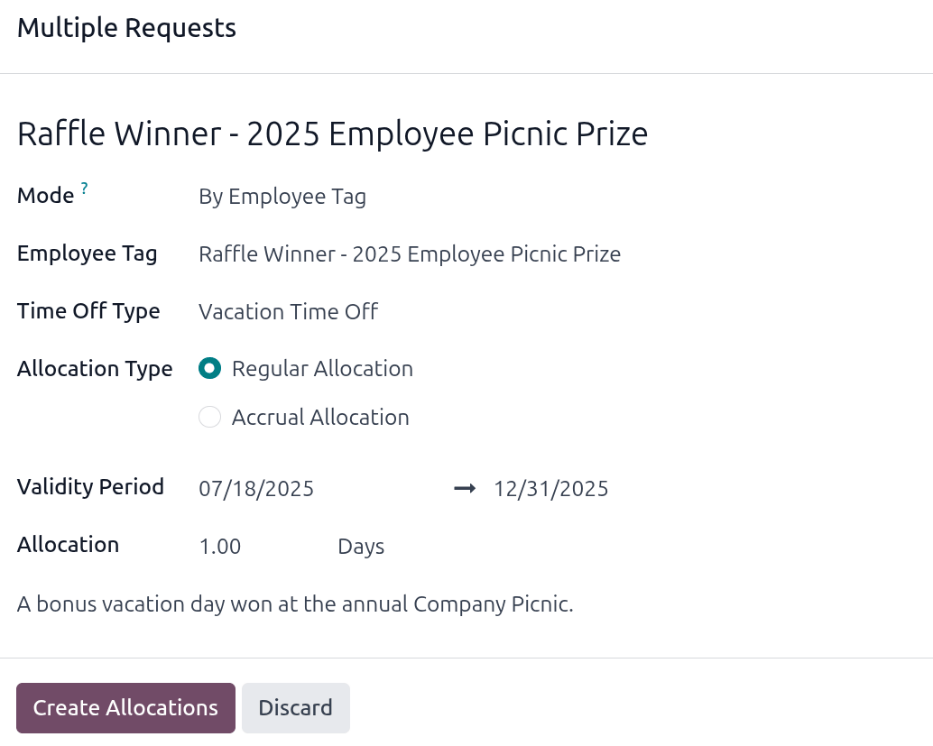
مسئول مرخصی چند تخصیص ایجاد میکند و فرم Multiple Requests را به شرح زیر پیکربندی میکند:
نام تخصیص Vacation Day - Raffle Prize - 2025 Picnic است. حالت روی بر اساس برچسب کارمند تنظیم شده و برچسب شناساییشده Raffle Winner - 2025 Employee Picnic Prize است.
نوع مرخصی روی Vacation Time Off تنظیم شده، با نوع تخصیص که روی Regular Allocaiton تنظیم شده، زیرا مرخصی از پیش داده میشود و کسب نمیشود.
دوره اعتبار روی 07/18/2025 12/31/2025 تنظیم شده، زیرا پیکنیک شرکت آن روز بود و روز مرخصی کسبشده در پایان سال منقضی میشود.
تخصیص روی 1.00 Days تنظیم شده و A bonus vacation day won at the annual Company Picnic. در جزئیات پایین ظاهر میشود.
درخواست تخصیص
اگر یک کارمند همهٔ مرخصی خود را استفاده کرده باشد یا مرخصی او رو به اتمام باشد، میتواند برای زمان اضافی درخواست تخصیص دهد. تخصیصها را میتوان به یکی از دو روش، یا از نمای داشبورد یا نمای My Allocations درخواست کرد.
برای ایجاد یک درخواست تخصیص جدید، یا روی دکمهٔ درخواست تخصیص جدید در داشبورد اصلی مرخصی یا روی دکمهٔ جدید در نمای فهرست تخصیصهای من کلیک کنید. هر دو دکمه یک فرم درخواست تخصیص جدید را باز میکنند.
توجه
هر دو گزینه یک فرم درخواست تخصیص جدید را باز میکنند، اما هنگامی که از داشبورد درخواست شود، فرم در یک پنجرهٔ بازشو ظاهر میشود و فیلد Validity Period ظاهر نمیشود.
هنگامی که از نمای فهرست تخصیصهای من درخواست شود، صفحه بهجای نمایش یک پنجرهٔ بازشو، به یک صفحهٔ درخواست تخصیص جدید میرود.
اطلاعات زیر را در فرم درخواست تخصیص جدید وارد کنید:
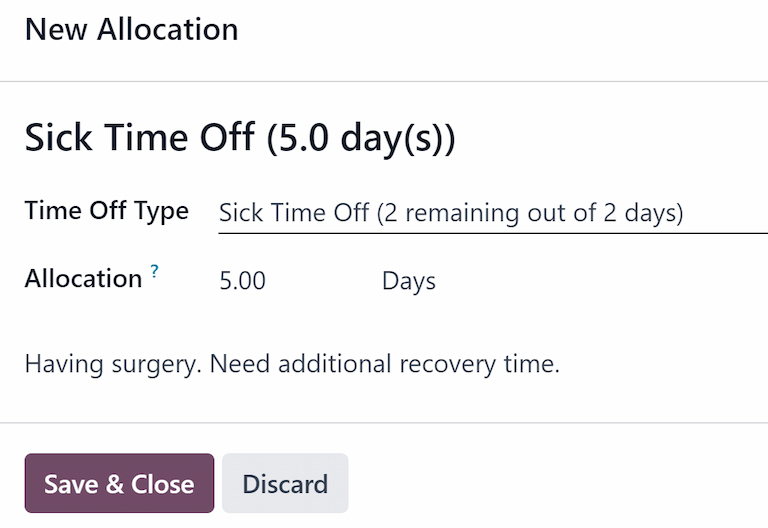
نوع مرخصی: با استفاده از منوی کشویی، نوع مرخصیای را که برای تخصیص درخواست میشود انتخاب کنید. پس از انجام انتخاب، عنوان با نوع مرخصی بهروزرسانی میشود.
دوره اعتبار: بهصورت پیشفرض، تاریخ جاری این فیلد را پر میکند و قابل تغییر نیست. این فیلد فقط هنگام درخواست تخصیص از نمای تخصیصهای من () ظاهر میشود.
تخصیص: مقدار زمان درخواستشده را در این فیلد وارد کنید. قالب یا به روز یا ساعت، بسته به نحوهٔ پیکربندی نوع مرخصی، ارائه میشود. پس از پر شدن این فیلد، نام درخواست تخصیص بهروزرسانی میشود تا مقدار زمان درخواستشده را در بر گیرد.
افزودن یک دلیل ...: یک توضیح برای درخواست تخصیص در این فیلد وارد کنید. این باید هر جزئیاتی را که تأییدکنندگان ممکن است برای تأیید درخواست نیاز داشته باشند در بر گیرد.
اگر درخواست از داشبورد ایجاد شده باشد، روی دکمهٔ ذخیره و بستن در پنجرهٔ بازشوی New Allocation کلیک کنید تا اطلاعات ذخیره و درخواست ثبت شود.
اگر فرم از نمای فهرست تخصیصهای من تکمیل شده باشد، اطلاعات بهمحض وارد شدن بهصورت خودکار ذخیره میشود.