
جریان استخدام
هنگامی که یک کارمند بالقوه در Odoo برای شغلی درخواست میدهد، یک فرایند از پیش پیکربندیشده از استعلام اولیه تا ایجاد یک کارمند جدید پس از استخدام وجود دارد. در ادامه فرایند پیشفرض استخدام برای اپلیکیشن استخدام Odoo شرح داده میشود.
مهم
موارد زیر بر اساس پایپلاین پیشفرض استخدام Odoo است. توجه داشته باشید که اگر تغییراتی در پایپلاین اعمال شود، فرایند متفاوت خواهد بود.
جدید
در آغاز فرایند، همهٔ متقاضیان در مرحلهٔ جدید در صفحهٔ برنامهها ظاهر میشوند، خواه بهصورت آنلاین ثبت شده باشند یا متقاضی بهصورت دستی توسط استخدامکننده وارد شده باشد.
شمارهٔ نامزد، ایمیل و تلفن در کارت متقاضی بهمحض ایجاد آن پر میشوند. بهصورت پیشفرض، این جزئیات برای هر موقعیت شغلی الزامی هستند.
توجه
اگر فرم درخواست وبسایت تغییر کند، بسته به اطلاعاتی که در وبسایت الزامی است، ممکن است فیلدهای متفاوتی پر شوند.
هر چیزی که در بخش Short Introduction تایپ شود، در چتر متقاضی بهصورت یک یادداشت اطلاعات دیگر از OdooBot ظاهر میشود.
رزومه
اگر رزومهای به درخواست آنلاین پیوست شده باشد، در بخش فایل ها چتر ظاهر میشود و همچنین در اپلیکیشن اسناد ذخیره میشود.
برای یافتن اسناد استخدام، به داشبورد اصلی بروید و روی پوشهٔ استخدام در سمت چپ کلیک کنید. همهٔ اسناد استخدام در آن پوشه ذخیره میشوند.
اگر گزینهٔ CV Display در تنظیمات اپلیکیشن استخدام فعال شده باشد، رزومه روی کارت متقاضی ظاهر میشود.
توجه
بسته به سطح بزرگنمایی مرورگر یا اندازهٔ صفحهٔ مرورگر، رزومه ممکن است در زیر اطلاعات اصلی کارت متقاضی بهصورت یک پیوند PDF یا در سمت راست بهصورت یک تصویر ظاهر شود.
ارسال مصاحبه
در هر مرحله از فرایند استخدام، میتوان یک مصاحبه برای متقاضی ارسال کرد تا اطلاعات بیشتری به دست آید. این مصاحبهها سفارشی هستند و میتوانند به شیوههای گوناگونی قالببندی شوند.
اپلیکیشن نظرسنجیها برای ارسال مصاحبه به متقاضی موردنیاز است، بنابراین باید نصب شود.
Odoo از اصطلاح interview استفاده میکند، اما میتوان آنها را بهعنوان پرسشنامه، نظرسنجی، آزمون، گواهینامه و غیره در نظر گرفت. مصاحبههای سفارشی را میتوان متناسب با نیازهای هر موقعیت شغلی قالببندی کرد. برای اطلاعات بیشتر دربارهٔ ایجاد و ویرایش مصاحبهها، به مستندات موقعیتهای شغلی مراجعه کنید.
Example
یک موقعیت شغلی برای یک برنامهنویس کامپیوتر میتواند مصاحبهای بهشکل یک آزمون برنامهنویسی برای تعیین سطح مهارت متقاضی داشته باشد. یک موقعیت شغلی برای پیشخدمت رستوران میتواند پرسشنامهای دربارهٔ در دسترس بودن متقاضی داشته باشد، در صورتی که متقاضی موردنظر باید در عصرهای آخر هفته در دسترس باشد.
برای ارسال یک مصاحبه به متقاضی، ابتدا روی کارت متقاضی از صفحهٔ برنامهها کلیک کنید تا اطلاعات دقیق متقاضی را مشاهده کنید. در بالا-چپ کارت متقاضی، روی دکمهٔ ارسال مصاحبه کلیک کنید.
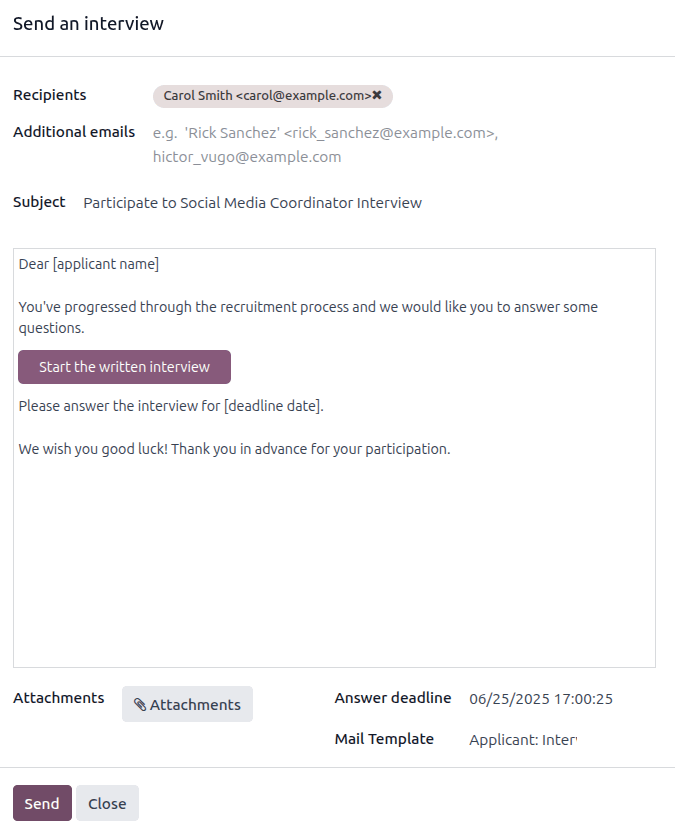
اگر کارت متقاضی دارای نشانی ایمیل ثبتشده باشد، یک پنجرهٔ بازشوی Send an interview با فیلدهای گیرندگان، موضوع و بدنهٔ ایمیل پرشده ظاهر میشود.
توجه
برای ارسال ایمیل به متقاضی، باید یک نشانی ایمیل روی کارت متقاضی وجود داشته باشد.
اگر نشانی ایمیلی روی کارت متقاضی وارد نشده باشد، هنگامی که روی دکمهٔ ارسال مصاحبه کلیک شود، یک پنجرهٔ بازشوی Edit: (Applicant's Name) روی پنجرهٔ بازشوی Send an interview ظاهر میشود.
نشانی ایمیل را در فیلد ایمیل وارد کنید، سپس روی ذخیره و بستن کلیک کنید.
پس از ذخیرهٔ اطلاعات متقاضی، پنجرهٔ بازشوی Edit: (Applicant's Name) بسته میشود و پنجرهٔ بازشوی Send an interview باقی میماند.
گاهی، قالبهای ایمیل از پیش پیکربندیشده در Odoo از جایگزینهای پویا استفاده میکنند که هنگام ارسال ایمیل بهصورت خودکار با دادههای مشخص پر میشوند. برای مثال، اگر یک جایگزین برای نام متقاضی استفاده شود، در ایمیل با نام واقعی متقاضی جایگزین میشود. برای اطلاعات دقیقتر دربارهٔ قالبهای ایمیل، به مستندات قالبهای ایمیل مراجعه کنید.
اگر افراد بیشتری باید ایمیل را دریافت کنند، نشانیهای ایمیل هر گیرندهٔ اضافی برای نظرسنجی را در فیلد سایر ایمیلها اضافه کنید. اگر یک نشانی ایمیل بهعنوان مخاطب در پایگاهداده موجود است، آن مخاطب را در فیلد گیرندگان اضافه کنید. اگر ایمیلی باید برای کسی ارسال شود که بهعنوان مخاطب در پایگاهداده نیست و نباید بهعنوان مخاطب اضافه شود، نشانی ایمیل او را در فیلد سایر ایمیلها اضافه کنید.
اگر لازم است پیوستی اضافه شود، روی دکمهٔ پیوست ها کلیک کنید تا پنجرهٔ کاوشگر فایل ظاهر شود. به فایل موردنظر بروید و روی باز کلیک کنید تا به ایمیل پیوست شود. پیوست بارگذاری میشود و در بالای دکمهٔ پیوست ها فهرست میشود.
اگر مصاحبهٔ ایمیلشده باید تا تاریخ مشخصی تکمیل شود، آن تاریخ را در فیلد مهلت پاسخ که در ناحیهٔ پایین-راست پنجرهٔ بازشو قرار دارد وارد کنید.
برای این کار، روی فیلد خالی کنار مهلت پاسخ کلیک کنید تا یک انتخابگر تقویم ظاهر شود. از فلشهای (left) و (right) در دو طرف ماه برای رفتن به ماه موردنظر استفاده کنید. سپس روی روز موردنظر کلیک کنید تا تاریخ انتخاب شود. در ادامه، زمان موعد مصاحبه را در دو فیلد پایین انتخابگر تقویم انتخاب کنید.
فیلد قالب ایمیل بر اساس پیکربندی مصاحبه از پیش پر شده است. در صورت تمایل، میتوان قالب دیگری را از منوی کشویی انتخاب کرد. اگر قالب جدیدی انتخاب شود، قالب ایمیل جدید در بدنهٔ ایمیل بارگذاری میشود.
برای ارسال ایمیل همراه با پیوند مصاحبه به متقاضی، روی ارسال در پایین پنجرهٔ بازشوی ایمیل کلیک کنید.
صلاحیت اولیه
اگر یک متقاضی بهنظر یک داوطلب بالقوهٔ خوب برسد، به مرحلهٔ Initial Qualification منتقل میشود.
این مرحله برای تفکیک داوطلبانی که پتانسیل دارند از آنهایی که الزامات را برآورده نمیکنند وجود دارد. هیچ اقدام خودکاری، مانند ایمیل، برای این مرحله تنظیم نشده است. این مرحله به تیم استخدام اطلاع میدهد که احتمالاً یک تماس تلفنی یا مصاحبه با داوطلب ترتیب دهد.
توجه
برای انتقال کارت یک متقاضی از یک مرحله به مرحلهٔ دیگر، میتوان کارت متقاضی را در نمای کانبان صفحهٔ برنامهها با کشیدن و رها کردن به مرحلهٔ موردنظر برد، یا مرحله را روی کارت متقاضی تغییر داد.
برای تغییر مرحله روی کارت متقاضی، ابتدا روی کارت متقاضی موردنظر از صفحهٔ برنامهها کلیک کنید. مرحلهٔ فعلی کارت در بالا روی یک نوار وضعیت، بالای کارت، برجسته شده است.
روی مرحلهٔ موردنظر برای کارت کلیک کنید تا مرحله تغییر کند. همچنین یک یادداشت گزارش که تغییر مرحله را نشان میدهد در چتر ظاهر میشود.

مصاحبهٔ اول
پس از آنکه یک متقاضی از مرحلهٔ Initial Qualification گذشت، میتوان او را در نمای کانبان بهصورت دستی به مرحلهٔ First Interview در صفحهٔ برنامهها منتقل کرد.
برای انتقال متقاضی به مرحلهٔ بعد، کارت متقاضی را با کشیدن و رها کردن به مرحلهٔ First Interview ببرید.
همچنین، کارت متقاضی موردنظر را از صفحهٔ برنامهها باز کنید و روی مرحلهٔ First Interview در نوار وضعیت بالای کارت متقاضی کلیک کنید.
نکته
مرحلهٔ First Interview را میتوان تغییر داد، بهگونهای که وقتی کارت متقاضی به مرحلهٔ First Interview منتقل میشود، یک ایمیل بهصورت خودکار به متقاضی ارسال شود که بیان میکند یک مصاحبه درخواست شده است. در این قالب ایمیل از پیش پیکربندیشده، پیوندی به تقویم تیم استخدام ظاهر میشود که به متقاضی اجازه میدهد مصاحبهٔ خود را زمانبندی کند.
برای خودکارسازی این اقدام، مرحلهٔ First Interview را ویرایش کنید و گزینهٔ Recruitment: Schedule Interview را در فیلد قالب ایمیل انتخاب کنید.
مصاحبهٔ دوم
پس از آنکه یک متقاضی از مرحلهٔ First Interview گذشت، میتوان او را به مرحلهٔ Second Interview منتقل کرد. برای انتقال متقاضی به مرحلهٔ بعد، کارت متقاضی را از نمای کانبان صفحهٔ برنامهها با کشیدن و رها کردن به مرحلهٔ Second Interview ببرید، یا روی مرحلهٔ Second Interview در بالای کارت متقاضی کلیک کنید.
هنگامی که کارت متقاضی به مرحلهٔ Second Interview منتقل میشود، بهصورت پیشفرض هیچ فعالیت یا ایمیل خودکاری برای این مرحله پیکربندی نشده است. استخدامکننده اکنون میتواند با پیروی از همان فرایند مصاحبهٔ اول، یک مصاحبهٔ دوم با متقاضی زمانبندی کند.
پیشنهاد قرارداد
پس از آنکه متقاضی فرایندهای گوناگون مصاحبه را تکمیل کرد، گام بعدی ارسال پیشنهاد شغلی است.
پس از ارسال پیشنهاد، کارت متقاضی را از نمای کانبان صفحهٔ برنامهها با کشیدن و رها کردن به مرحلهٔ Contract Proposal ببرید، یا روی مرحلهٔ Contract Proposal در بالای کارت متقاضی کلیک کنید.
قرارداد امضاشده
پس از امضای قرارداد و استخدام متقاضی، کارت متقاضی به مرحلهٔ Contract Signed منتقل میشود.
کارت متقاضی را از نمای کانبان صفحهٔ برنامهها با کشیدن و رها کردن به مرحلهٔ Contract Signed ببرید، یا روی نماد (ellipsis) در بالای کارت متقاضی کلیک کنید، سپس روی Contract Signed در نوار وضعیت کلیک کنید.
رد کردن متقاضی
در هر مرحله از فرایند استخدام، یک داوطلب میتواند رد شود.