
مدلها، ماژولها و اپها
مدلها ساختار منطقی یک پایگاه داده و نحوهٔ ذخیره، سازماندهی و دستکاری دادهها را تعیین میکنند. به عبارت دیگر، یک مدل یک جدول از اطلاعات است که میتواند با سایر جداول پیوند داده شود. یک مدل معمولاً یک مفهوم کسبوکار را نمایش میدهد، مانند یک سفارش فروش، مخاطب یا محصول.
ماژولها و اپها شامل عناصر مختلفی هستند، مانند مدلها، نماها، فایلهای داده، web controllerها و دادههای static web.
توجه
همهٔ اپها ماژول هستند. ماژولهای بزرگتر، مستقل معمولاً بهعنوان اپها نامیده میشوند، در حالی که سایر ماژولها معمولاً بهعنوان add-onها به اپهای مذکور عمل میکنند.
ویژگیهای پیشنهادی
هنگامی که یک مدل یا اپ جدید با Studio ایجاد میکنید، میتوانید انتخاب کنید تا 14 ویژگی اضافه کنید تا فرآیند ایجاد را سرعت ببخشید. این ویژگیها فیلدها، تنظیمات پیشفرض و نماهایی را که معمولاً با هم استفاده میشوند ترکیب میکنند تا برخی از عملکرد استاندارد را فراهم کنند. اکثر این ویژگیها را میتوان بعداً اضافه کرد، اما افزودن آنها از ابتدا فرآیند ایجاد مدل را بسیار آسانتر میکند. علاوه بر این، این ویژگیها در برخی موارد با هم تعامل میکنند تا کارایی خود را افزایش دهند.
Example
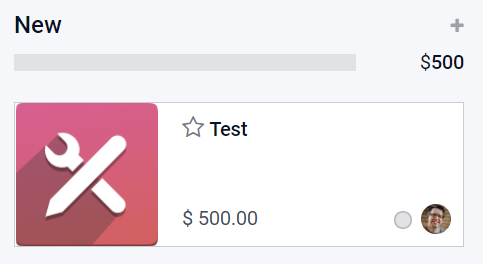
ایجاد یک مدل با ویژگیهای تصویر و مراحل پایپلاین فعال تصویر را در طرح کارت Kanban view اضافه میکند.
جزئیات مخاطب
انتخاب اطلاعات مخاطب به Form view یک Many2One field پیوندخورده به مدل مخاطب و دو از Related Fields آن: تلفن و ایمیل اضافه میکند. فیلد مخاطب همچنین به List view اضافه میشود و Map view فعال میشود.
Example
انتساب کاربر
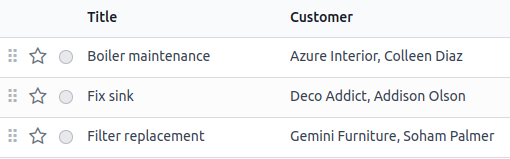
انتخاب User assignment به Form view یک Many2One field پیوندخورده به مدل مخاطب اضافه میکند، با دامنه زیر: Share User is not set تا فقط انتخاب کاربران داخلی مجاز باشد. علاوه بر این، widget many2one_avatar_user برای نمایش avatar کاربر استفاده میشود. فیلد پاسخگو همچنین به List view اضافه میشود.
Example

تاریخ و تقویم
انتخاب Date & Calendar به Form view یک Date field اضافه میکند و Calendar view را فعال میکند.
بازهٔ تاریخ و گانت
انتخاب Date range & Gantt به Form view دو Date fields کنار هم اضافه میکند: یکی برای تنظیم تاریخ شروع، دیگری برای تنظیم تاریخ پایان، با استفاده از widget daterange، و Gantt view را فعال میکند.
مراحل پایپلاین
انتخاب Pipeline stages Kanban view را فعال میکند، چندین فیلد مانند Priority و وضعیت کانبان و سه مرحله: جدید، در جریان و انجام شده اضافه میکند. Pipeline status bar و فیلد وضعیت کانبان به Form view اضافه میشوند. فیلد رنگ به List view اضافه میشود.
توجه
ویژگی Pipeline stages را میتوان در یک مرحلهٔ بعدی اضافه کرد.
تصویر
انتخاب عکس به گوشهٔ بالا سمت راست Form view یک Image field اضافه میکند.
توجه
ویژگی عکس را میتوان در یک مرحلهٔ بعدی اضافه کرد.
خطوط
انتخاب سطرها: به Form view یک Lines field داخل یک کامپوننت Tab اضافه میکند.
یادداشتها
انتخاب یادداشتها به Form view یک Html field با استفاده از پهنای کامل فرم اضافه میکند.
مقدار پولی
انتخاب ارزش پولی به نماهای فرم و فهرست یک Monetary field اضافه میکند. نماهای نمودار و محوری نیز فعال میشوند.
توجه
یک فیلد Currency اضافه میشود و از نما پنهان میشود.
شرکت
انتخاب شرکت به نماهای فرم و فهرست یک Many2One field پیوندخورده به مدل شرکت اضافه میکند.
توجه
این فقط مفید است اگر در یک محیط multi-company کار میکنید.
مرتبسازی سفارشی
انتخاب Custom Sorting به List view یک آیکون drag handle اضافه میکند تا رکوردها را بهصورت دستی مرتب کند.
Example
چتر
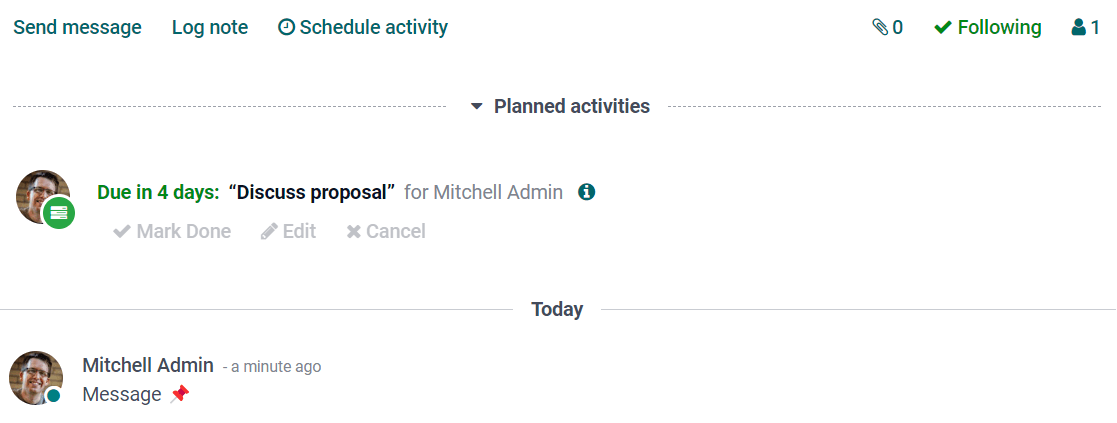
انتخاب Chatter به Form view قابلیتهای Chatter اضافه میکند (ارسال پیام، ثبت یادداشتها و برنامهریزی فعالیتها).
توجه
ویژگی Chatter را میتوان در یک مرحلهٔ بعدی اضافه کرد.
Example
بایگانیسازی
انتخاب Archiving به نماهای فرم و فهرست اقدام بایگانی را اضافه میکند و رکوردهای آرشیوشده را از جستجوها و نماها بهصورت پیشفرض پنهان میکند.
خروجیگیری و وارد کردن سفارشیسازیها
هنگامی که هر سفارشیسازی با استودیو انجام میدهید، یک ماژول جدید به نام studio_customization به پایگاه دادهٔ شما اضافه میشود. میتوانید این ماژول را بهعنوان یک فایل ZIP با استفاده از تابع صادرات استودیو خروجیگیری کنید. سپس ماژول را میتوان به یک پایگاه دادهٔ Odoo دیگر وارد کرد. این میتواند مفید باشد، برای مثال، هنگام راهاندازی یک ماژول جدید یا برای اهداف آموزشی.
توجه
خروجیگیری و وارد کردن سفارشیسازیها به این روش، بهجای استفاده از توابع خروجیگیری و وارد کردن استاندارد Odoo، به این معنی است که دادهها به شیوهای منطقی وارد میشوند. برای مثال، اگر ماژول شامل مشتریان و سفارشهای فروش باشد، ابتدا مشتریان ایجاد میشوند، زیرا برای ایجاد سفارشهای فروش لازم هستند.
خروجیگیری سفارشیسازیها
برای خروجیگیری سفارشیسازیها، روی دکمهٔ (Toggle Studio) در داشبورد اصلی Odoo کلیک کنید، سپس خروجی
همهٔ سفارشیسازیهای Studio را با کلیک روی دکمهٔ خروجی دانلود کنید؛ یا
انتخاب کنید چه دادهای خروجیگیری کنید با کلیک روی Configure data and demo data to export
پیکربندی داده برای خروجیگیری
برای انتخاب مدلهای خاص برای خروجیگیری، روی جدید در صفحهٔ صادرات استودیو کلیک کنید، سپس شروع به تایپ نام مدل مربوطه کنید یا آن را از فهرست انتخاب کنید.
نکته
روی پیشفرض کلیک کنید تا یک فهرست از همهٔ مدلها در پایگاه دادهتان بههمراه رکوردهایی که با استودیو تغییر داده شدهاند و همهٔ مدلهای سفارشی ایجادشده با استودیو را ببینید. برای پیکربندی یکی از این مدلها برای خروجیگیری، روی مدل کلیک کنید تا باز شود و تغییرات لازم را اعمال کنید.
گزینههای زیر را در صورت لزوم تیک بزنید:
آزمایشی: اگر رکوردهای خروجیگرفتهشده هنگام وارد کردن باید بهعنوان دادهٔ نمایشی در نظر گرفته شوند.
پیوست ها: اگر پیوستهای مرتبط با رکوردهای خروجیگرفتهشده باید در خروجی گنجانده شوند.
قابل به روز رسانی: اگر رکوردهای خروجیگرفتهشده باید بتوانند طی یک بهروزرسانی ماژول بهروزرسانی شوند.
در صورت لزوم، دامنه را ویرایش کنید تا تعیین کنید کدام رکوردهای مدل باید خروجیگیری شوند. برای انجام این کار، روی دکمهٔ Edit Domain یا (Modify filter) کلیک کنید سپس Edit Domain
پس از پیکربندی یک مدل برای خروجیگیری، روی صادرات استودیو کلیک کنید تا به صفحهٔ اصلی بازگردید. برای دانلود یک فایل ZIP با سفارشیسازیها برای همهٔ مدلهای فهرستشده، روی خروجی
توجه
نیازی به انتخاب یک یا چند مدل نیست زیرا همهٔ مدلهای فهرستشده در خروجیگیری گنجانده میشوند. برای حذف یک مدل از خروجیگیری، آن را انتخاب کنید و روی دکمهٔ عملیات کلیک کنید سپس حذف
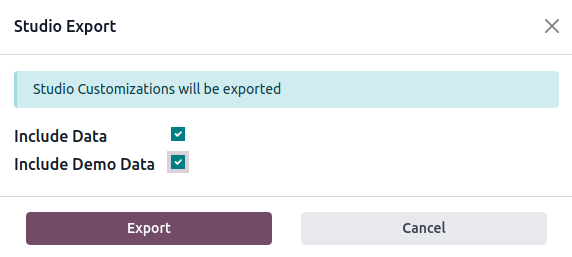
در پنجرهٔ صادرات استودیو:
تیکها را برداشته نگه دارید تا فقط سفارشیسازیهای انجامشده با استودیو خروجیگیری شوند.
شامل داده شود را تیک بزنید تا داده از مدلهای انتخابشده در خروجی گنجانده شود.
شامل داده نمایشی شود را تیک بزنید تا دادهها از مدلهای انتخابشده که بهعنوان دادهٔ نمایشی علامتگذاری شدهاند در خروجیگیری گنجانده شوند. تیک زدن این گزینه همچنین شامل داده شود را تیک میزند.
روی دکمهٔ خروجی کلیک کنید تا فایل ZIP دانلود شود.
وارد کردن سفارشیسازیها
هشدار
قبل از وارد کردن، اطمینان حاصل کنید که پایگاه دادهٔ مقصد روی همان نسخهٔ Odoo است و حاوی همان اپها و ماژولهای پایگاه دادهٔ منبع است. استودیو ماژولهای زیربنایی را بهعنوان وابستگیهای ماژول خروجیگرفتهشده اضافه نمیکند.
برای وارد کردن و نصب سفارشیسازیهای استودیو در یک پایگاه دادهٔ Odoo دیگر:
به پایگاه دادهٔ مقصد متصل شوید.
روی دکمهٔ (Toggle Studio) در داشبورد اصلی Odoo کلیک کنید، سپس ایمپورت.
فایل ZIP خروجیگیریشده را آپلود کنید. اگر دادههای demo باید وارد کردن شوند، بارگیری داده های نمایشی
روی نصب کلیک کنید.