
ناهار
اپلیکیشن ناهار در Odoo به کاربران اجازه میدهد بهراحتی غذا سفارش دهند و هزینهٔ وعدهٔ غذایی خود را مستقیماً از پایگاهداده پرداخت کنند.
پیش از آنکه کارمندان بتوانند از اپلیکیشن ناهار استفاده کنند، تعدادی پیکربندی باید انجام شود: تنظیمات، فروشندگان، مکانها، محصولات و دستهبندی محصولات. پس از ایجاد و پیکربندی این موارد، کارمندان میتوانند پیشنهادها را مشاهده کرده و غذا سفارش دهند.
تنظیمات
در منوی تنظیمات، تنها دو مورد باید پیکربندی شوند: تنظیمات اضافهبرداشت و اعلانها. برای دسترسی به تنظیمات، به بروید.
موارد زیر را پیکربندی کنید:
اوراق غذا: حداکثر مبلغ اضافهبرداشت برای کارمندان را وارد کنید. قالب ارز توسط تنظیمات بومیسازی شرکت تعیین میشود.
نوتیف دریافت: پیامی را که کاربران هنگام تحویل غذایشان از طریق اپلیکیشن گفتگو دریافت میکنند تنظیم کنید. پیام پیشفرض
Your lunch has been delivered. Enjoy your meal!این فیلد را پر میکند، اما در صورت تمایل میتوان آن را تغییر داد.
پشتیبانی از ترجمه
اگر یک پایگاهداده چند زبان نصبشده داشته باشد، بسیاری از فرمهای اپلیکیشن ناهار این گزینه را دارند که برای فیلدهای مختلف ترجمه وارد شود.
اگر ترجمهها برای پیکربندی در دسترس باشند، یک کد زبان در کنار یک فیلد قابل ترجمه روی فرم ظاهر میشود. برای افزودن ترجمه برای آن فیلد، روی کد دوحرفی زبان (برای مثال، EN برای انگلیسی) کلیک کنید تا یک پنجرهٔ بازشوی ترجمه ظاهر شود.
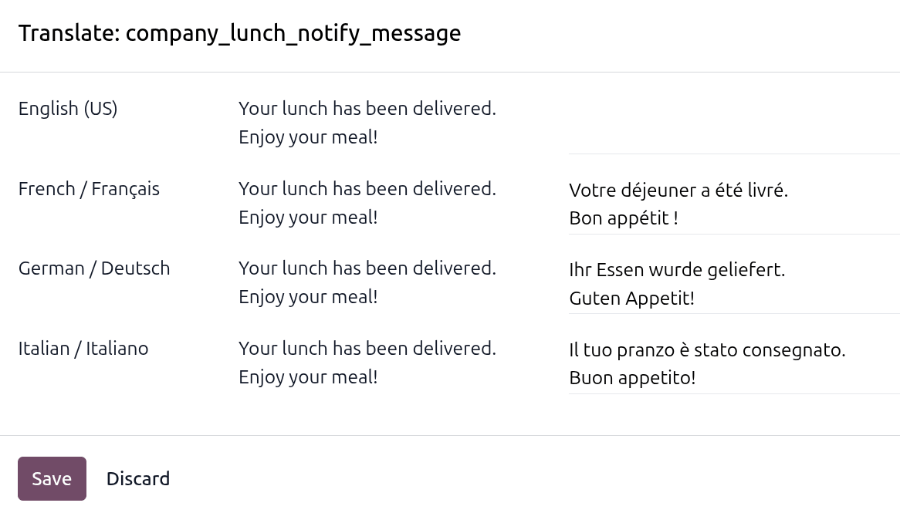
تصویر زیر نمونهای برای فیلد نوتیف دریافت در منوی تنظیمات است.
به بروید. روی EN در بالا-راست کادر متنی زیر بخش نوتیف دریافت کلیک کنید. یک پنجرهٔ بازشوی Translate: company_lunch_notify_message بارگذاری میشود که گزینهٔ وارد کردن ترجمه برای سایر زبانهای مورد استفادهٔ پایگاهداده را دارد.
ستون اول زبانهای مختلف را به ترتیب الفبایی فهرست میکند و زبان انتخابشدهٔ کنونی بهصورت پررنگ نمایش داده میشود. ستون دوم پیام پیکربندیشدهٔ کنونی را در هر ستون دارد. آخرین ستون در منتهیالیه راست یک کادر متنی برای تایپ ترجمه برای هر زبان فراهم میکند.
متنی را که باید برای هر زبان نمایش داده شود وارد کنید، سپس روی ذخیره کلیک کنید.
مکانها
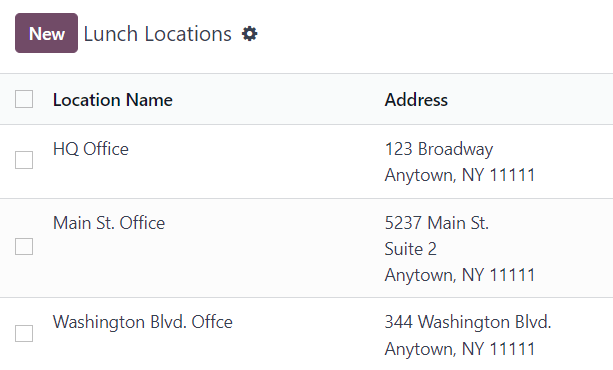
بهطور پیشفرض، هنگام نصب اپلیکیشن ناهار، Odoo یک مکان HQ Office ایجاد میکند. اگر یک شرکت بیش از یک مکان داشته باشد، آنها باید پیکربندی شوند.
برای افزودن یک مکان، به بروید. مکانهای پیکربندیشدهٔ کنونی در یک نمای فهرست ظاهر میشوند. روی دکمهٔ جدید در گوشهٔ بالا-چپ کلیک کنید تا یک خط خالی زیر آخرین مکان در فهرست ظاهر شود.
نام مکان را در فیلد وارد کنید. سپس، روی فیلد نشانی در سمت راست نام کلیک کنید و آدرس مکان را وارد کنید. امکان وارد کردن چند خط در فیلد آدرس وجود دارد.
این کار را برای همهٔ مکانهایی که باید اضافه شوند تکرار کنید.
هشدارها
امکان راهاندازی هشدارهایی وجود دارد که میتوانند یا در اپلیکیشن ناهار نمایش داده شوند، یا از طریق اپلیکیشن گفتگو برای کارمندان مشخصی ارسال شوند.
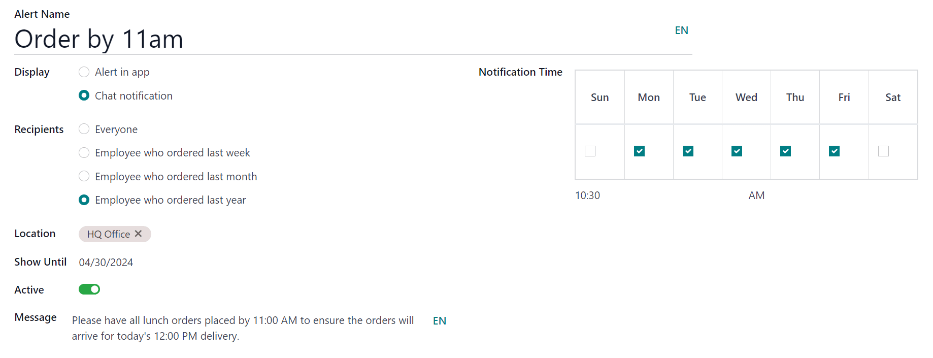
بهطور پیشفرض هیچ هشداری از پیش پیکربندی نشده است. برای راهاندازی یک هشدار، به بروید. روی دکمهٔ جدید در گوشهٔ بالا-چپ کلیک کنید تا یک فرم خالی هشدار ناهار بارگذاری شود. اطلاعات زیر را روی فرم وارد کنید:
اخطار نام: نامی برای هشدار وارد کنید. این نام باید کوتاه و توصیفی باشد، مانند
New Lunch VendorیاOrder by 11:00 AM. این فیلد الزامی است.نمایش: انتخاب کنید که هشدار چگونه نمایش داده شود. گزینهها عبارتاند از:
هشدار در نرمافزار: هشدار روی داشبورد اصلی اپلیکیشن ناهار، در یک کادر نارنجی، بالای نام کاربر در سمت راست داشبورد قابل مشاهده است.
نوتیف چت: هشدار از طریق اپلیکیشن گفتگو در یک پنجرهٔ گفتگو برای کاربران ارسال میشود. اگر این گزینه انتخاب شود، فیلد اضافی زیر ظاهر میشود:
گیرندگان: انتخاب کنید چه کسی هشدار گفتگو را دریافت کند. گزینهها عبارتاند از: همگان، کارمندانی که در هفته گذشته سفارش دادند، کارمندانی که در ماه گذشته سفارش دادند، یا کارمندانی که در سال گذشته سفارش دادند.
مکان: مکانهایی را که هشدار برای آنها ظاهر میشود با استفاده از منوی کشویی انتخاب کنید. میتوان چند مکان را انتخاب کرد. این فیلد الزامی است، بنابراین اگر هشدار برای همهٔ مکانها اعمال میشود، همهٔ مکانها را از منوی کشویی انتخاب کنید. اگر این فیلد خالی بماند، هشدار نمایش داده نخواهد شد.
نمایش تا: اگر هشدار باید در تاریخ مشخصی منقضی شود، تاریخ را از انتخابگر تقویم انتخاب کنید.
فعال: این گزینه بهطور پیشفرض فعال است (سبز نمایش داده میشود). برای خاموش کردن هشدار، روی کلید فعالسازی کلیک کنید تا دیگر سبز نمایش داده نشود.
پیام: پیام هشدار را در این فیلد وارد کنید. این فیلد الزامی است.
زمان اعلان: روزهای هفتهای را که هشدار در آنها قابل مشاهده است یا ارسال میشود انتخاب کنید. بهطور پیشفرض، هر هفت روز فعال هستند. روی یک تیک کلیک کنید تا تنظیم از فعال به غیرفعال تغییر کند.
توجه
اگر نوتیف چت برای گزینهٔ نمایش انتخاب شده باشد، یک فیلد زمان زیر بلوک زمان اعلان ظاهر میشود. زمان ارسال پیام گفتگو را وارد کنید. سپس، با استفاده از منوی کشویی در سمت راست فیلد زمان، انتخاب کنید که زمان قبل از ظهر است یا بعد از ظهر.
همچنین ببینید