
Google جستجو کنید Console
Google جستجو کنید Console یک سرویس وب رایگان است که توسط Google ارائه میشود که به صاحبان وبسایت اجازه میدهد حضور سایت خود را در نتایج جستجوی Google نظارت، نگهداری و عیبیابی کنند. این بینشهای ارزشمندی را در مورد اینکه چگونه Google سایت شما را میبیند و با آن تعامل میکند ارائه میدهد، و به شما کمک میکند عملکرد آن را بهینه کنید.
برای فعال کردن Google جستجو کنید Console برای وبسایت خود، به Google Search Console بروید. سپس، نوع property را انتخاب کنید دامنه property یا ویژگی پیشوند URL.
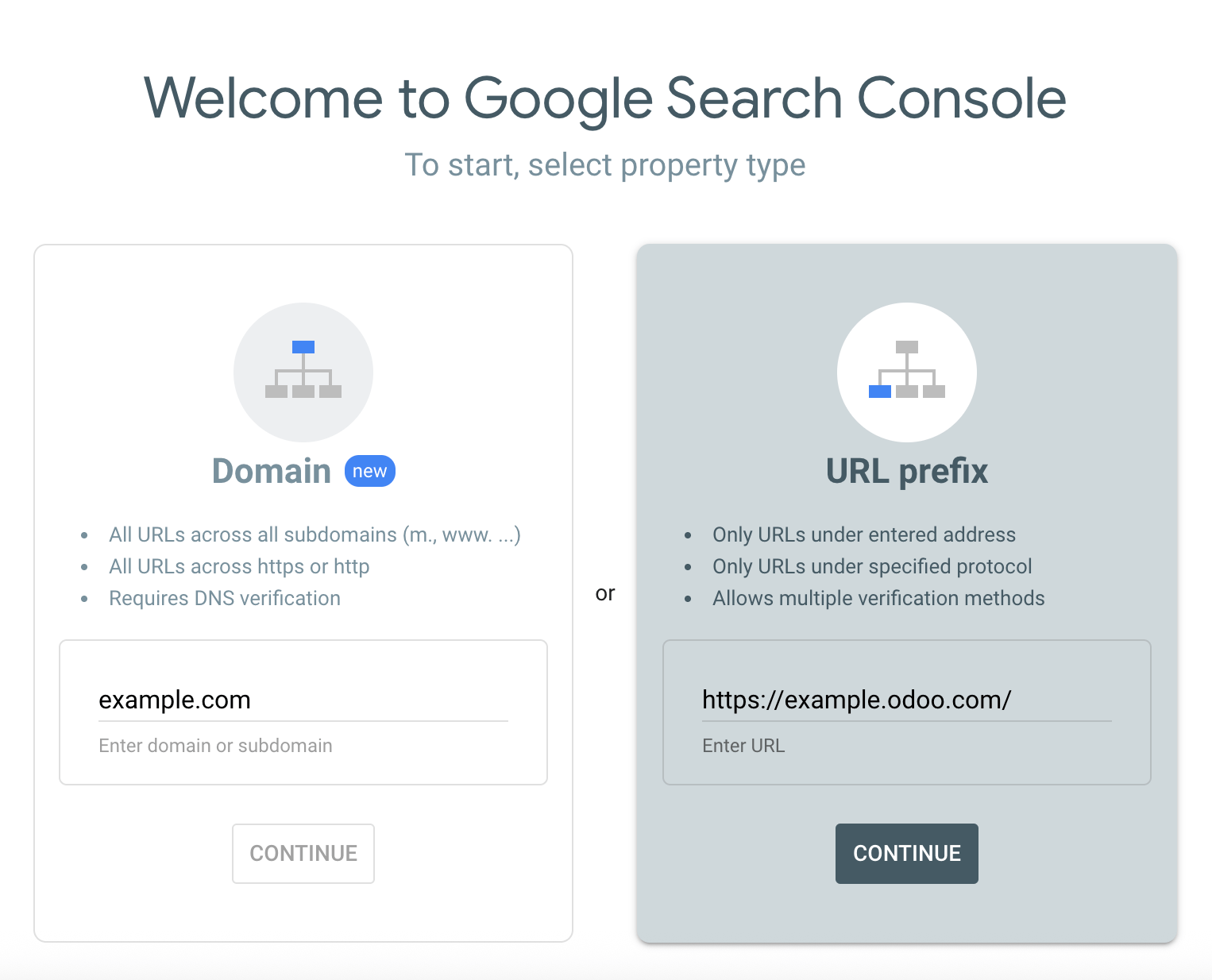
دامنه property
یک property دامنه در جستجو کنید Console همه نسخههای وبسایت شما را ردیابی میکند، از جمله subdomains و پروتکلها (http/https). این نمای جامع به شما اجازه میدهد عملکرد جستجوی کلی وبسایت خود را تحلیل کنید و تصمیمات آگاهانه برای بهینهسازی visibility آن بگیرید. دامنه را وارد کنید، بهعنوان مثال، example.com و روی ادامه کلیک کنید.
توجه
نوع property دامنه را فقط میتوان از طریق DNS record تأیید کرد.
Google توصیه میکند حداقل یک property دامنه برای نمایش سایت خود ایجاد کنید، زیرا کاملترین نمای اطلاعات وبسایت شما است.
ویژگی پیشوند URL
این نوع تأیید معمولاً سادهتر است زیرا روشهای تأیید متعددی دارید، مانند استفاده از حساب Google تحلیلها یا برچسب مدیر موجود خود. همچنین منطقی است که بخشی از وبسایت خود را بهطور جداگانه مشاهده کنید. بهعنوان مثال، اگر با یک مشاور روی یک بخش خاص از وبسایت خود کار میکنید، ممکن است بخواهید این بخش را بهطور جداگانه تأیید کنید تا دسترسی به دادههای خود را محدود کنید. URL را وارد کنید، بهعنوان مثال، https://example.odoo.com/ و روی ادامه کلیک کنید.
تأیید مالکیت سایت
قبل از استفاده از Google جستجو کنید Console برای وبسایت خود، باید مالکیت سایت خود را تأیید کنید. این فرآیند تأیید یک اقدام امنیتی است که هم شما و هم Google را محافظت میکند. این اطمینان میدهد که فقط کاربران مجاز به دادههای حساس دسترسی دارند و شما کنترل بر نحوه برخورد وبسایت شما در Google جستجو کنید دارید.
پنج روش برای انجام این کار در دسترس هستند:
توجه
بهترین روش برای شما به سطح راحتی و تخصص فنی شما بستگی دارد. برای مبتدیان، استفاده از file upload یا HTML برچسب ممکن است آسانترین باشد. این گزینهها اگر از قبل از Google Analytics یا Google Tag Manager استفاده میکنید راحت هستند. برای تأیید دامنه باید به تنظیمات دامنه registrar خود دسترسی پیدا کنید.
بارگذاری فایل HTML
این روش شامل آپلود یک فایل HTML ارائهشده توسط Google است که حاوی کد تأییدی است که باید در تنظیمات وبسایت Odoo خود قرار دهید. Google با بررسی این کد مالکیت را تأیید میکند.
وقتی URL وبسایت خود را زیر گزینه URL prefix اضافه کردید و روی ادامه کلیک کردید، بخش HTML file را گسترش دهید جایی که یک دکمه download پیدا میکنید.
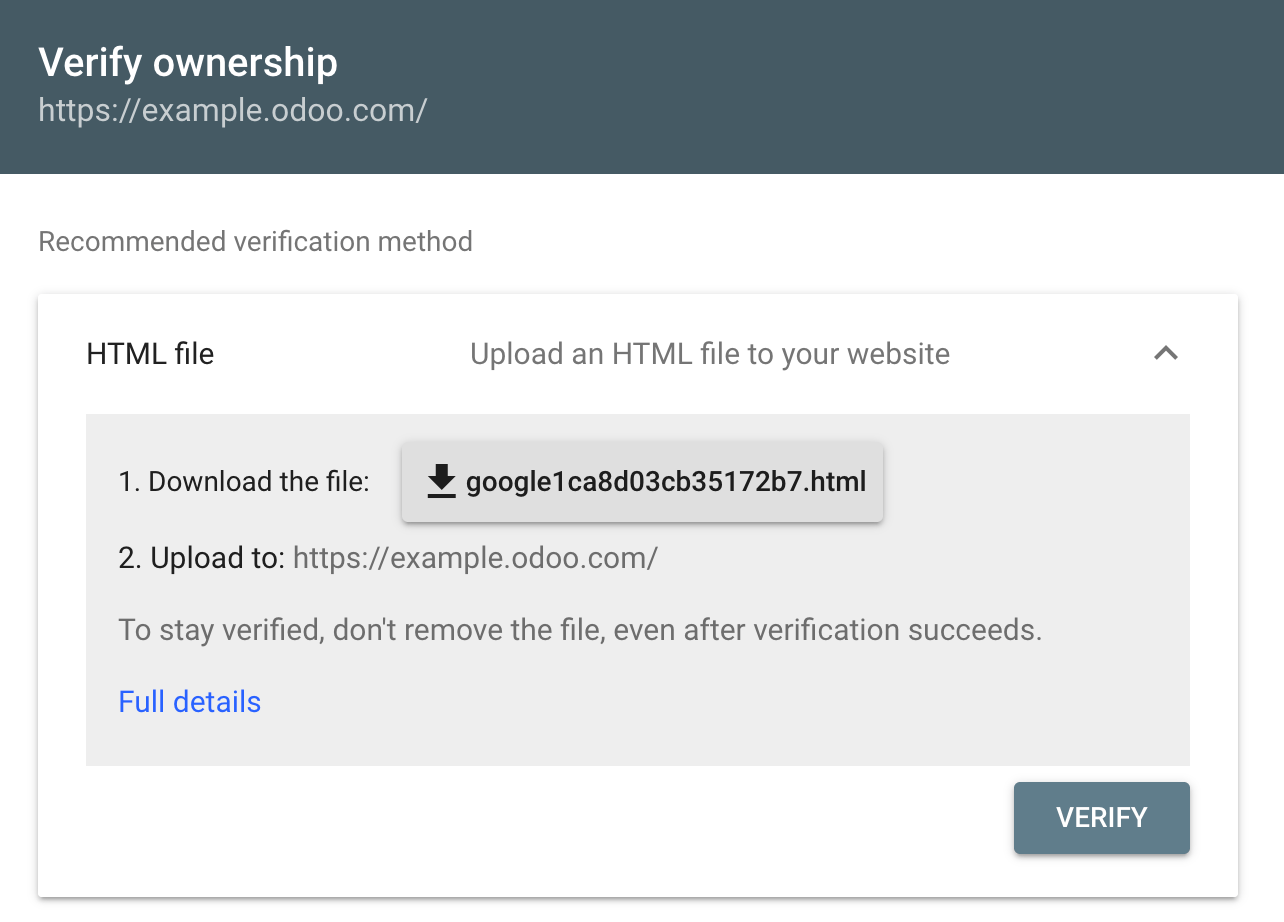
فایل تأیید HTML خود را دانلود کنید و کد تأیید را کپی کنید (بهعنوان مثال،
google123abc.html).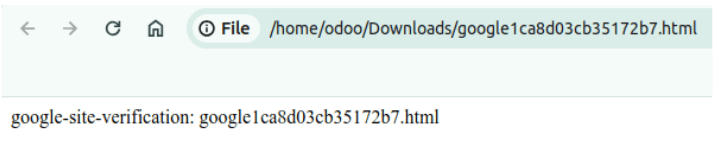
در پایگاه داده Odoo خود، به بروید، و گوگل سرچ کنسول را در بخش سئو فعال کنید. کد تأیید (بهعنوان مثال،
google123abc.html) را در فیلد اختصاصی paste کنید.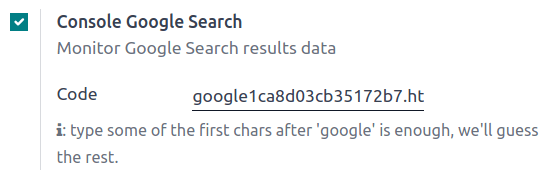
در Google جستجو کنید Console، روی تأیید کلیک کنید. اگر مراحل بالا را بهدرستی انجام دهید، تأیید باید بلافاصله انجام شود.
HTML برچسب
این روش شامل کپی کردن یک meta برچسب ارائهشده توسط Google و paste آن در وبسایت Odoo شما است. برای تأیید مالکیت سایت خود با استفاده از یک HTML برچسب، این دستورالعملها را دنبال کنید:
بخش HTML برچسب را گسترش دهید.
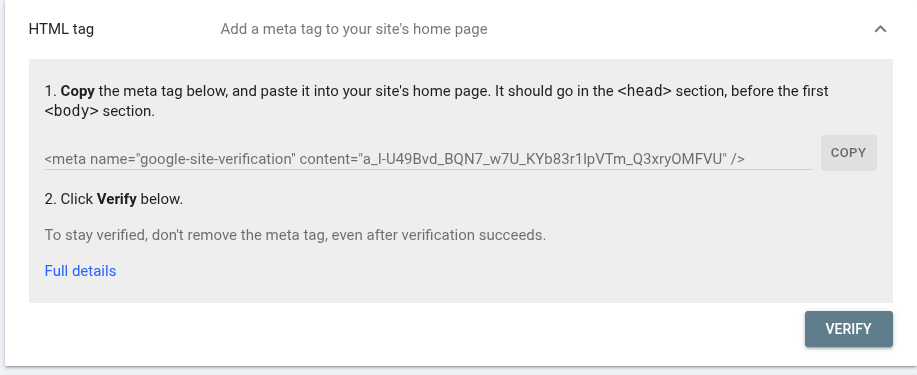
HTML برچسب را به clipboard کپی کنید.
در وبسایت Odoo خود، روی ویرایش در گوشه بالا-راست کلیک کنید، به تب تم بروید، به بخش پیشرفته بروید، سپس روی <head> and </body> کنار افزودن کد کلیک کنید. برچسب کپیشده را در اولین فیلد (<head>) paste کنید، و روی ذخیره کلیک کنید.
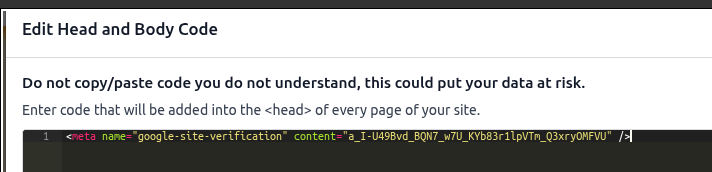
به GSC برگردید و روی تأیید کلیک کنید.
همچنین ببینید